
Abteilungen anlegen
Grundeinstellungen für das spätere Arbeiten mit dem Modul Workflow.
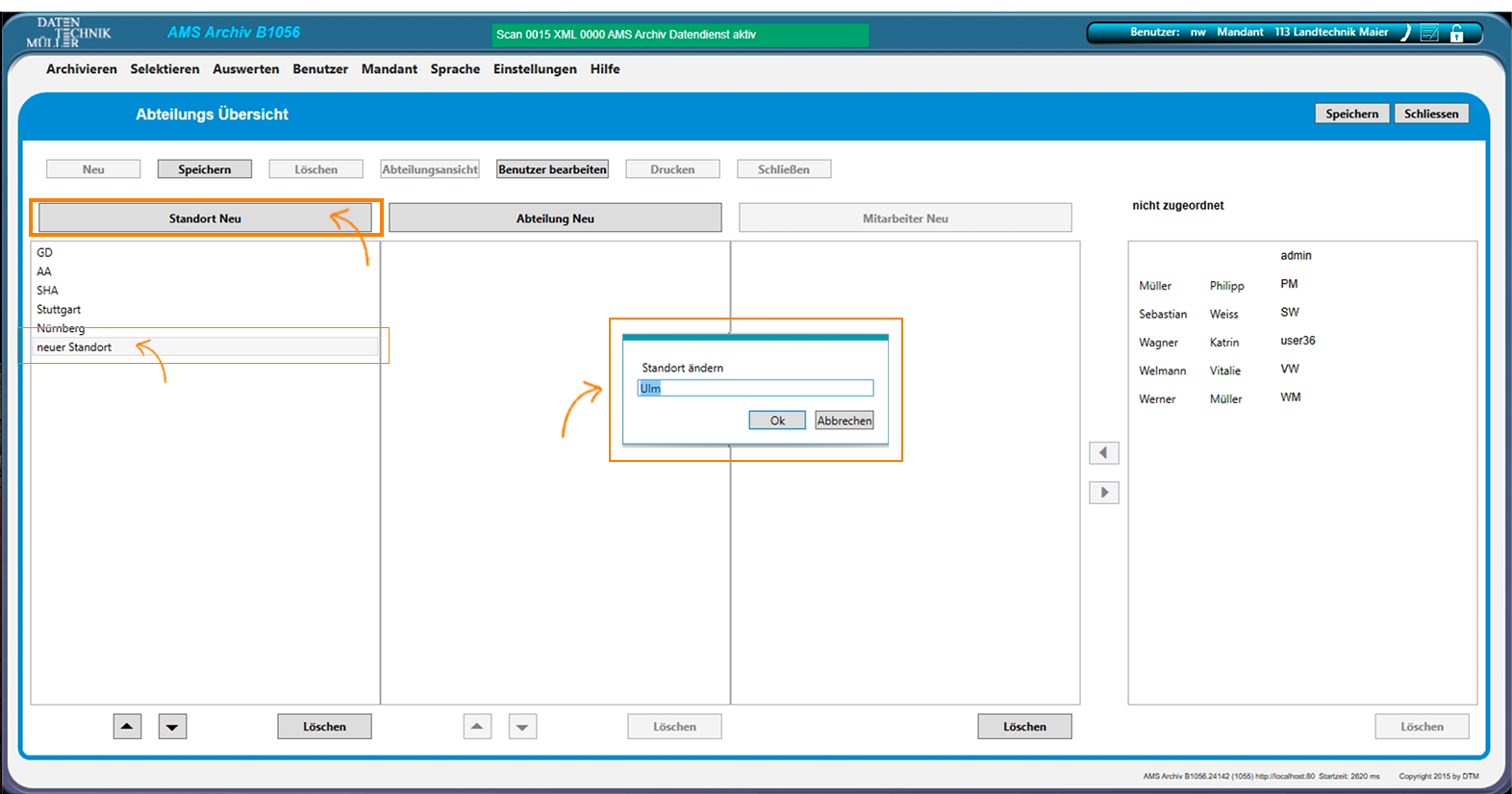
1. Maske öffnen
Über das Grundmenü: EINSTELLUNGEN -> ABTEILUNGEN ANLEGEN.
2. Anlage Standort
Klicken Sie auf den Button: STANDORT NEU.
In der Tabelle erscheint eine neue Zeile, klicken Sie diese per Doppelklick an und vergeben Sie in die Eingabezeile den Namen Ihres Standort.
Bestätigen Sie Ihre Eingabe mit dem Button: OK oder mittels der ENTER-Taste.
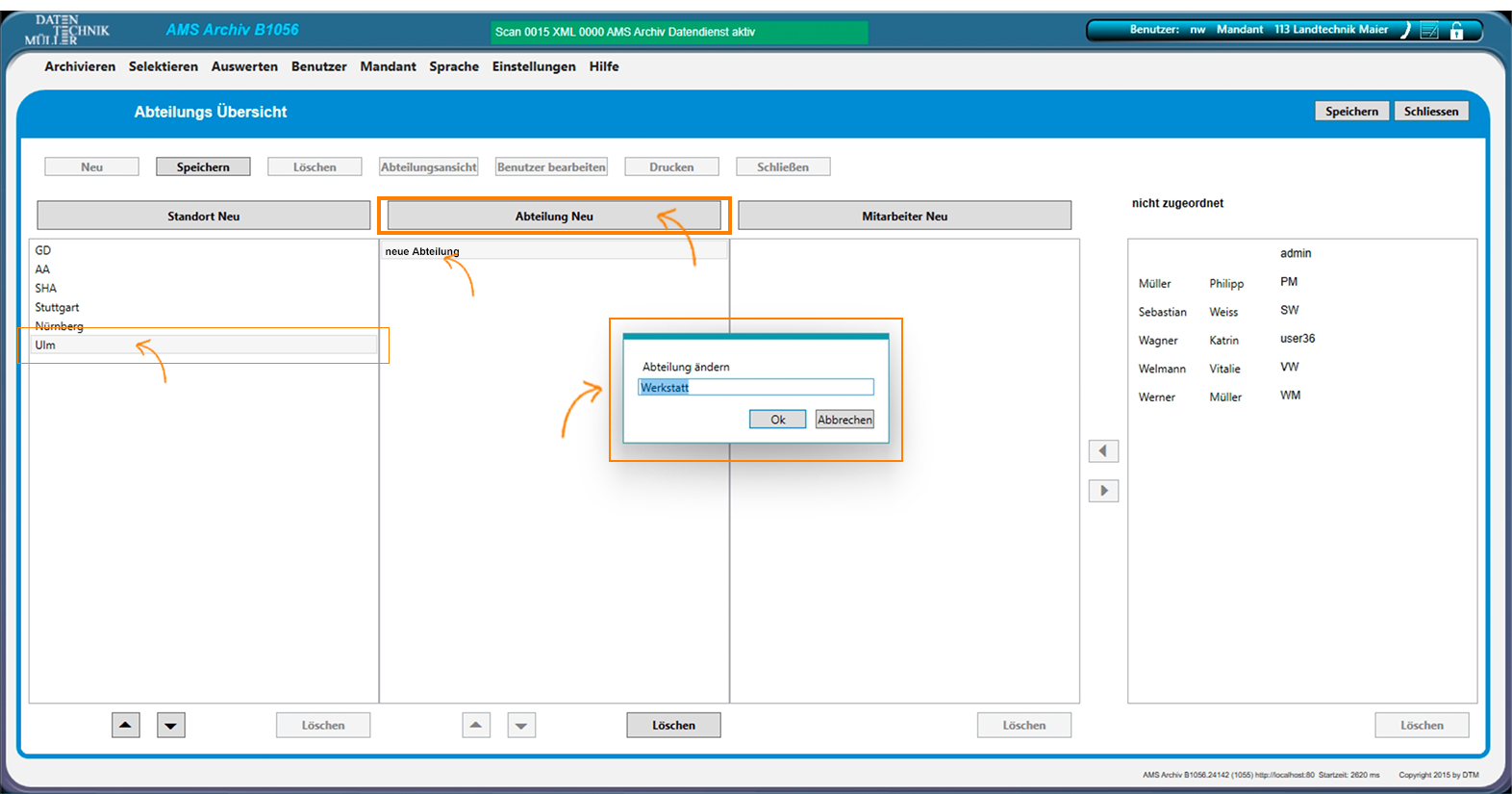
3. Abteilung anlegen
Wählen Sie zuerst aus der linken Tabelle: STANDORT, den Standort aus.
Klicken Sie anschließend auf den mittleren Button: ABTEILUNG NEU.
Es erscheint eine neue Zeile in der Tabelle (neue Abteilung), klicken Sie diese per Doppel-Klick an und vergeben Sie in das Eingabefeld den Namen Ihrer Abteilung.
Diese Eingabe bestätigen Sie mit dem Button: OK oder der ENTER-Taste.
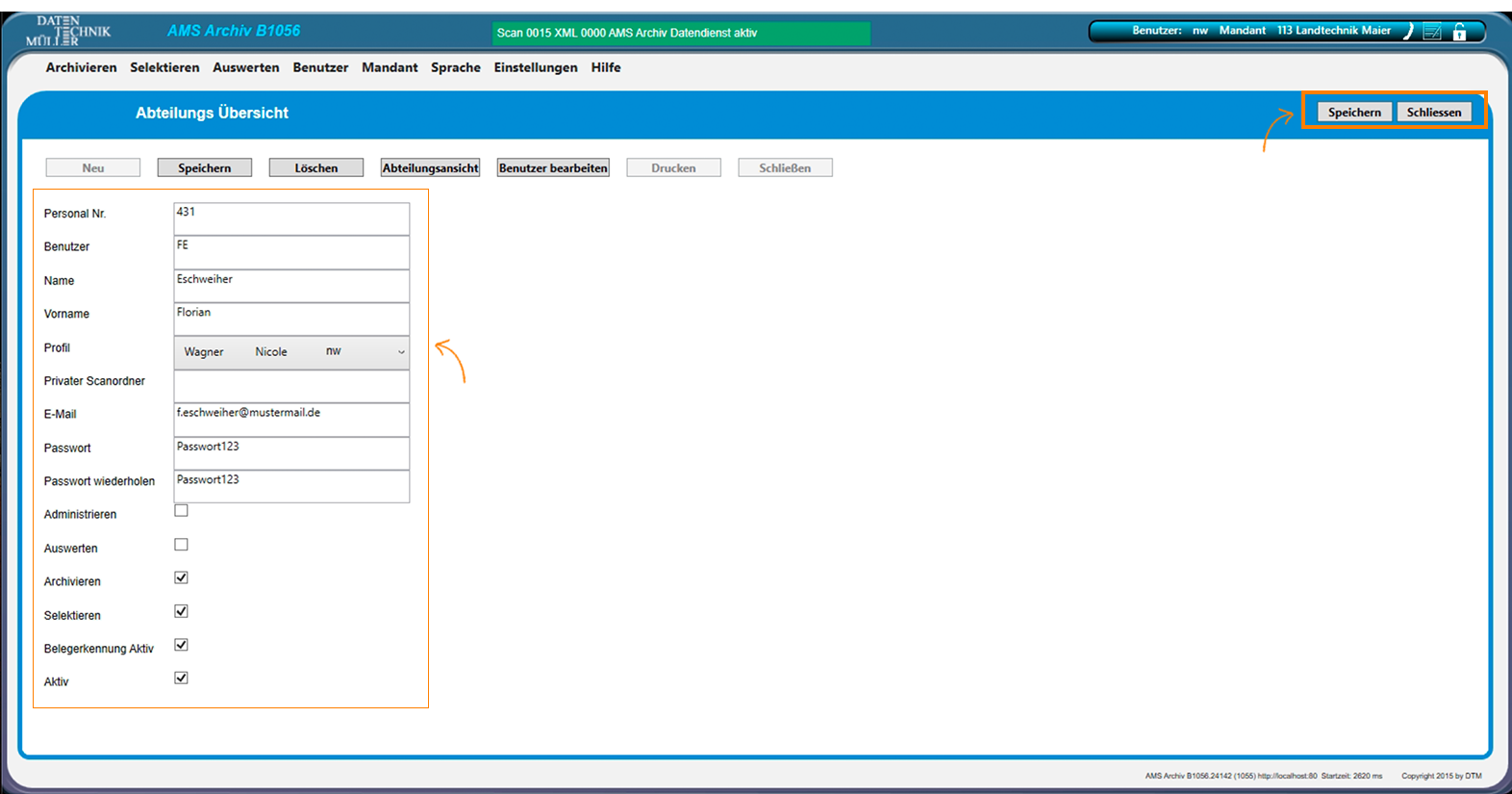
4. Mitarbeiter anlegen
Wählen Sie zuerst aus der mittleren Tabelle: ABTEILUNG, die Abteilung aus, in welcher ein neuer Mitarbeiter angelegt werden soll. Anschließend klicken Sie auf den rechten Button: MITARBEITER NEU. Es öffnet sich eine neue Maske ...
Tragen Sie hier alle relevanten Daten für den Mitarbeiter ein.
Unter der Rubrik PROFIL, können Sie die Zugriffsrechte über das Schlagwortverzeichnis von einer bereits definierten Person vergeben. Klicken Sie im Anschluß bitte auf SPEICHERN und SCHLIESSEN.
Sie sind nun wieder in der ursprünglichen Maske, auch hier klicken Sie bitte auf SPEICHERN.
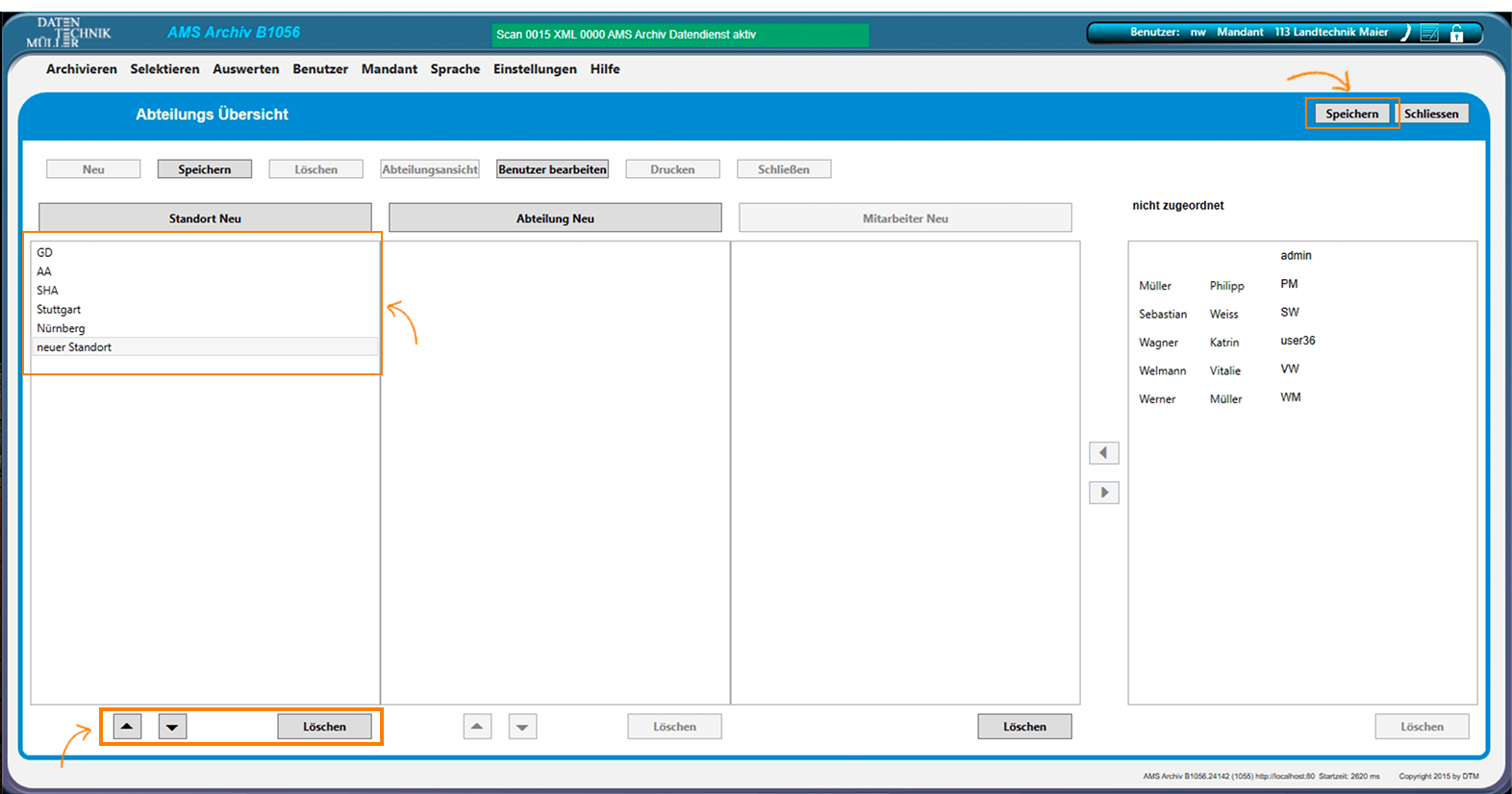
5. weitere Funktionen
Mit den RAUF-/RUNTER-Buttons, können Sie die Anordnung der Einträge anpassen.
Klicken Sie hierzu auf die Zeile welche Sie neu Anordnen möchten und klicken anschließend so lange auf den entsprechenden Pfeil, bis diese an der gewünschten Position erscheint.
Mit dem Button Löschen können Sie auch Einträge aus der Liste löschen.
Bitte bestätigen Sie diese Veränderungen immer mit dem Button: SPEICHERN.