
Workflow Übersicht
Übersicht sämtlicher Workflows.
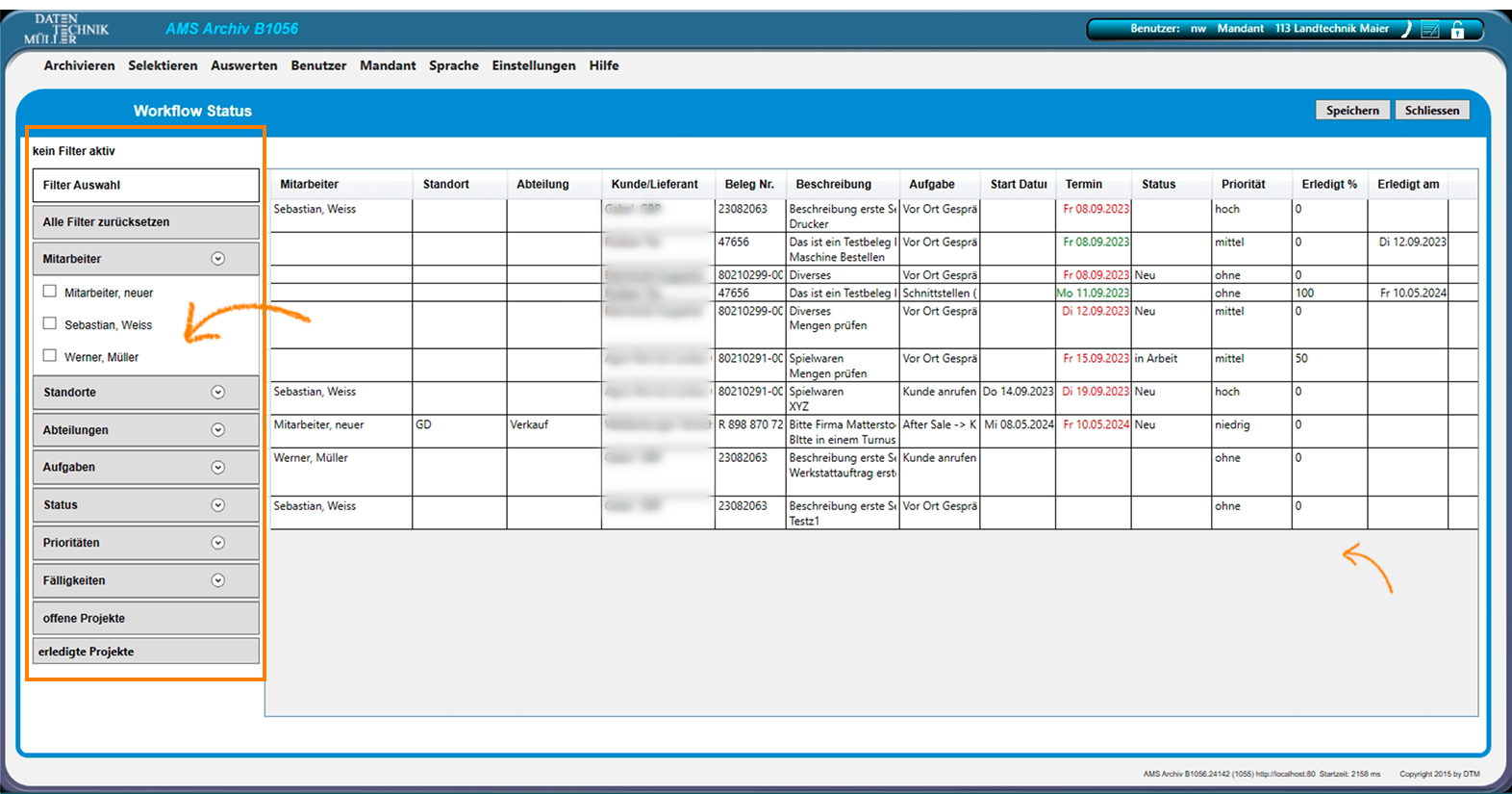
1. Maske öffnen
Über das Grundmenü: SELEKTIEREN -> Button: WORKFLOW.
Es öffnet sich eine neue Maske.
2. Filter verwenden
Rechts in der Tabelle sehen Sie alle Projekte / Aufgaben welche noch nicht abgeschlossen sind.
Auf der linken Seite stehen Ihnen diverse Filterungen zur Sortierung bereit. So können Sie z.B.: nach Aufgaben suchen welche einem bestimmten Mitarbeiter, Standort oder Aufgabe zugewiesen wurde. Klicken Sie hierzu einfach die jeweilige Auswahlbox an.
Mit klick auf den Button: ALLE FILTER ZURÜCKSETZEN, werden sämtliche Inhalte ungefiltert angezeigt.
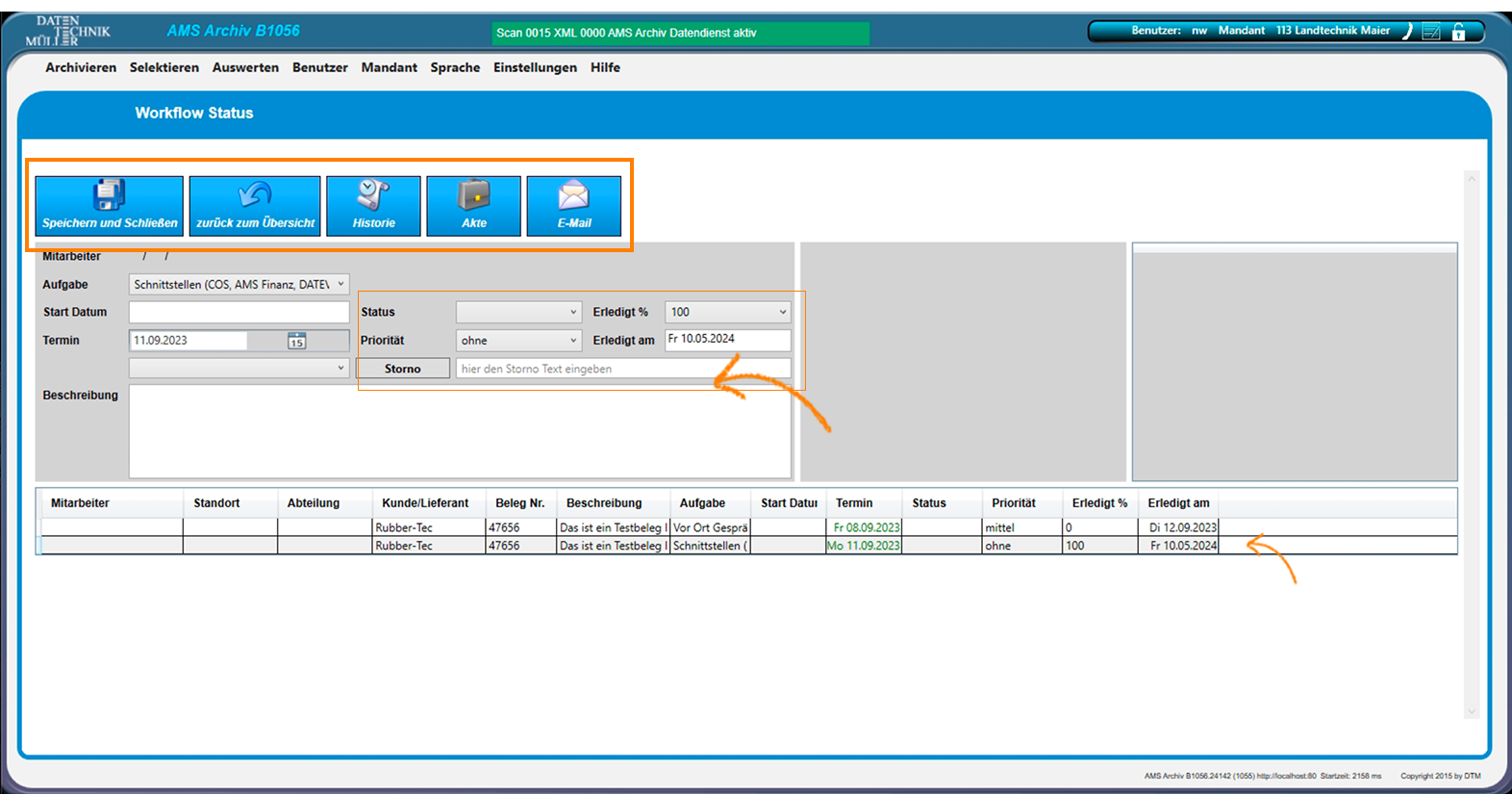
3. Aufgaben einsehen / bearbeiten
Um eine Aufgabe detaillierter einzusehen bzw. zu bearbeiten (z.B.: den Status auf "erledigt" setzen), wählen Sie diese per Doppelklick aus der Liste aus, es öffnet sich eine neue Maske.
Sie können hier nun den Status ändern, das Ticket stornieren, das Datum anpassen, eine neue Info hinterlassen -> füllen Sie hierzu die passenden Felder aus und bestätigen diese mit: SPEICHERN & SCHLIESSEN.
Über den Button: E-MAIL, können Sie den Vorgang als E-MAIL versenden.
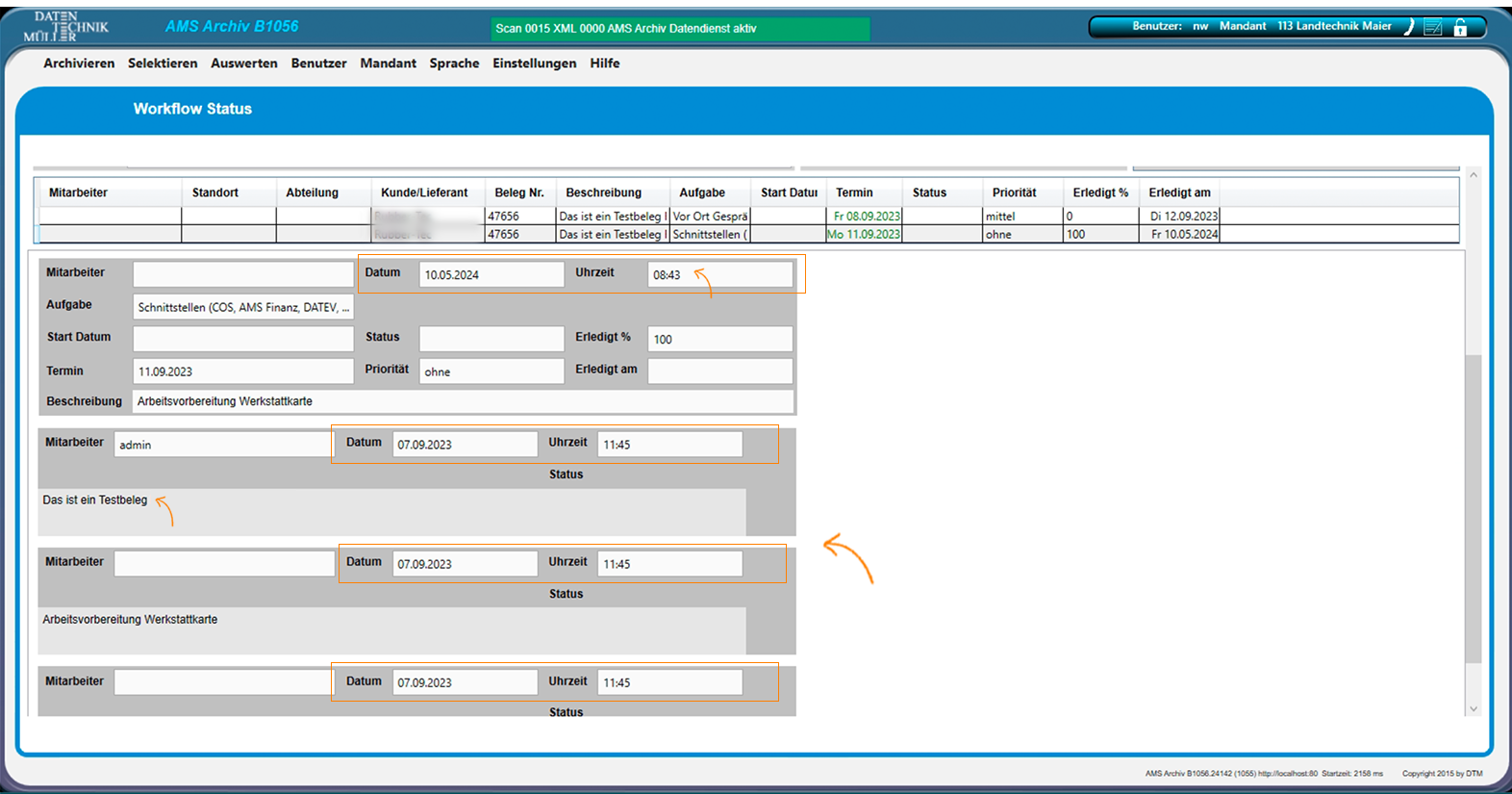
4. Historie anzeigen
Über den Button: HISTORIE, wird Ihnen der gesamte Arbeitsverlauf bzw. Absprachen betreffend dieser Aufgabe angezeigt, inkl. Datum und Uhrzeit.
Um die Maske zu schließen bzw. zur vorherigen Ansicht zurück zukehren, klicken Sie entweder auf "ZURÜCK ZUR ÜBERSICHT" oder "SPEICHERN & SCHLIESSEN".