
Dialog
Rechnungen Einbuchen per Dialogbuchung.
1. Maske öffnen
Wählen Sie im Grundmenü: BUCHEN -> DIALOG aus.
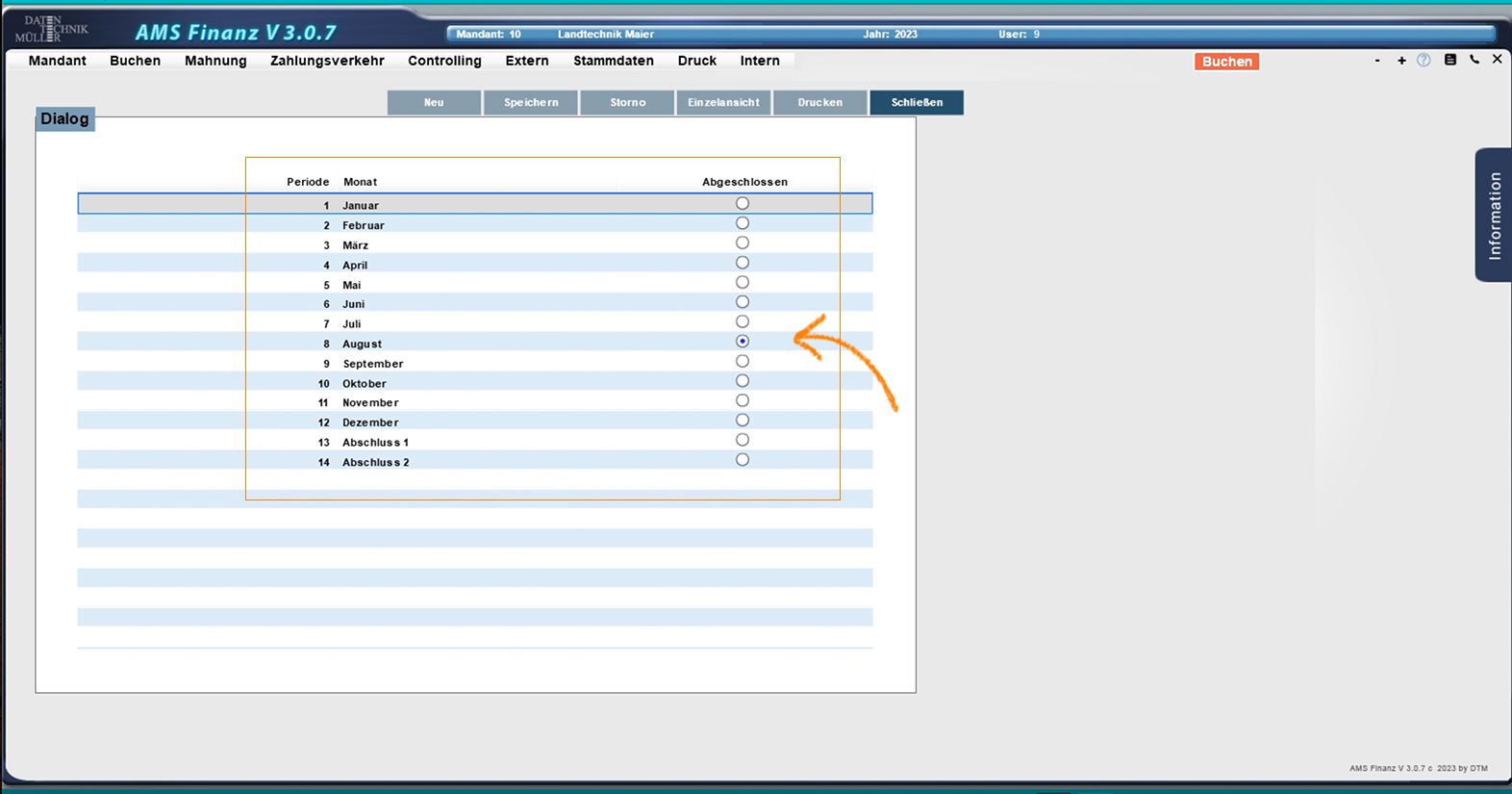
2. Periodenauswahl
Wählen Sie aus der Tabelle die entsprechende Periode aus in welcher gebucht werden soll.
Die Auswahl erfolgt über Einfach-Klick auf die gewünschte Zeile.
3. Erfassung der Buchung
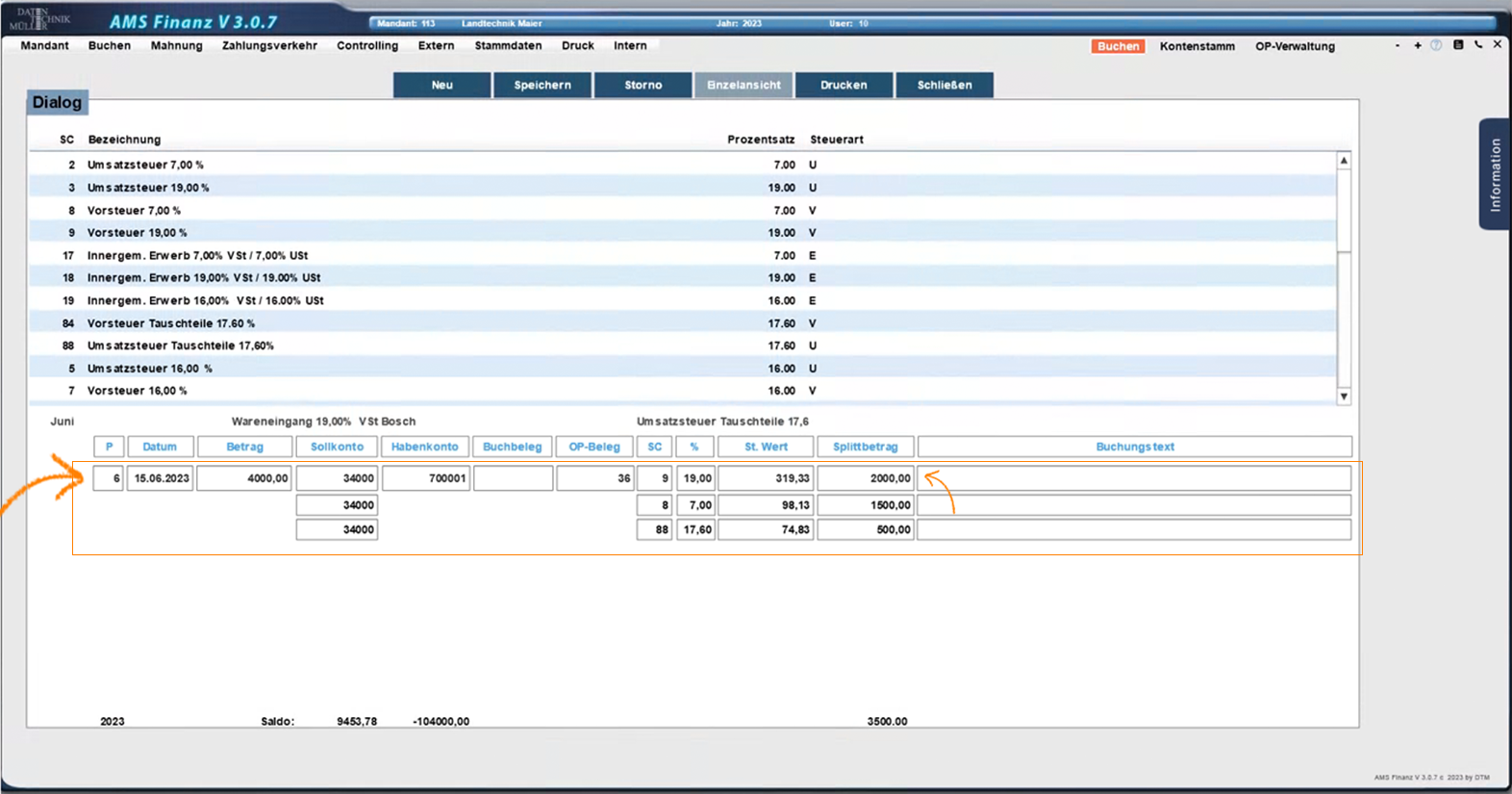
Beginnen Sie unten links mit folgender Zeileneingabe.
- Datum:
- Eintragung des Rechnungsdatums. Das Rechnungsdatum entspricht dem aktuellen Monat, es genügt die Eingabe der Tageszahl. Für den 12.08.2023 z.B., brauchen Sie lediglich die Zahl "12" einzutragen und die ENTER-Taste zu drücken.
- Betrag:
- Rechnungsbetrag in Brutto eintragen.
- Sollkonto:
- = Kto-Nr., aus der Sachkontenliste das vorgegebene Warenkonto eintragen. Beginnend mit 3…. (z.B. Wareneinkauf für Kunden zur Weiterberechnung) oder beginnend mit 4…. (z.B. Wareneinkauf für DTM intern).
- Splitt-
buchung: - Falls Sie eine Splittbuchung tätigen wollen, können Sie die zusätzliche Zeile im Feld "Sollkonto", durch drücken der "Stern-Taste" (Multiplikationstaste im Nummernbereich Ihrer Tastatur) einfügen. Die Zeilen werden solange automatisch hinzugefügt, bis der komplette Betrag im „Splittbetrag“ eingetragen wurde.
3. Erfassung der Buchung
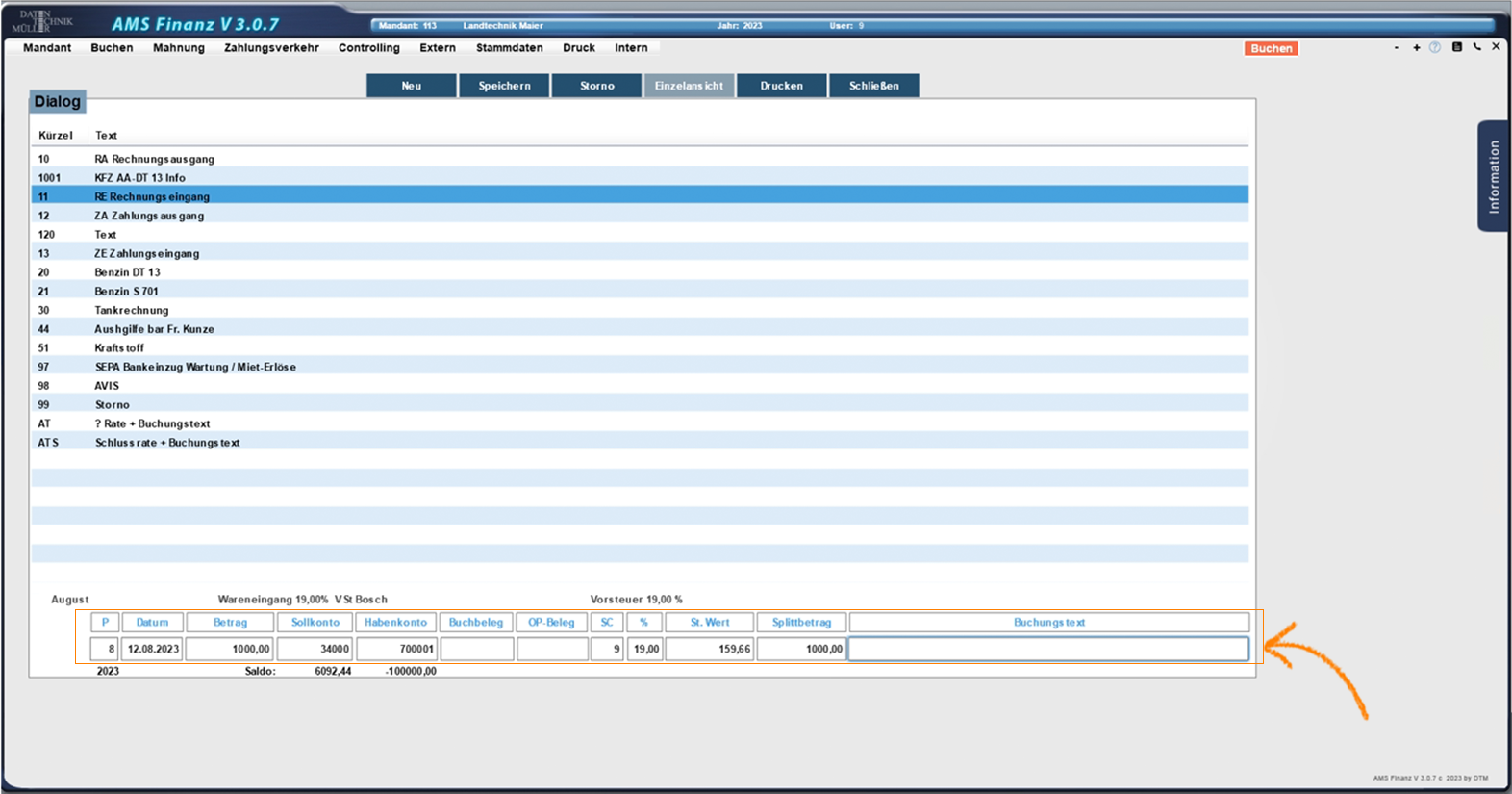
- Haben-
konto - Lieferantennummer aus Stammdaten eintragen. Hierzu geben Sie einfach die Nummer bzw. den Namen Ihres Lieferanten ein. Mit der "Pfeil-Nach-Unten-Taste", navigieren Sie durch die Lieferantennummern und bestätigen mittels der ENTER-Taste.
- Buchbeleg
- Hier müssen Sie keine Eintragung tätigen, der Buchbeleg entspricht der Nummer des Kontoauszugs.
- OP-Beleg
- Rechnungsnummer Ihres Lieferanten eintragen.
- SC
- Eingabe des Steuerschlüssel. 9 = 19%, 8 = 7%, 0 = ohne Steuer. Die Eingabe "ohne Steuer" bitte immer kontrollieren!
- Buchungs-
text - Vergeben Sie einen Text zur Wiedererkennung der Buchhaltung, z.B. Reinigung Febr. 2020 oder Antivirensoftware für Firma Landtechnik Müller, o.ä..
Ihre Eingaben bestätigen Sie nun mit der ENTER-Taste, es öffnet sich eine neue Maske ...
WICHTIG / INFO:
WICHTIG: Bei einem Rg.-Datum des vorherigen Monats, ist das Datum vollständig einzutragen 12.02.2023.
WICHTIG: Die Eingabe "ohne Steuer" bitte immer kontrollieren! Denn dies sind auch Versicherungen, Versicherungssteuer ist nicht gleich MwSt., die Eintragung erfolgt automatisch, aber die MwSt. kann abweichen, z.B.: Stadtwerke Wasser = 7% Steuer usw.
4. Zahlungsausgang - Überprüfung
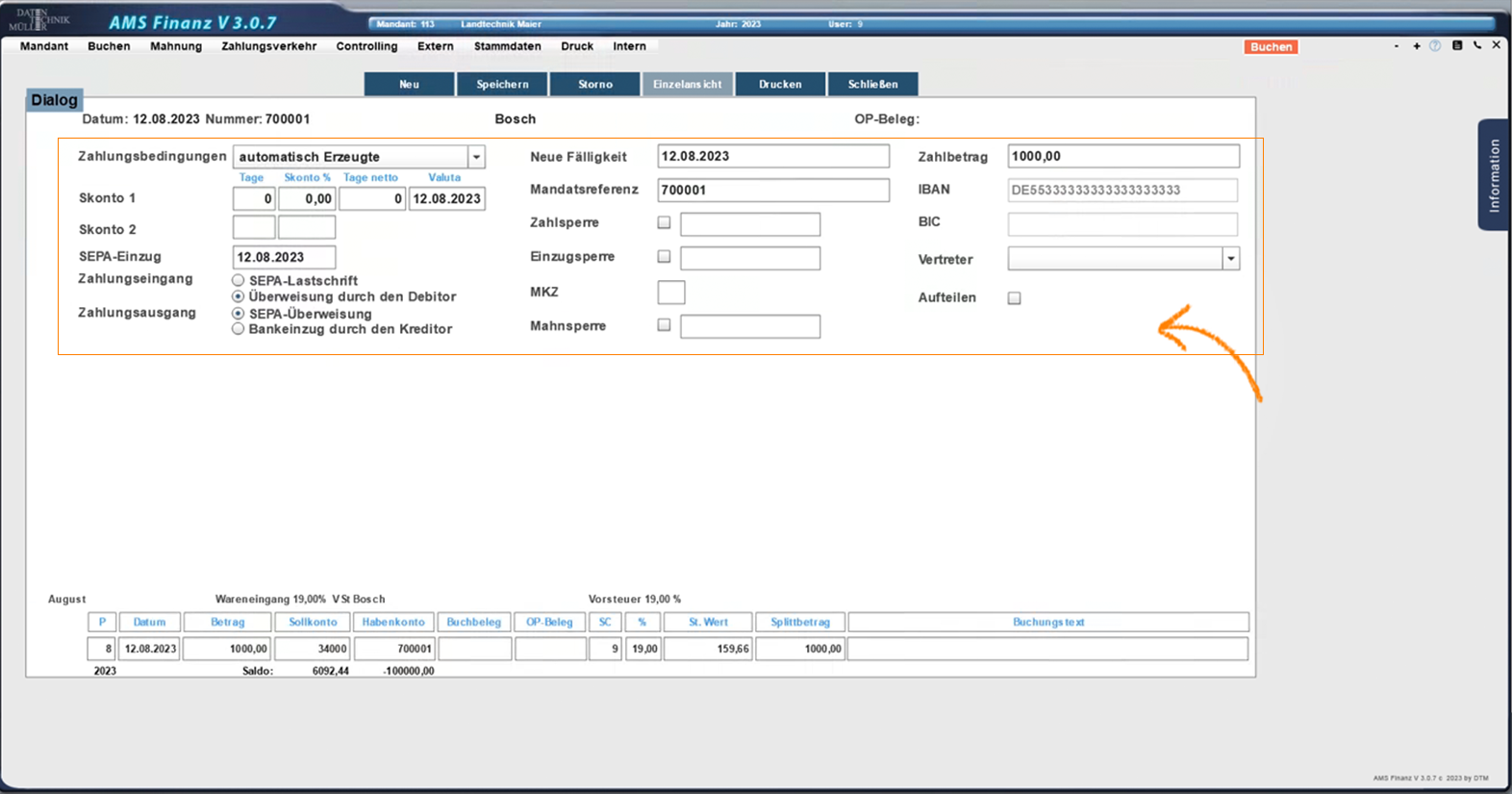
Nachdem dem bestätigen mittels der ENTER-Taste, ist in der nächsten Maske die Kontrolle wichtig! Achten Sie beim Zahlungsausgang darauf, das folgende Angaben gekennzeichnet sind:
- Zahlungs-
bedingungen - = Automatisch erzeugte
- Skonto 1
- = Hier können Sie den gewährten Skonto in % sowie die Tage eintragen
- Valuta
- = Sind abweichende Zahlungsmöglichkeiten-/ Vorgaben vorhanden, tragen Sie diese hier in der Valuta ein. Der SEPA-Einzug erfolgt automatisch mit aktualisiertem Stand.
- Zahlungs-
eingang und Zahlungs-
ausgang - = Hier sollten Sie nochmals überprüfen ob die ausgewählten Daten stimmen die Sie bei der Anlage des jeweiligen Debitors in den Stammdaten hinterlegt haben
- Zahlsperre / Einzugs-
sperre / MKZ / Mahnsperre - = Sollte eines dieser Dinge zutreffen in Bezug auf diese Rechnung können Sie dies manuell eintragen in dem Sie im ersten Kästchen ein Häkchen setzen und im zweiten Kästchen das Datum hinterlegen bis wann die Bedingung zu dieser Rechnung gilt. Bei MKZ können sie festlegen, was die maximale Mahnkennzahl zu dieser Rechnung sein darf.
- Vertreter
- = Hier können Sie einen Vertreter eintragen.
- Aufteilen
- = Falls eine Ratenzahlung vereinbart wurde setzen Sie im Kästchen ein Häkchen, ein neues Fenster wird geöffnet und dort können Sie dann Datum, Bemerkung und Höhe der Raten eintragen.
5. Stornieren einer Position
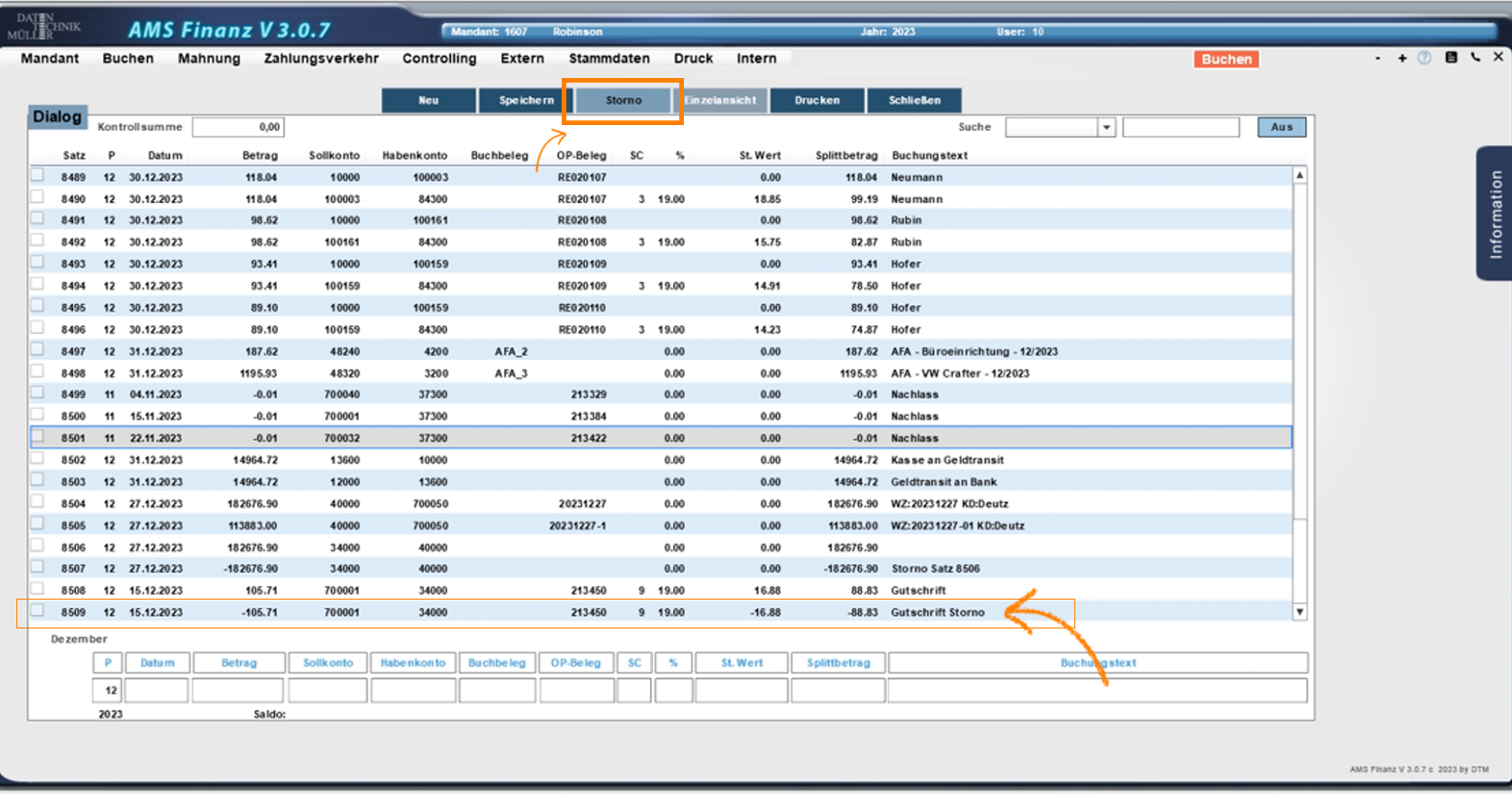
Zum Stornieren einer Position, wählen Sie bitte den jeweiligen Satz aus und drücken Sie oben auf den blauen Button: STORNO.
Info:
Bei der anschließenden Sicherheitsabfrage sollten Sie bitte die Satznummer nochmal überprüfen und dann mit dem Button: OK bestätigen.
6. Stornierung einer Position - Korrektur
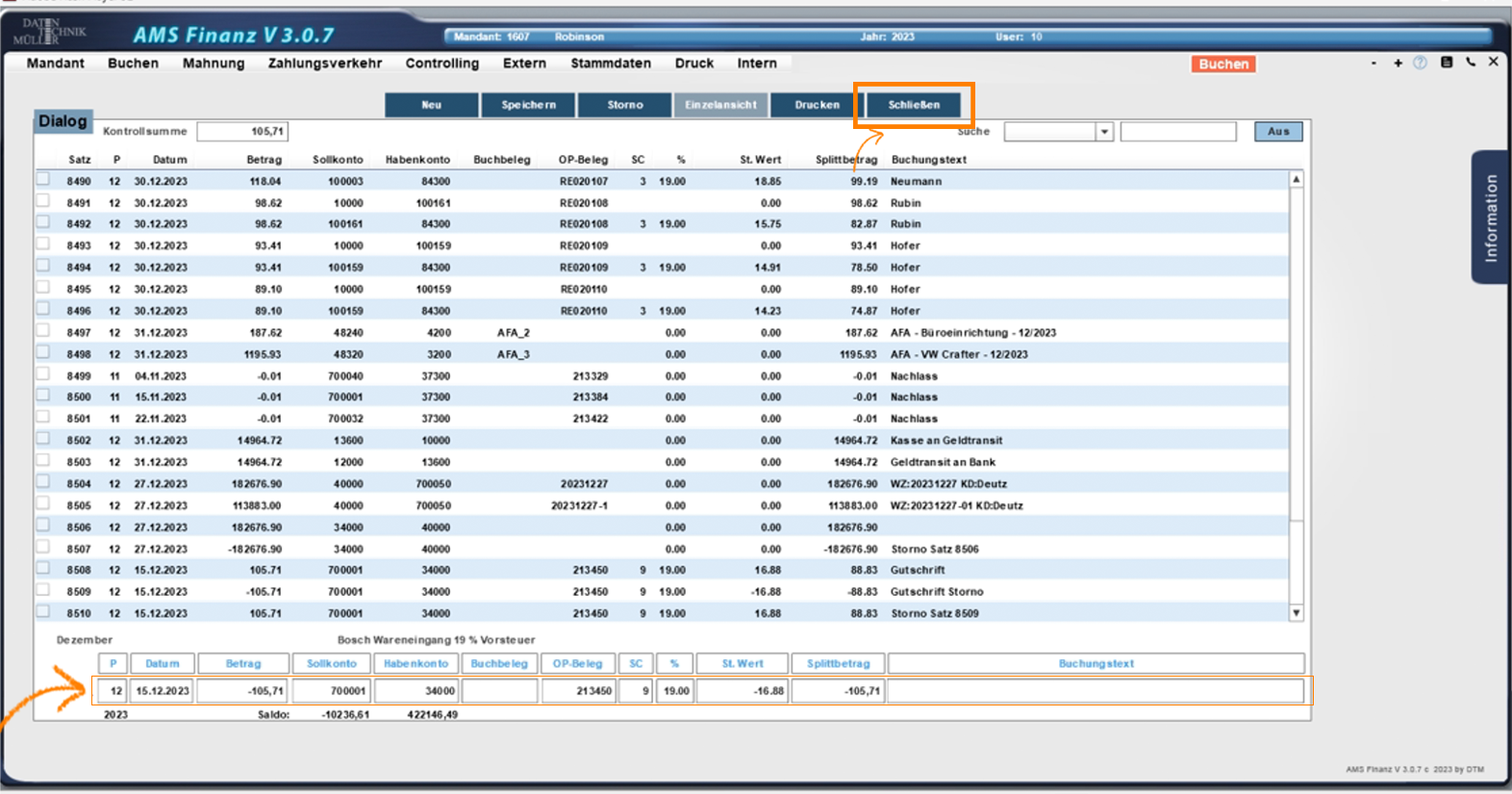
Nachdem Sie eine Position storniert haben, wird Ihnen nach der Bestätigung automatisch ein neuer Buchungssatz - mit den zuvor stornierten Angaben - angezeigt.
Nehmen Sie hier die entsprechenden Änderungen vor und bestätigen im Anschluß Ihre Eingaben.
Sollten Sie keinen korrigierten Satz erstellen möchten, schließen Sie bitte die Dialogbuchung.
7. Gutschrift manuell buchen
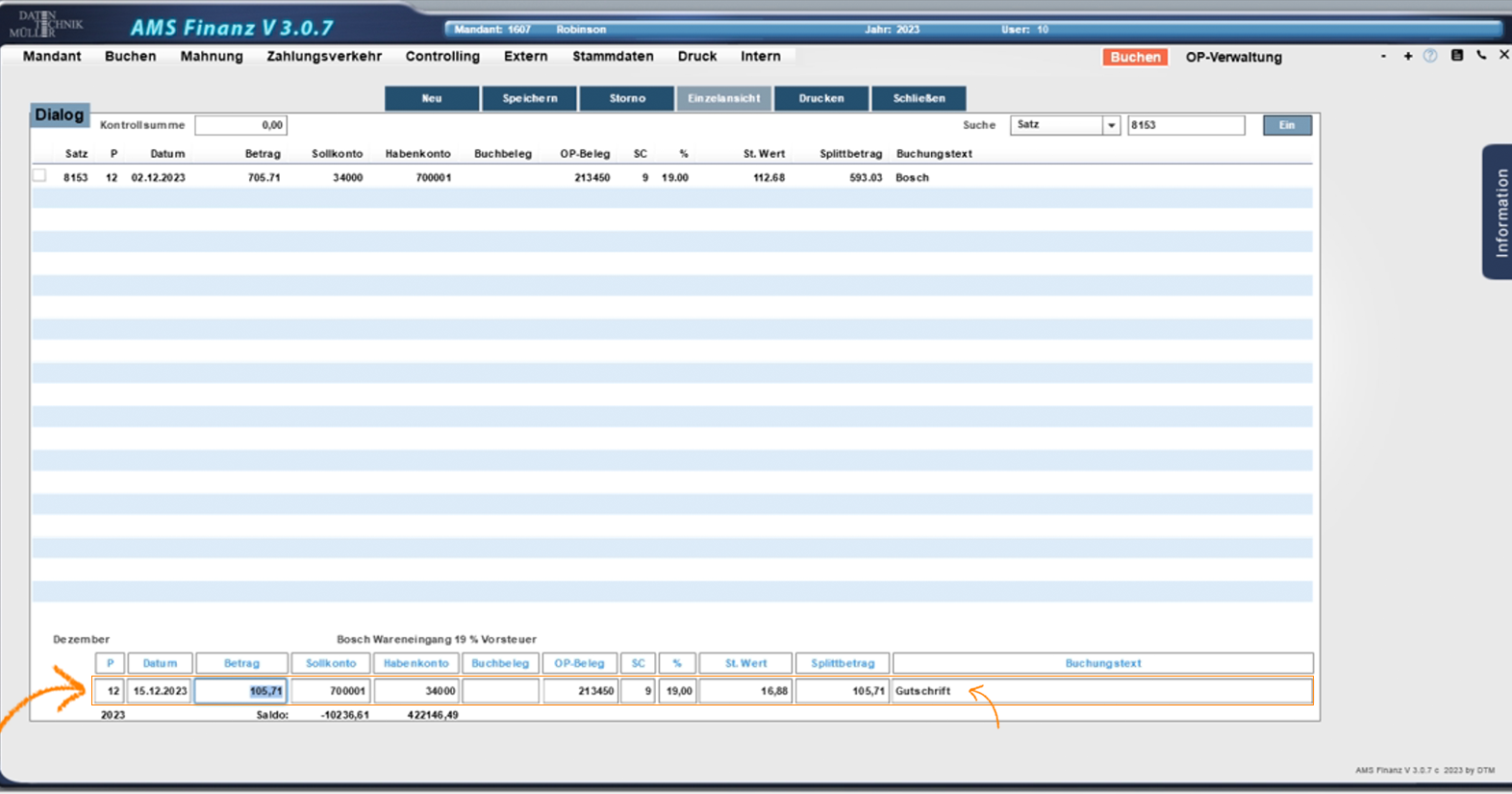
Beim manuellen Buchen einer Gutschrift setzen Sie den Kreditor ins "SOLL" und den Debitor ins "HABEN", anschließend füllen Sie die restlichen Felder gemäß Ihrer Daten, wie bei einem gewohnten Buchungsvorgang aus.
8. Gutschrift manuell stornieren
Beim Stornieren einer Gutschrift setzen Sie bitte ein "Minus" vor den Betrag und füllen anschließend die restlichen Felder - identisch wie beim Einbuchen - aus.