
OP-Verwaltung
Bearbeiten und Ausgleichen der offenen Posten.
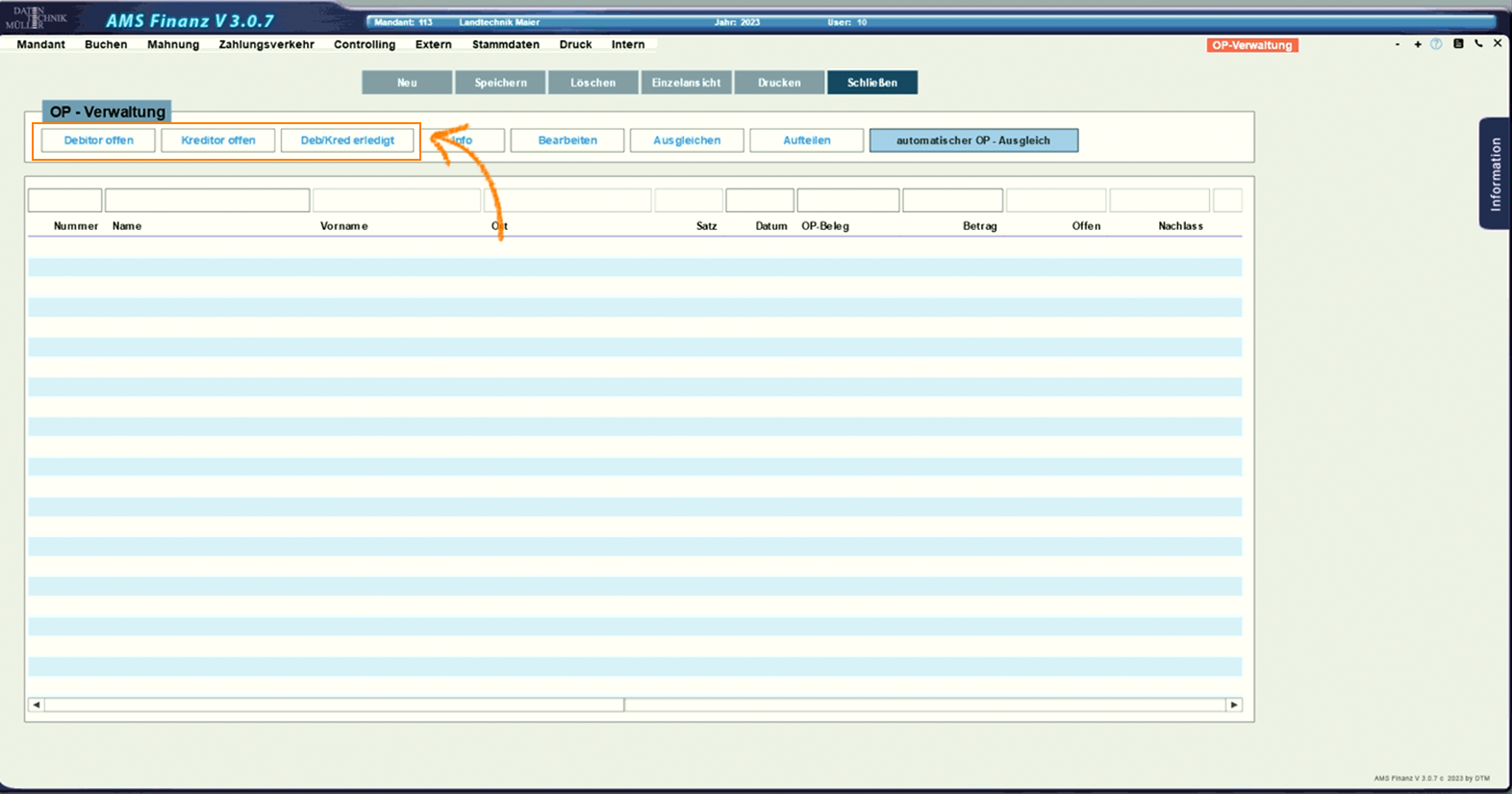
1. Maske öffnen
Wählen Sie im Grundmenü: BUCHEN -> OP-VERWALTUNG aus.
2. Voreinstellungen
Grundsätzlich müssen Sie, um eine Aktion auszuführen, als erstes die Art der offenen Posten auswählen:
- Debitor offen
- Kreditor offen
- Deb/Kred erledigt
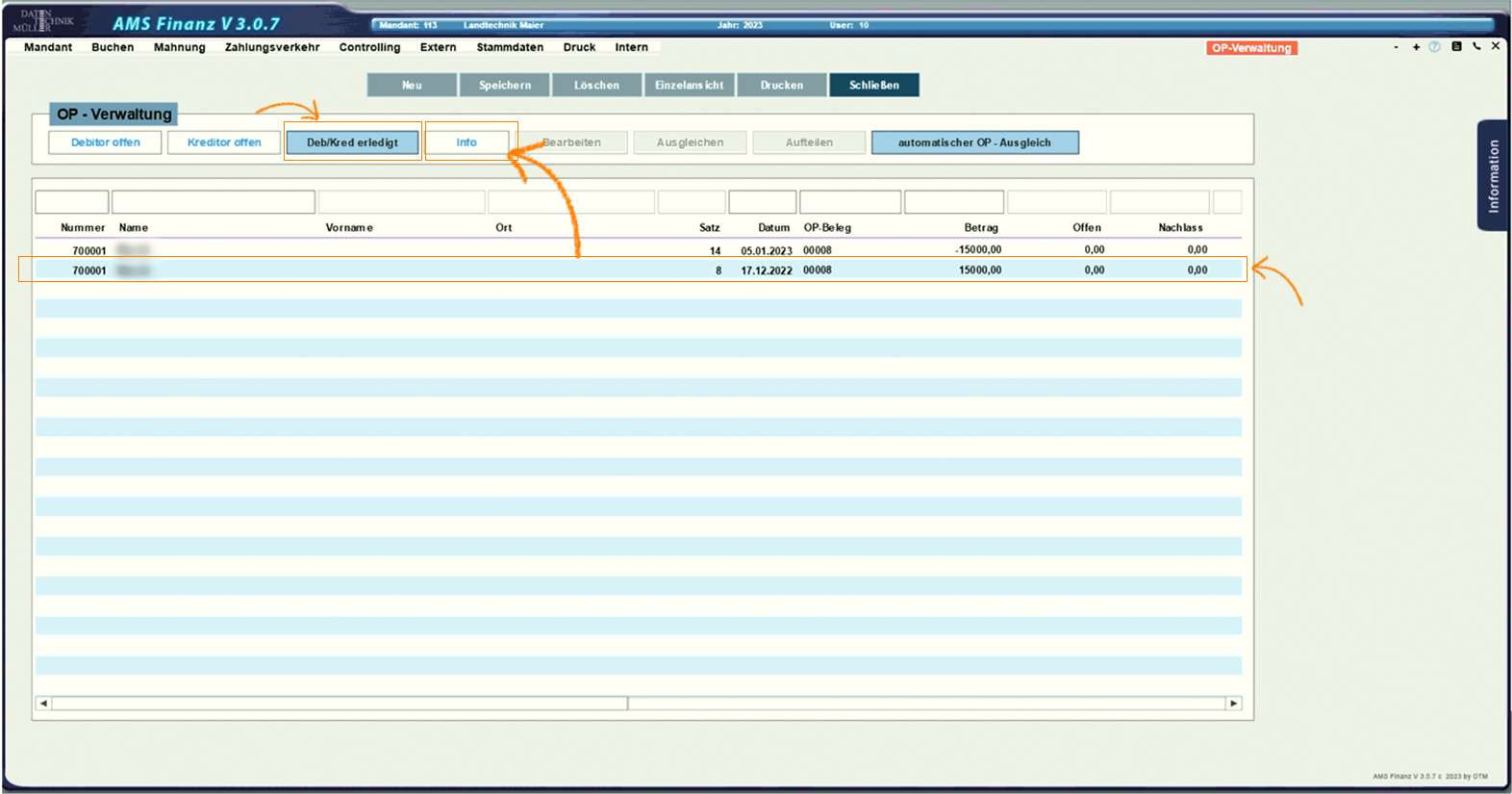
3. Ansicht ERLEDIGTE POSTEN
Um zu sehen mit welchem OP ein OP ausgeglichen wurde, drücken Sie auf den blauen Button DEB/KRED ERLEDIGT.
Wählen Sie aus der neu geöffneten Liste den gewünschten Debitor bzw. Kreditor aus. Die Auswahl erfolgt hierbei per Doppelklick auf die gewünschte Zeile innerhalb der Tabelle.
Im Anschluss wählen Sie den gewünschten OP aus der dargestellten Tabelle mit einem einfachen Klick aus und öffnen diesen zur Ansicht mit dem Button INFO.
In der Liste erscheinen nun alle OP, die im Ausgleich ausgewählt waren.
Tipp:
Über die Suchzeile, oberhalb der Tabelle können Sie nach allen Feldern suchen. Der Feldsprung erfolgt durch die Tasten: RETURN, ENTER oder TAB.
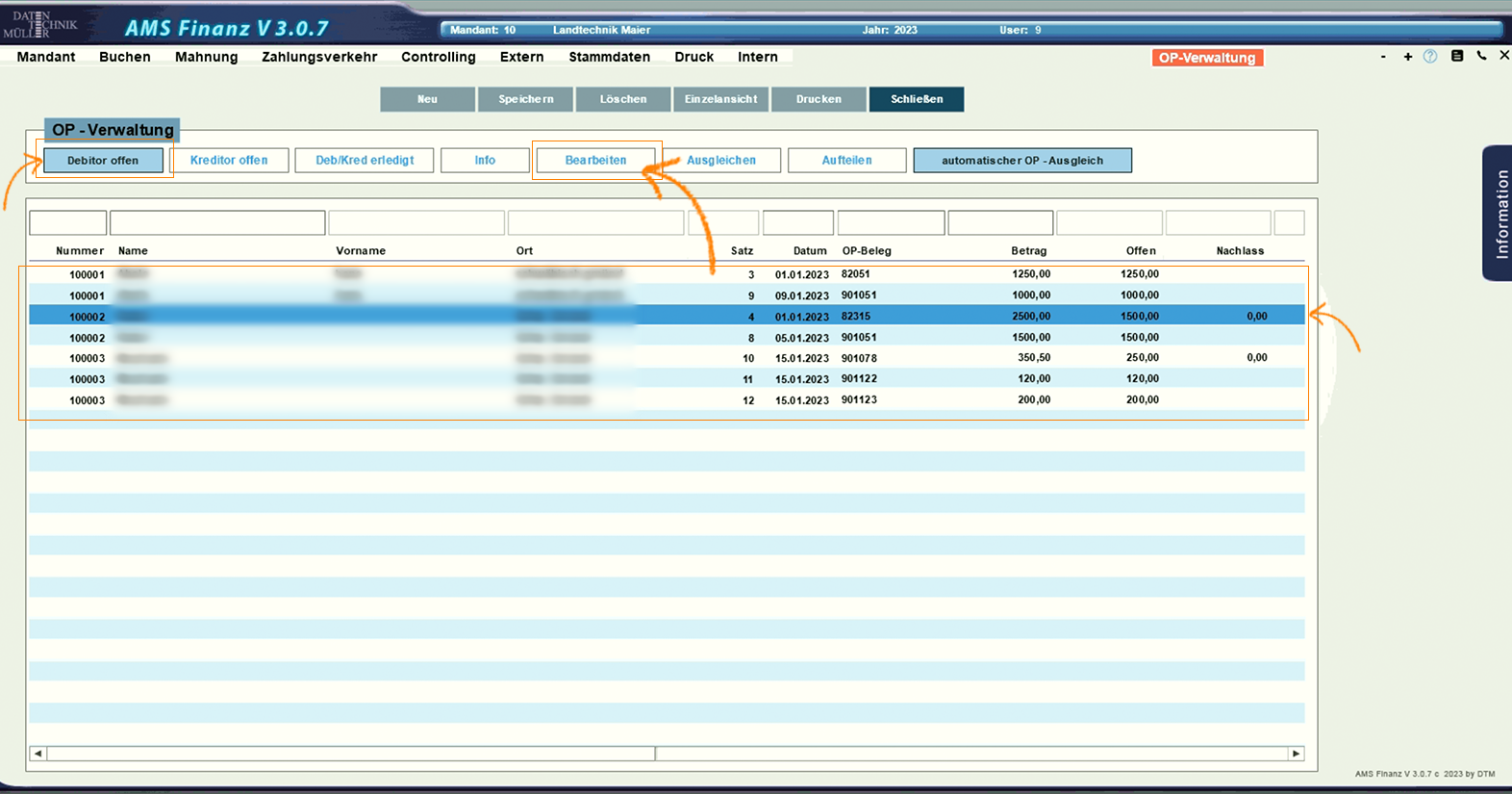
4. Bearbeiten von offenen Posten
Wenn Sie einen OP von Debitoren bearbeiten möchten drücken Sie auf den Button DEBITOR OFFEN, für den OP eines Kreditor stellvertretend den Button KREDITOR OFFEN.
Wählen Sie nun per einfachem Klick, innerhalb der Tabelle, den entsprechenden OP aus und öffnen diesen zur Bearbeitung mit dem Button BEARBEITEN.
Nachfolgend ein Beispiel zur Bearbeitung eines OP von einem Debitor.
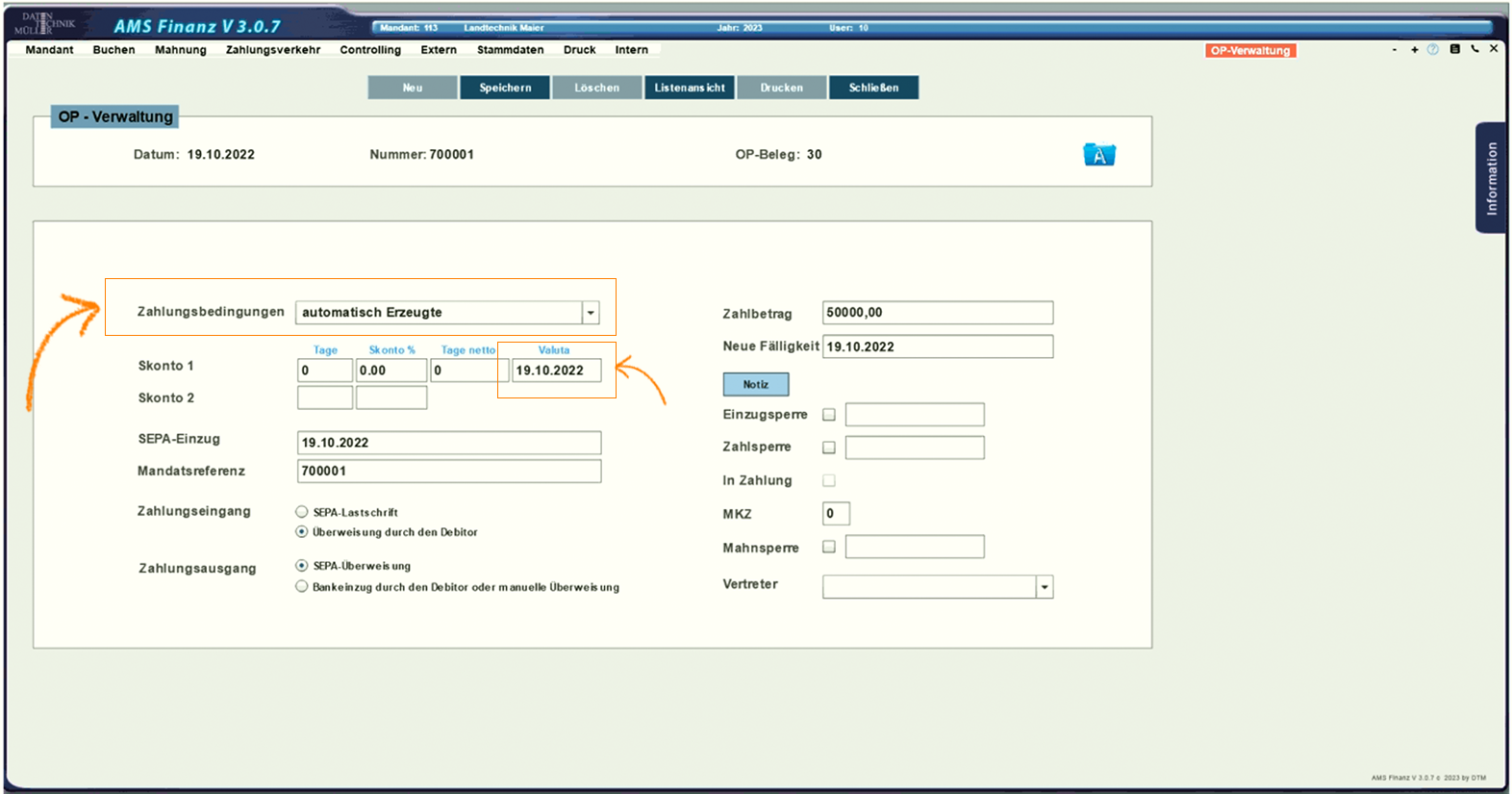
5. DEBITOR - OP bearbeiten
Gehen Sie wie nachfolgend vor:
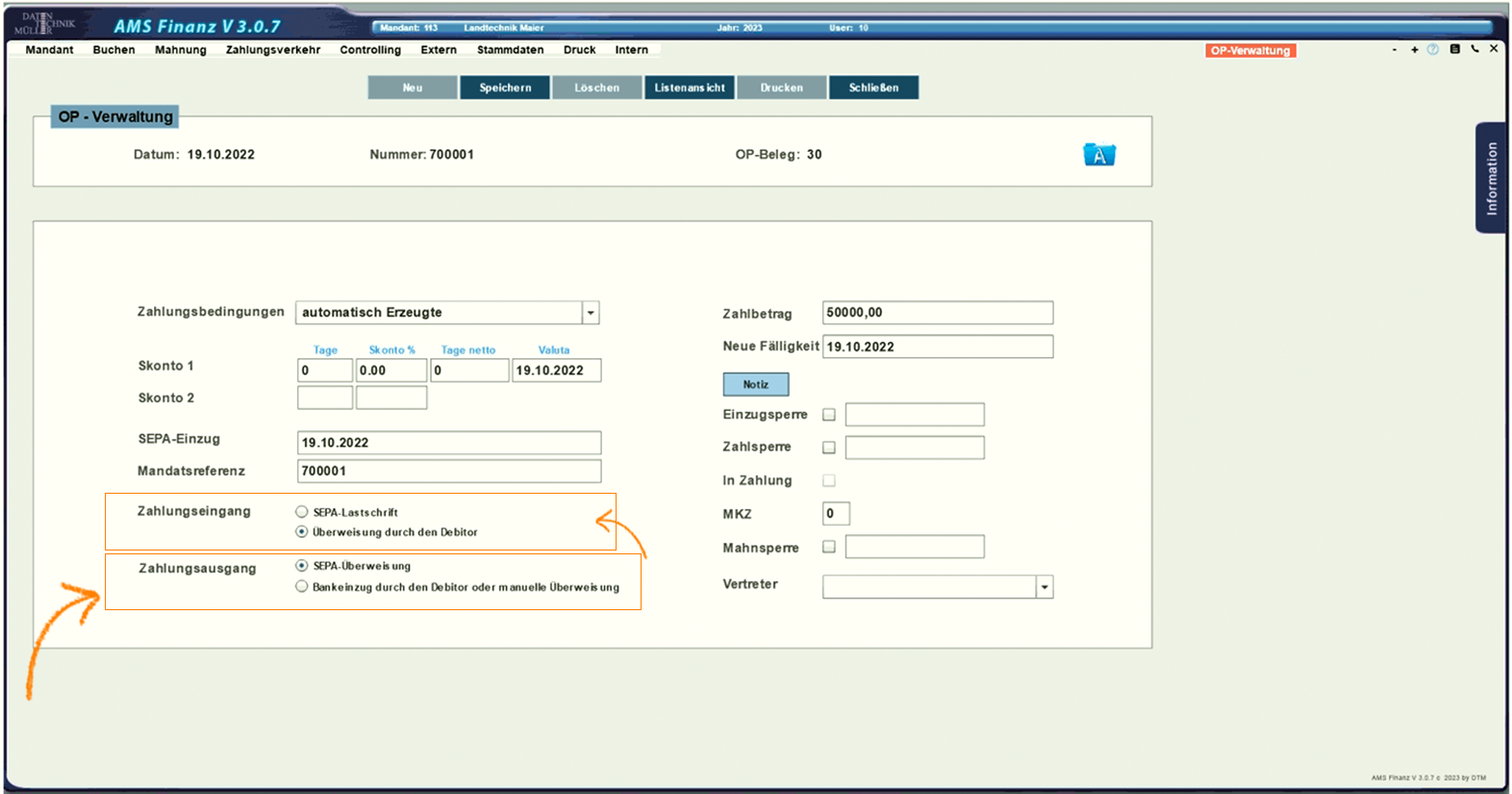
- Zahlungs
bedingungen -
Automatisch erzeugte.
- Skonto 1
-
Hier können Sie den gewährten Skonto in % sowie die Tage eintragen.
- Valuta
-
Sind abweichende Zahlungsmöglichkeiten-/ Vorgaben vorhanden, tragen Sie diese hier im Valuta ein.
Der SEPA-Einzug erfolgt automatisch mit aktualisiertem Stand.
5a. DEBITOR - OP bearbeiten
Gehen Sie wie nachfolgend vor:
- Zahlungseingang
-
Überprüfen Sie ob die ausgewählten Daten stimmen, welche Sie bei der Anlage des jeweiligen Debitor in den Stammdaten hinterlegt hatten.
- Zahlungsausgang
-
Überprüfen Sie ob die ausgewählten Daten stimmen, welche Sie bei der Anlage des jeweiligen Debitor in den Stammdaten hinterlegt hatten.

5b. DEBITOR - OP bearbeiten
Gehen Sie wie nachfolgend vor:
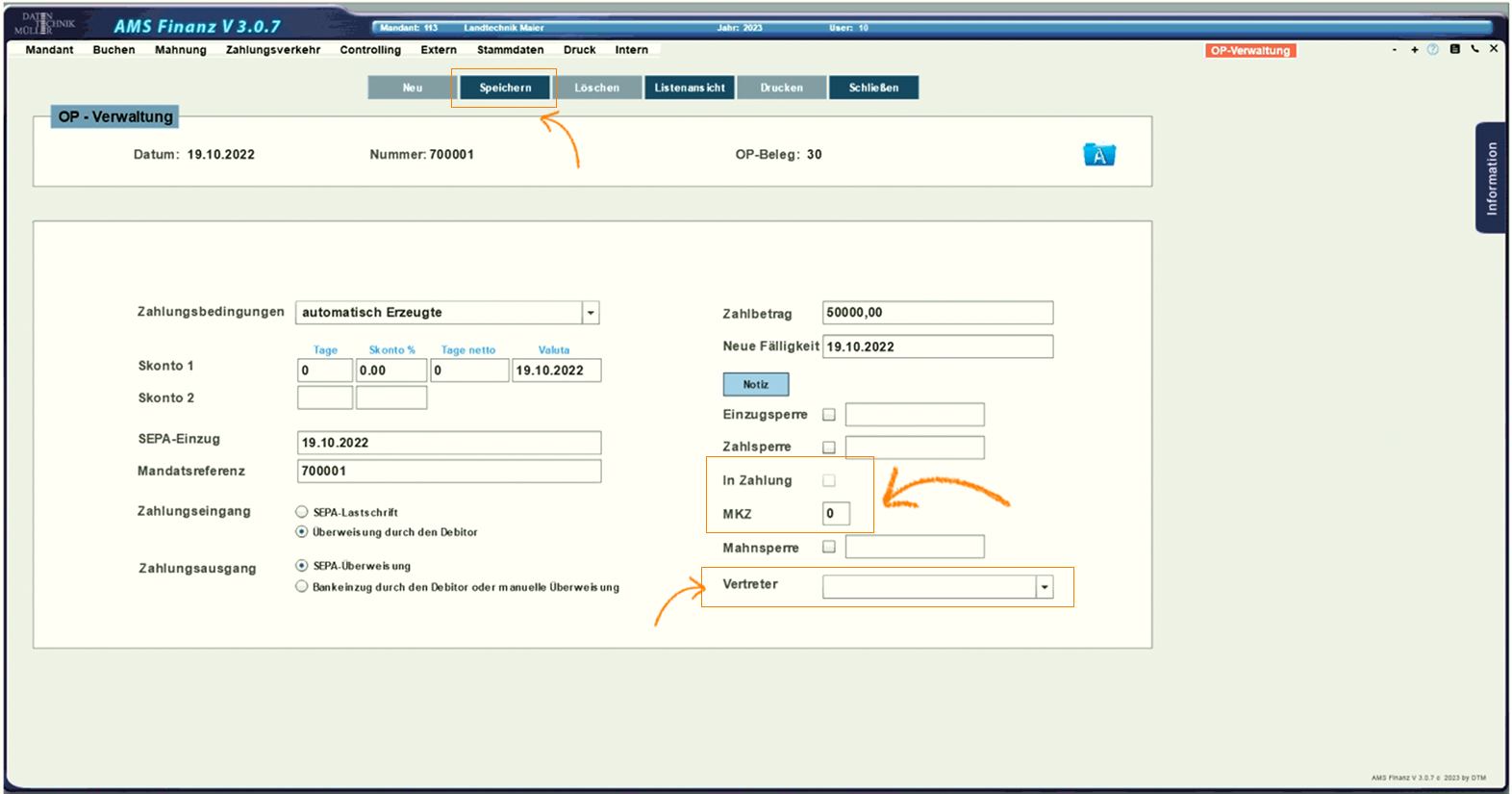
- Einzugsperre
-
Sollte eine Einzugsperre für diese Rechnung zutreffen/gewünscht sein, so aktivieren Sie die Checkbox und vergeben im Feld rechts daneben das Datum bis wann die Sperre gelten soll.
- Zahlsperre
-
Sollte eine Zahlsperre für diese Rechnung zutreffen/gewünscht sein, so aktivieren Sie die Checkbox und vergeben im Feld rechts daneben das Datum bis wann die Sperre gelten soll.
- Mahnsperre
-
Sollte eine Mahnsperre für diese Rechnung zutreffen/gewünscht sein, so aktivieren Sie die Checkbox und vergeben im Feld rechts daneben das Datum bis wann die Sperre gelten soll.
5b. DEBITOR - OP bearbeiten
Gehen Sie wie nachfolgend vor:
- MKZ
-
Legen Sie die maximale Mahnkennzahl zu dieser Rechnung fest.
- Vertreter
-
Vergeben Sie hier den Vertreter.
- In Zahlung
-
Sollte eine Ratenzahlung vereinbart worden sein, aktivieren Sie die Checkbox, es öffnet sich eine neue Eingabemaske. Vergeben Sie hier das Datum, die Bemerkung und Höhe der Raten.
6. AUSGLEICH OFFENE POSTEN - Auswahl
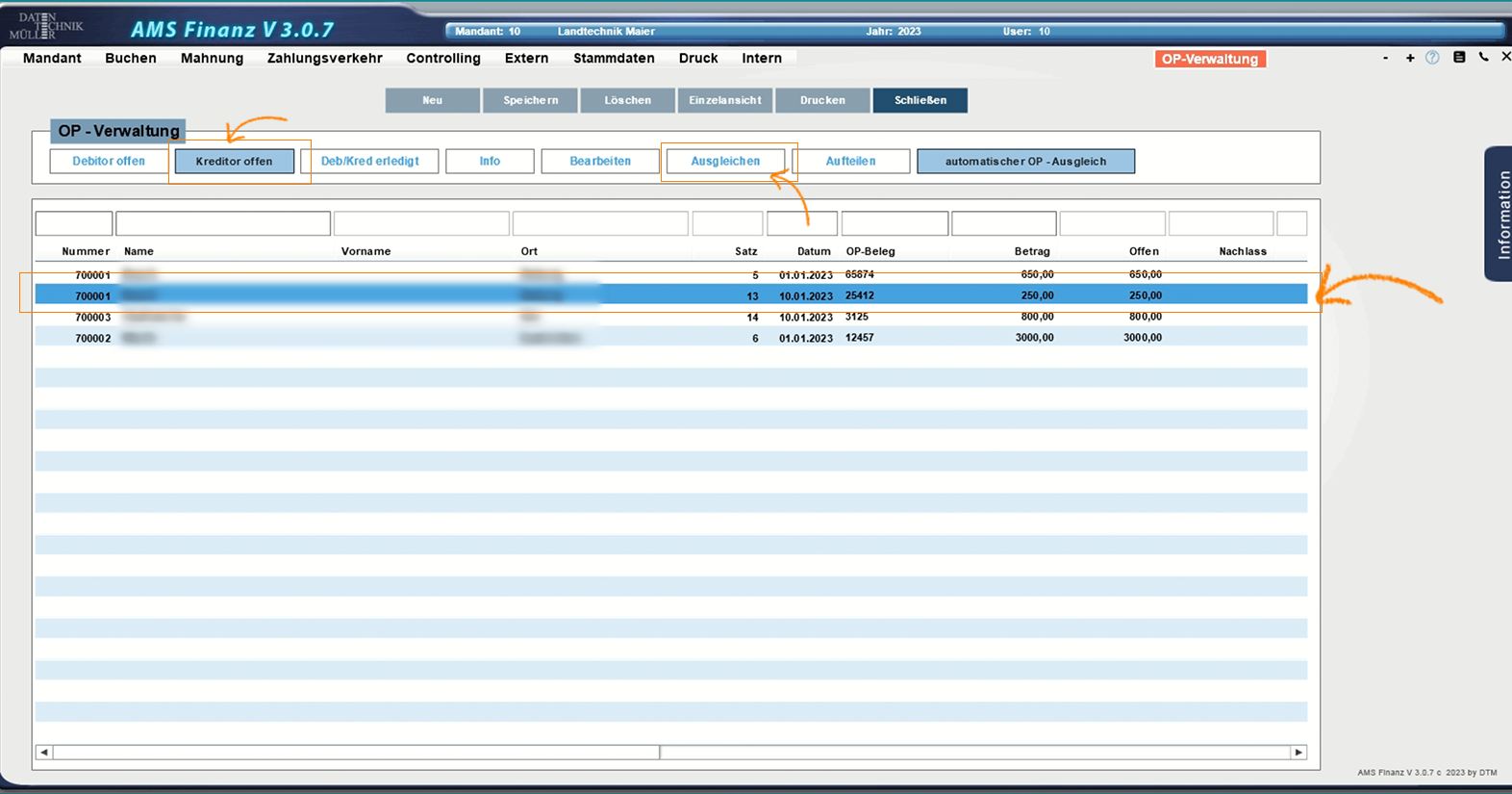
Je nachdem ob Sie offene Posten der Debitoren oder Kreditoren ausgleichen wollen, öffnen Sie diese OP's mittels den Button: DEBITOR OFFEN oder KREDITOR OFFEN.
Nach Anzeige der OP, wählen Sie per einfachem Klick innerhalb der Tabelle den gewünschten OP aus und öffnen diesen zur Bearbeitung mittels dem Button AUSGLEICHEN. Es öffnet sich eine neue Maske ...
6a. AUSGLEICH OFFENE POSTEN - Bearbeitung
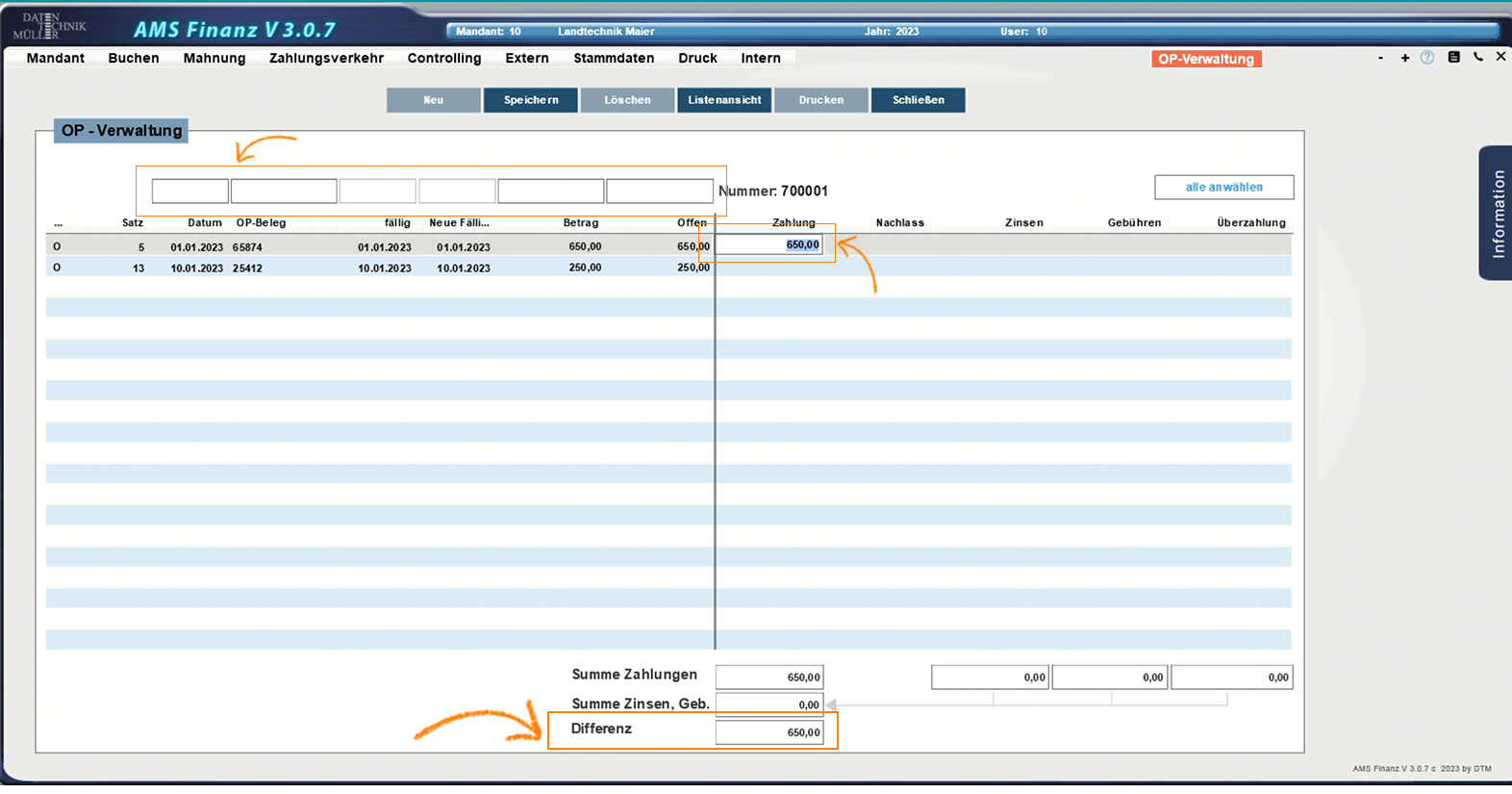
Wählen Sie per einfachem Klick innerhalb der linken Tabelle Ihren gewünschten OP aus. Hierbei können Sie in den oberen Texteingabefeldern nach Informationen zum OP suchen.
Um einen Teilausgleich vorzunehmen, klicken Sie in der rechten Tabelle, innerhalb der OP-Zeile, direkt in das Feld ZAHLUNG. Es öffnet sich ein Texteingabefeld, in welchen Sie den Wert der Zahlung entsprechend abändern. Das Selbe Schemata gilt für den NACHLASS.
Wichtig:
Um den Ausgleich abzuschließen muss die Differenz auf 0 stehen.
7. AUFTEILUNG OFFENE POSTEN - Auswahl
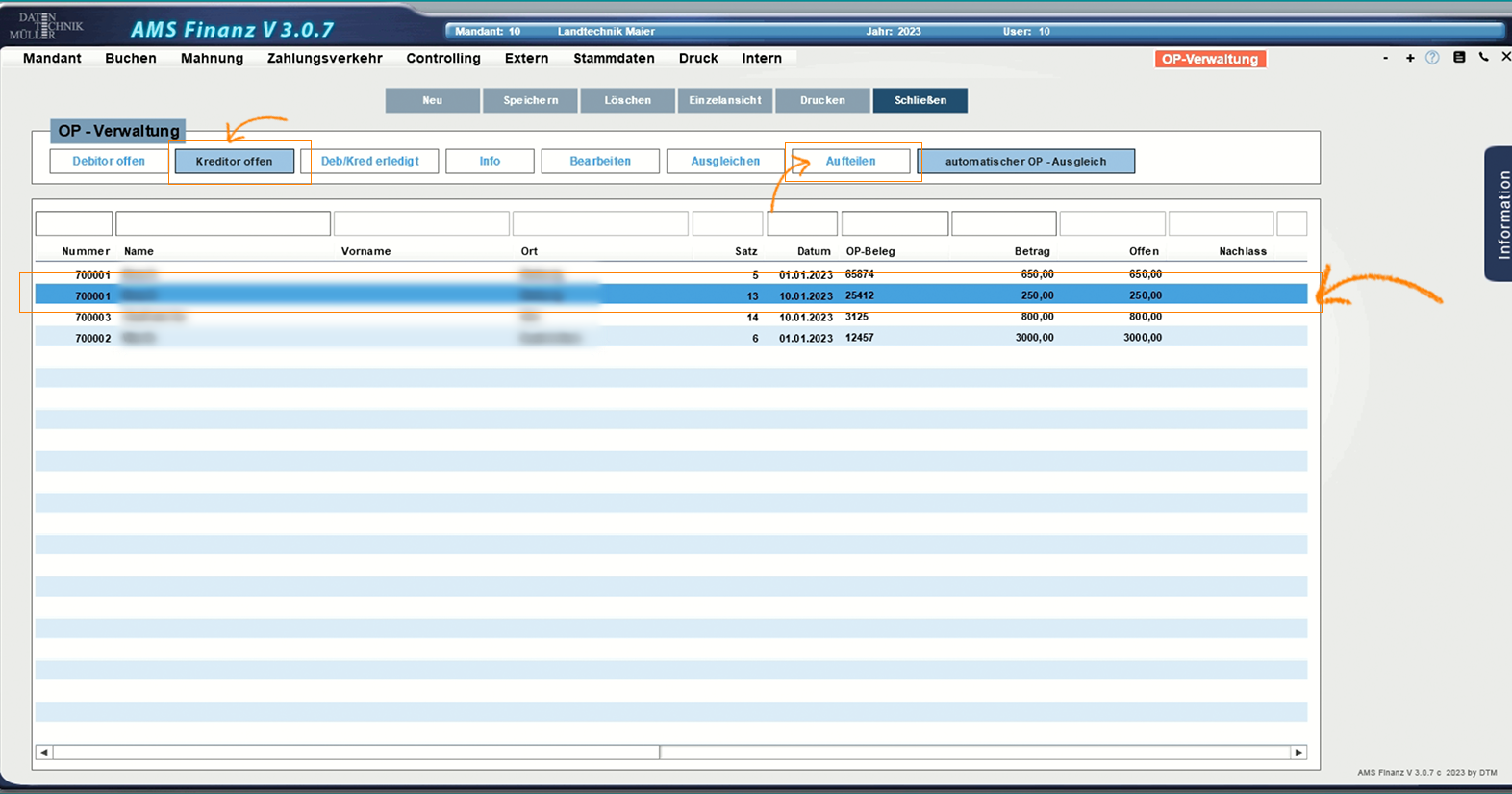
Um einen OP aufzuteilen und verschiedene Zahlungsziele zu definieren wählen sie zuerst einen OP aus.
Je nachdem ob Sie offene Posten der Debitoren oder Kreditoren aufteilen wollen, öffnen Sie diese OP's mittels den Button: DEBITOR OFFEN oder KREDITOR OFFEN.
Nach Anzeige der OP, wählen Sie per einfachem Klick innerhalb der Tabelle den gewünschten OP aus und öffnen diesen zur Bearbeitung mittels dem Button AUFTEILEN. Es öffnet sich eine neue Maske ...
7a. AUFTEILUNG OFFENE POSTEN - Bearbeitung
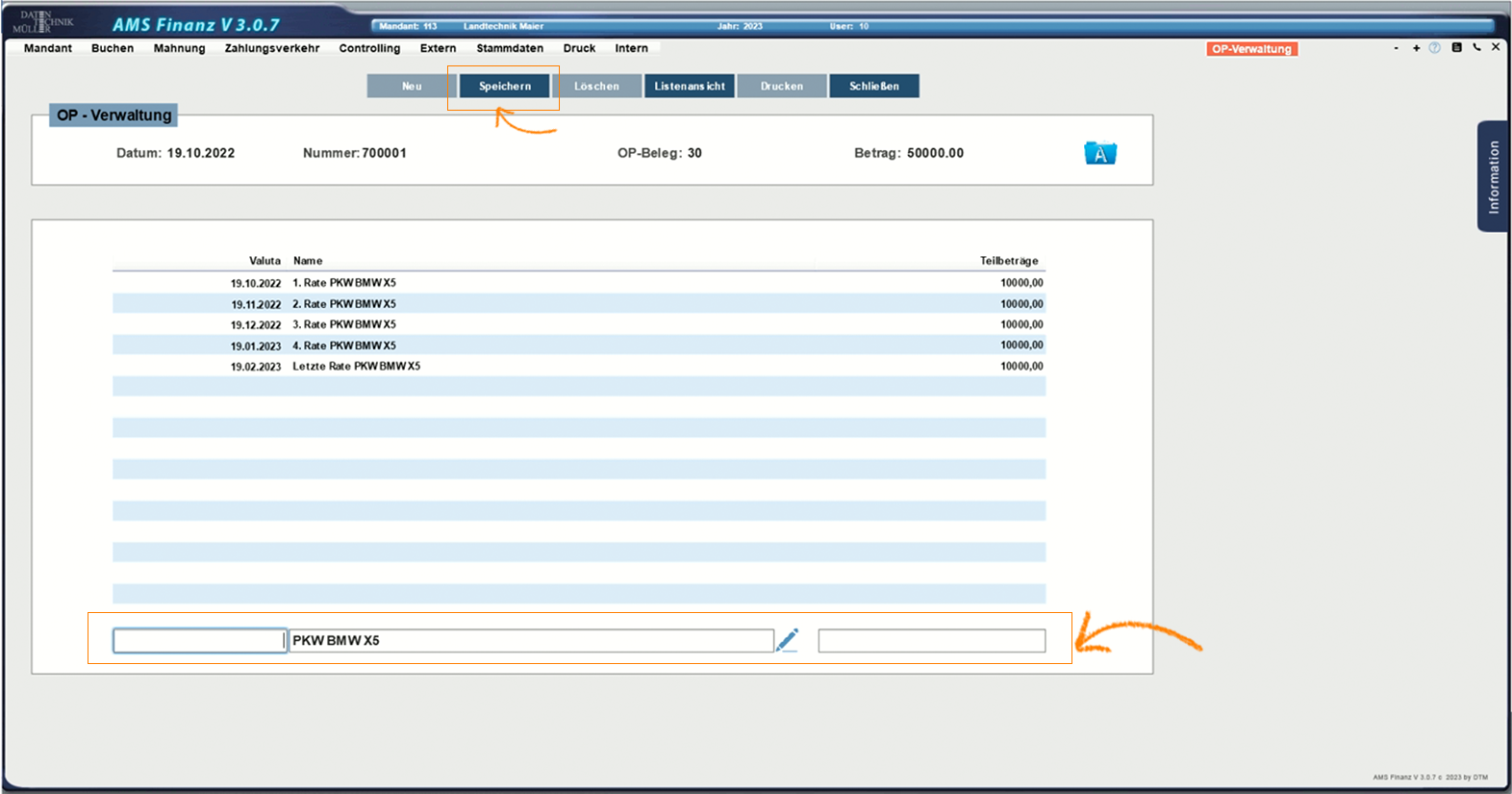
Die Aufteilung muss solange gemacht werden, bis die Summe der Aufteilungen den Ursprungsbetrag ergibt.
Als erstes tragen wir das Datum in die Eingabezeile ein, danach den Buchungstext und zum Schluss den Wert.
Nachfolgend ein Beispiel:
Der OP Wert beträgt: 50.000 Euro. In das System wird eingetragen...
- 19.10.2022 PKW BMW X5 10.000,00 Euro
- 19.11.2022 PKW BMW X5 10.000,00 Euro
- 19.12.2022 PKW BMW X5 10.000,00 Euro
- 19.01.2023 PKW BMW X5 10.000,00 Euro
- 19.02.2023 PKW BMW X5 10.000,00 Euro
Wichtig: Die Anzahl der Raten wird automatisch vom System erfasst sobald der letzte Teilbetrag eingegeben und bestätigt wurde!