
Buchungsschemen
Buchungsschemen für die Kostenrechnung des Mandanten.
INFO:
Die Anlage der Buchungsschemen ist grundsätzlich immer möglich.
Die Buchung mit Kostenstellen / Buchungsschemen ist jedoch nur möglich, wenn in den Stammdaten des Mandanten unter dem Menüpunkt:
MANDANT -> BEARBEITEN die Kostenrechnung aktiviert wurde.
1. Maske öffnen
Über das Grundmenü: STAMMDATEN -> BUCHUNGSSCHEMEN.
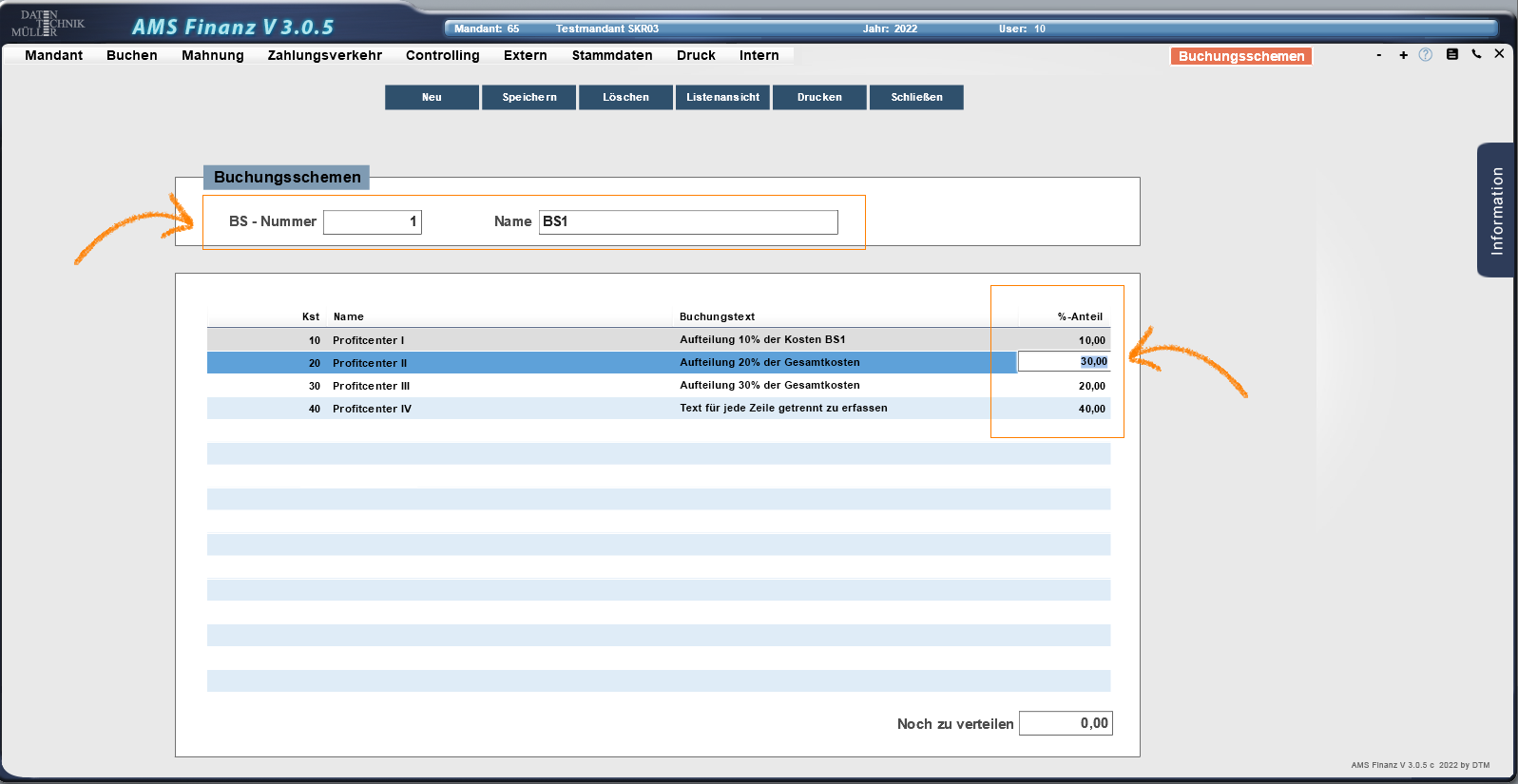
2. Bearbeiten / Ändern bestehender Buchungsschemen
Wählen Sie per Doppelklick das entsprechende Buchungsschema aus der Tabelle aus. Alternativ klicken Sie innerhalb der Tabelle einmal das Buchungsschema an und drücken anschließend den blauen Button: EINZELANSICHT. Den Buchungsschementext sowie die Nummer ändern Sie direkt in den oberen Eingabefeldern, zum Ändern der prozentualen Aufteilung, ist ein Doppelklick auf die direkte %-Zahl-Eintragung innerhalb der Tabelle erforderlich.
Zum Löschen des ausgewählten Buchungsschemas drücken Sie den blauen Button: LÖSCHEN.
3. Speichern der Änderungen
Speichern Sie die Eingaben, mittels des Buttons: SPEICHERN.
Wird der Menüpunkt über den Button SCHLIESSEN oder mittels der ESC-Taste verlassen, so werden evtl. durchgeführte Änderungen nicht gespeichert.
4. Buchungsschema neu anlegen
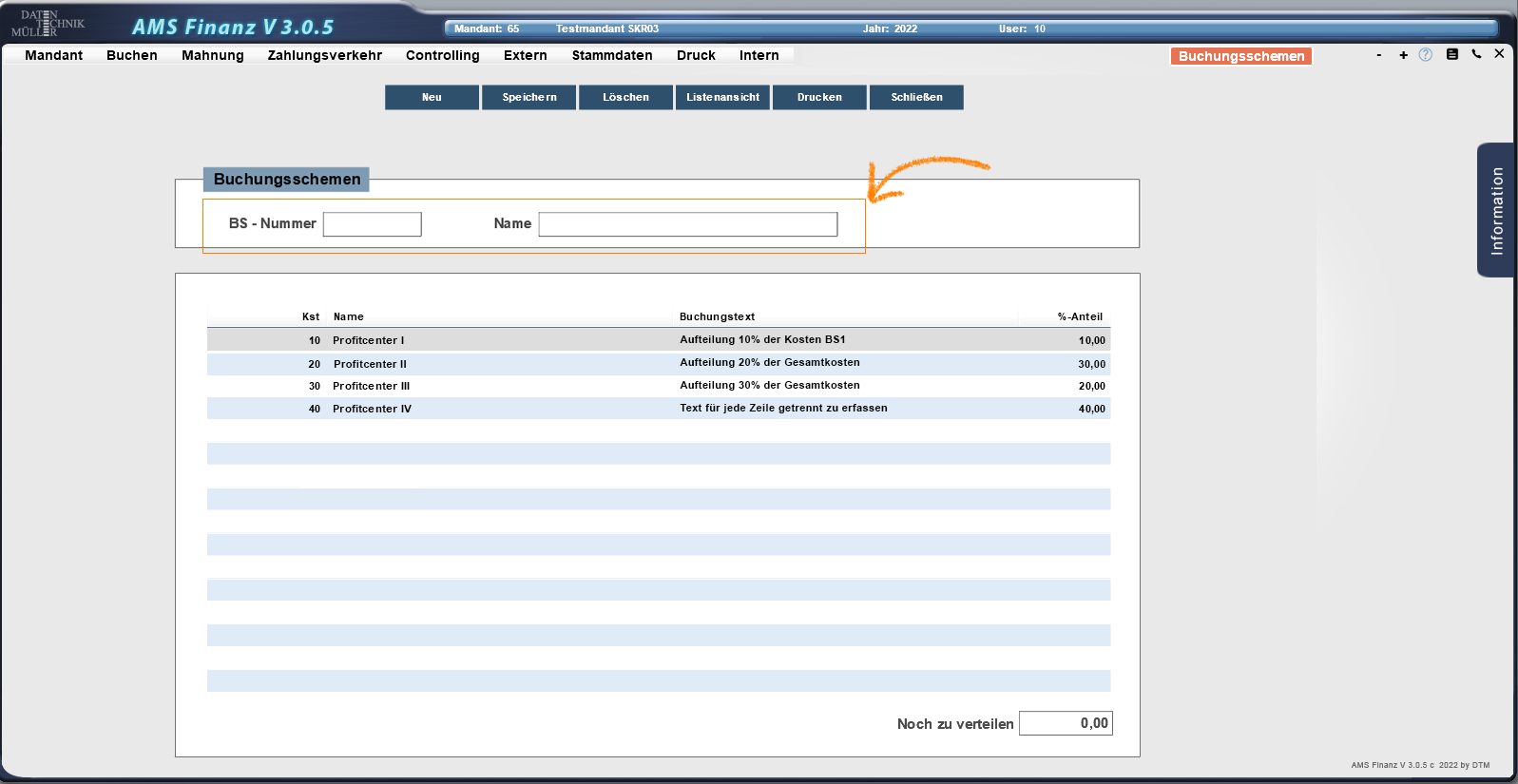
Zum Öffnen der Erfassungsmaske klicken Sie bitte auf den Button: NEU.
Der Focus steht hierbei im Feld BS-Nummer.
Tipp: Das Navigieren von Feld zu Feld erfolgt durch die Tasten:
RETURN, ENTER oder TAB.
5. Vergabe der Nummer und der Bezeichnung
Die Felder: BS-NUMMER und NAME sind Pflichtfelder. Ihre Eingaben sind zwingend erforderlich (das Fehlen löst Fehlermeldungen aus).
- BS-Nummer: frei wählbare Nummer, maximal 4 Stellen lang.
- Name: frei wählbare Bezeichnung.
6. Vergabe prozentualer Anteil
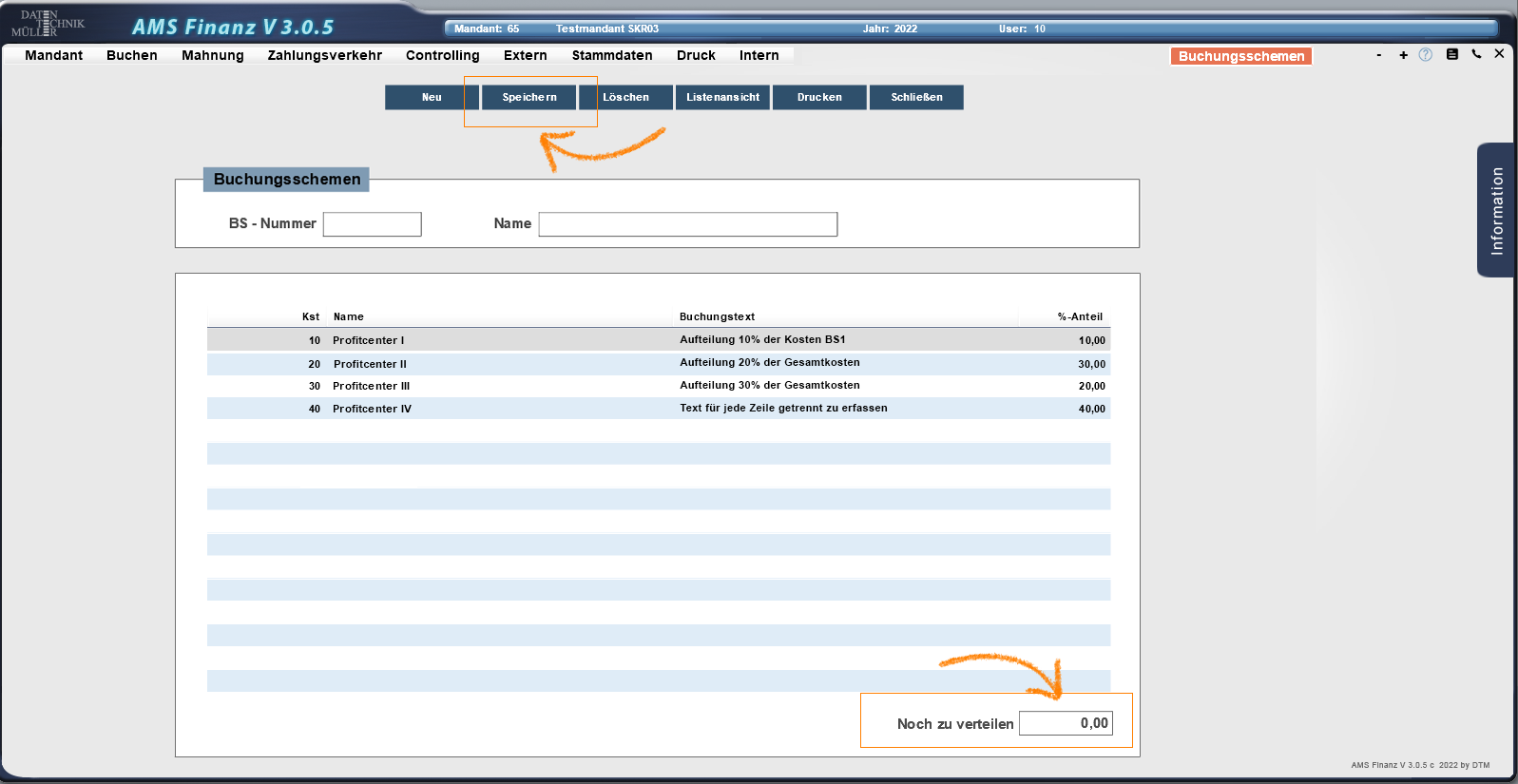
Bei der Neuanlage eines Buchungsschemas oder der Änderung eines bereits erfassten Buchungsschemas ist darauf zu achten, dass die Summe der auf die einzelnen Kostenstellen verteilten prozentualen Anteile in der Summe 100,00 % ergeben. Ein evtl. noch zu verteilender prozentualer Anteil wird im Feld: NOCH ZU VERTEILEN (unten rechts) angezeigt.
Eine Speicherung der Eingabe erfolgt nur bei exakter Verteilung. Ist dies nicht der Fall erscheint eine Fehlermeldung.
Speichern Sie Ihre Eingaben, mittels des Buttons: SPEICHERN.
7. Ausdruck aller Buchungsschemen
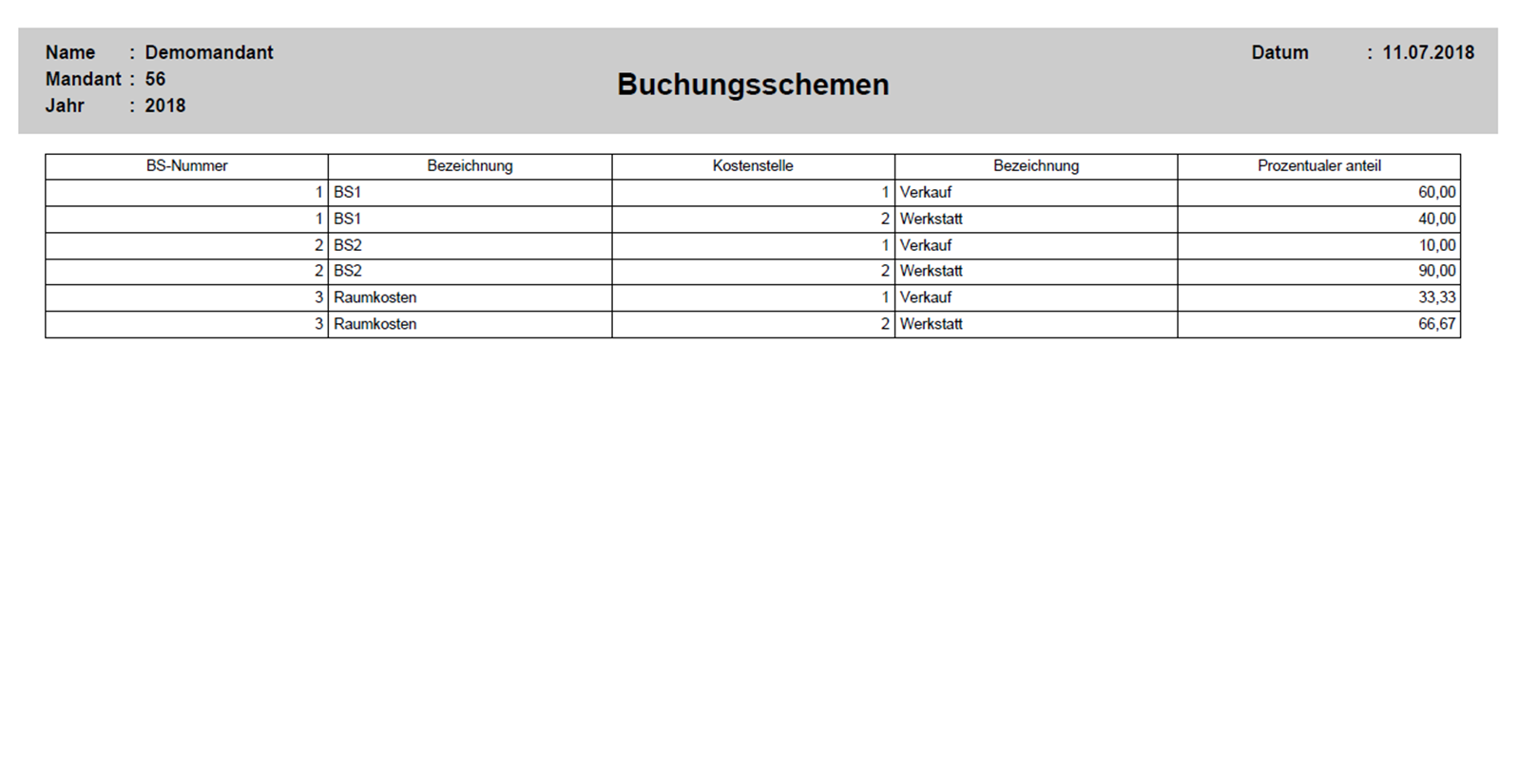
Über den Button: DRUCK können Sie eine Liste aller angelegten Buchungsschemen mit deren Eintragungen drucken.