
Automatisches und manuelles Archivieren
Eingangsrechnungen, Ausgangsrechnungen, Lieferscheine, E-Mails, Notizen u.v.w. manuell oder automatisch archivieren.
I. Automatisches Archivieren
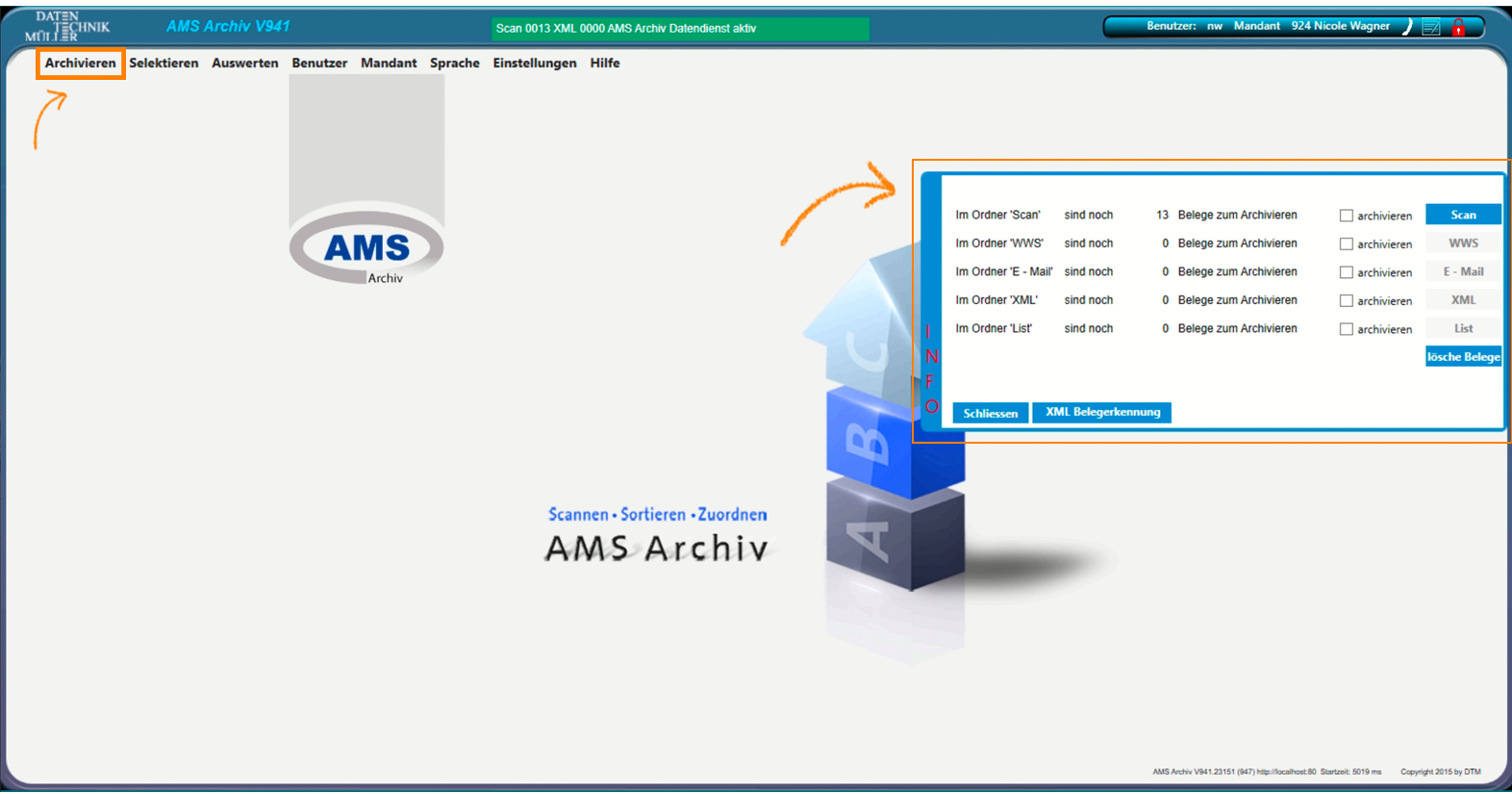
1. Maske öffnen
Über das Grundmenü: ARCHIVIEREN.
Anschließend erscheint die Bearbeitungsmaske zum archivieren Ihrer Dokumente. Die Archivierungsmaske ist in verschiedene Rubriken untergliedert, wie z.B. den Bereich der Eingangsordner...
Tipp:
Alternativ können Sie das Informationsfeld rechts am Bildschirmrand öffnen. Dort werden alle Eingangsordner und deren offene Dokumente aufgeführt. Nach Auswahl der gewünschten Dokumente leitet Sie das Programm in die Archivierungsmaske weiter.
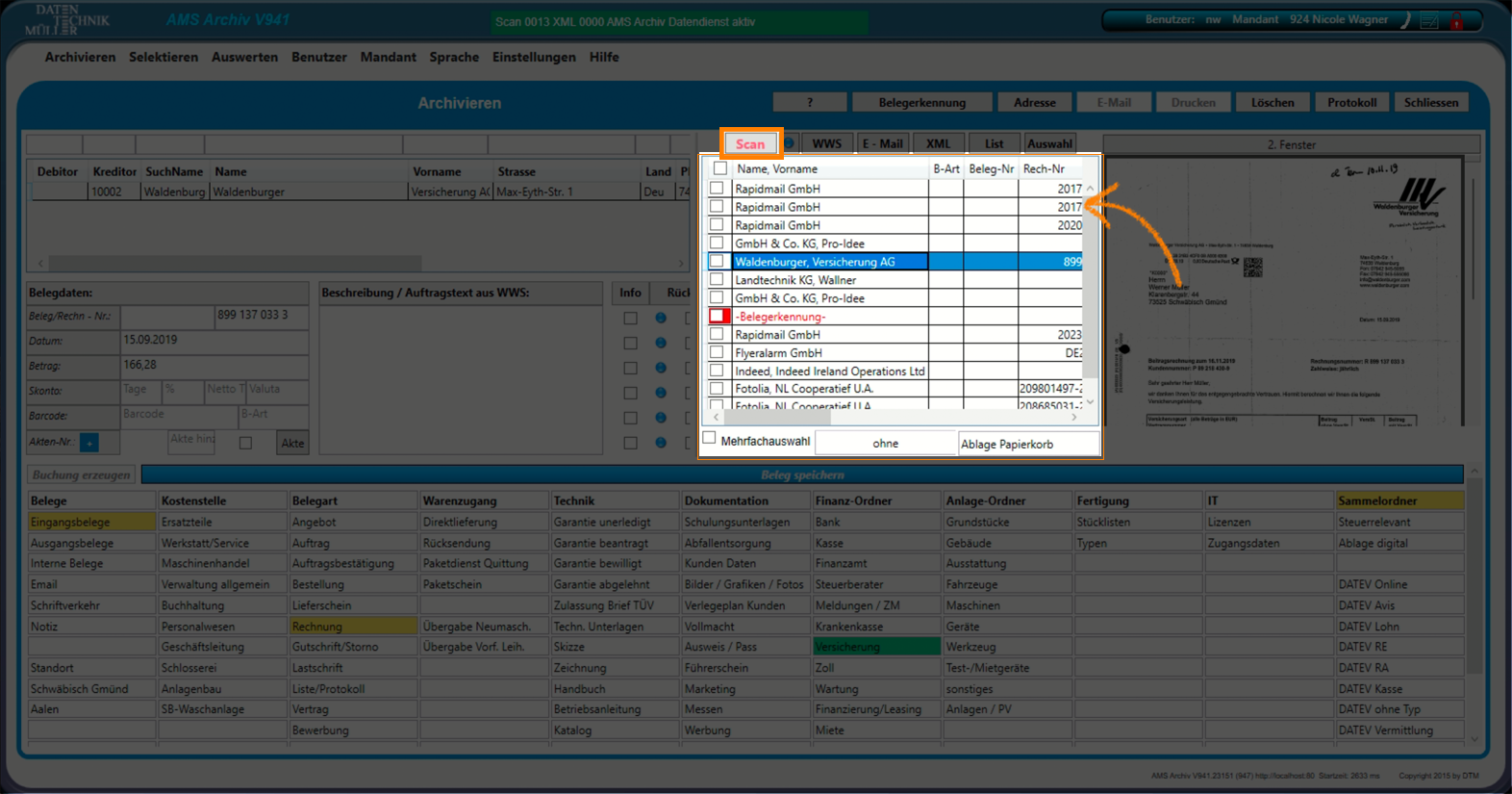
Im Modus der automatischen Archivierung widmen wir uns zunächst dem Bereich des Eingangsordners.
2. Eingangsordner SCAN
Hier werden alle Dokumente nach einem Scanvorgang angezeigt. Wurden die Daten dieses Dokumentes mittels Belegerkennung erfasst und eingerichtet, erfolgt die Archivierung automatisch.
Dokumente, deren Daten teilweise oder gar nicht lesbar waren während des Scannvorgang, werden rot markiert.
Neue bzw. unbekannte Dokumente werden mit dem Wort: BELEGERKENNUNG in roter Schrift angezeigt.
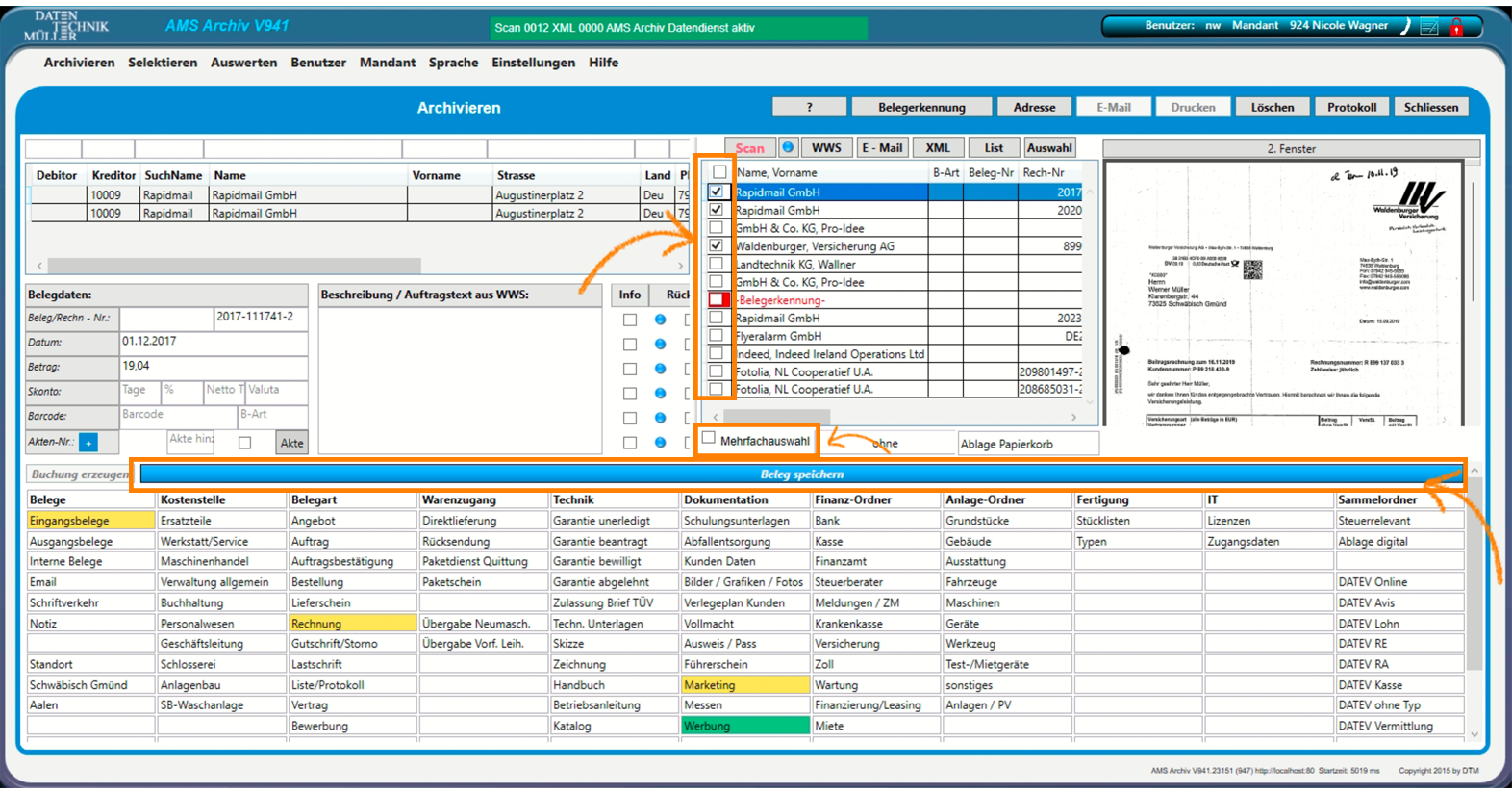
3. EINGANGSORDNER Scan - Belege speichern
Sind alle Dokumente erkannt worden, wählen Sie nun aus der Liste die entsprechenden Dokumente aus (per Aktivierung der Checkbox). Anschließend drücken Sie den Button "BELEG SPEICHERN". Ihre ausgewählten Dokumente sind nun archiviert.
Tipp:
Um nicht jede einzelne Checkbox innerhalb der Liste auszuwählen, befindet sich unter der Tabelle eine Checkbox namens "MEHRFACHAUSWAHL". Ein Klick und sämtliche Dokumente sind ausgewählt.
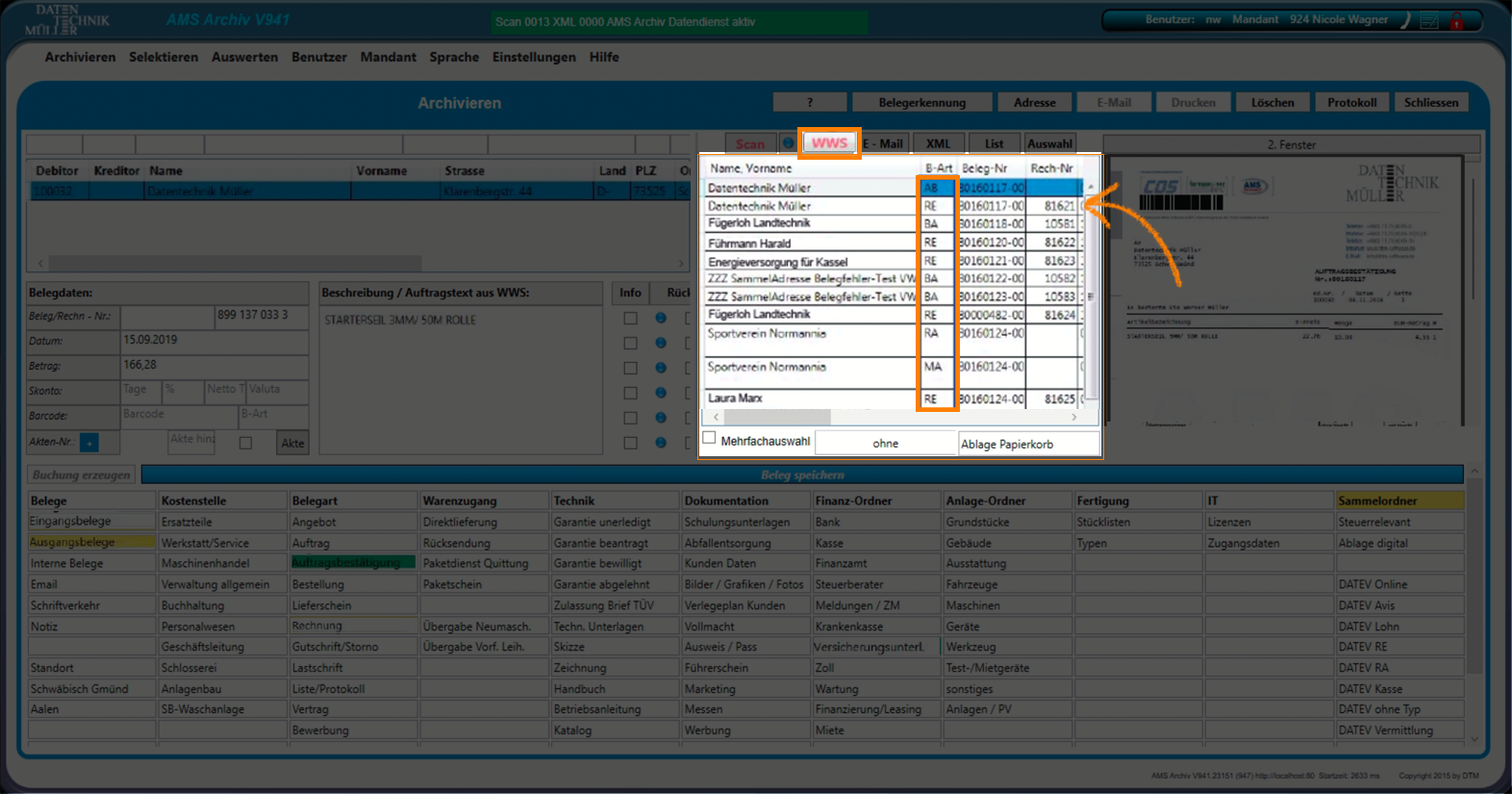
4. Eingangsordner WWS
Anzeige sämtlicher importierter Dokumente aus der WWS.
Wichtige Zusatzinformationen liefert AMS Archiv ganz automatisch mit. Rechnungen, Lieferscheine, Angebotsschreiben, Auftragsbestätigungen, etc. werden aus der WWS importiert und automatisch archiviert.
5. EINGANGSORDNER WWS - Belege speichern
Sind alle Dokumente erkannt worden, wählen Sie nun aus der Liste die entsprechenden Dokumente aus (per Aktivierung der Checkbox). Anschließend drücken Sie den Button "BELEG SPEICHERN". Ihre ausgewählten Dokumente sind nun archiviert.
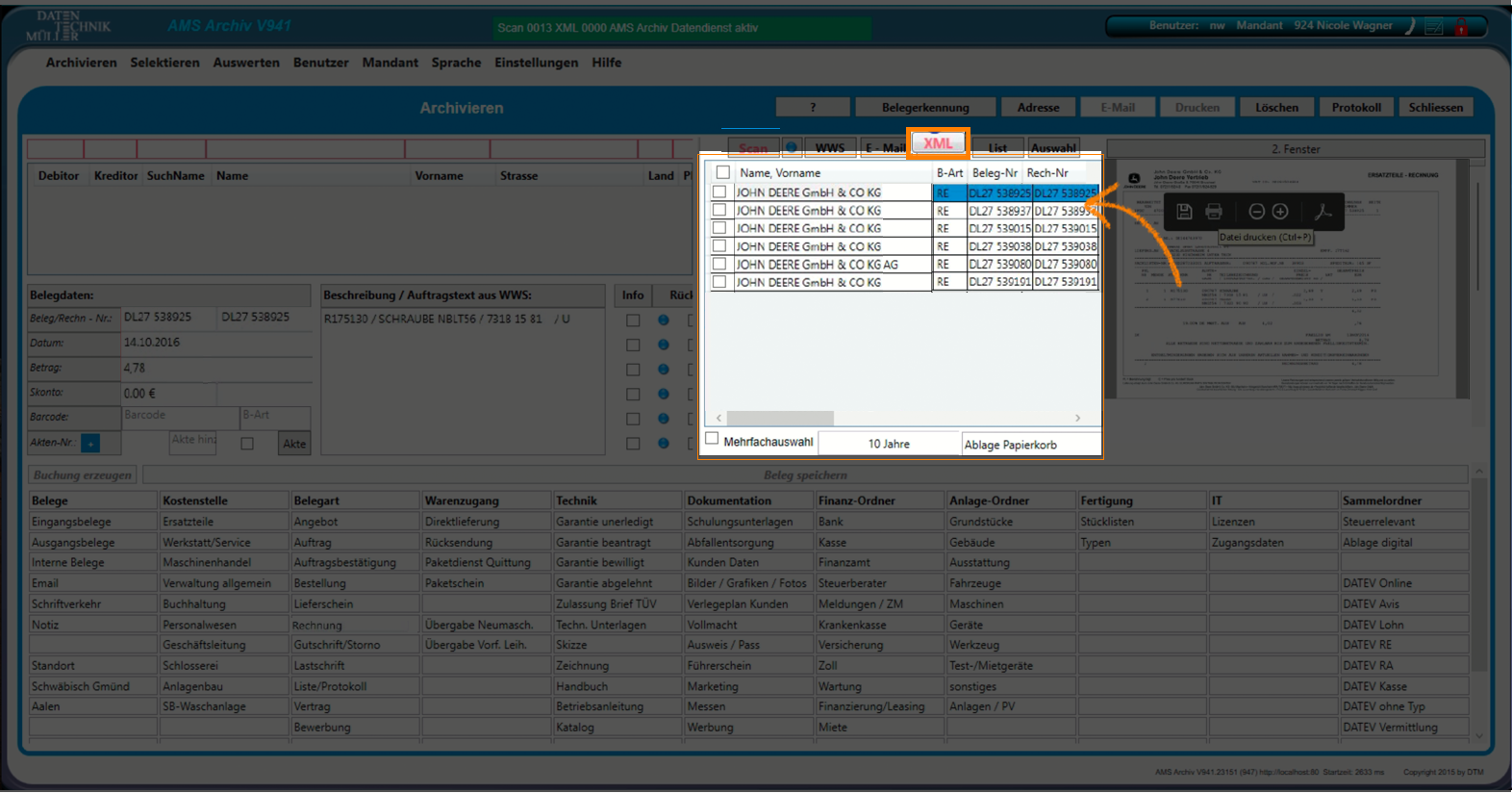
6. Eingangsordner XML
Der Button XML zeigt alle XML - Dateien z.B. Preisdaten der Hersteller an.
Hersteller und Dokumententyp erkennt das Programm selbständig.
7. EINGANGSORDNER XML - Belege speichern
Sind alle Dokumente erkannt worden, wählen Sie nun aus der Liste die entsprechenden Dokumente aus (per Aktivierung der Checkbox). Anschließend drücken Sie den Button "BELEG SPEICHERN". Ihre ausgewählten Dokumente sind nun archiviert.
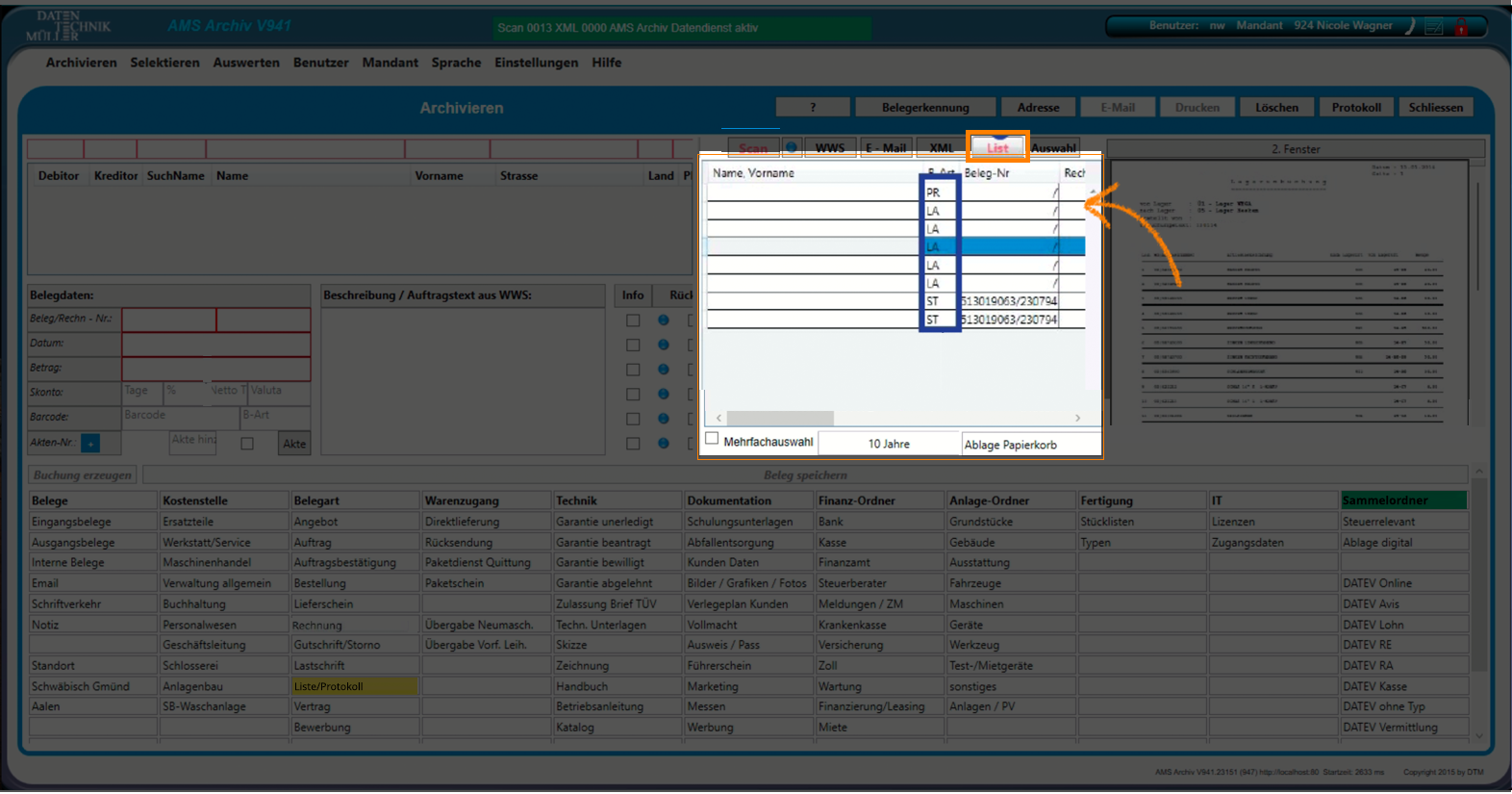
8. Eingangsordner List
Der Button LIST zeigt diverse Listen und Protokolle aus der WWS an.
Listen wie Lagerumbuchungen, Stornorechnungen, Kassenprotokolle, Inventurlisten oder Arbeitszeitprotokolle werden automatisch erkannt und dem richtigen Belegtyp zugeordnet.
9. EINGANGSORDNER List - Belege speichern
Sind alle Dokumente erkannt worden, wählen Sie nun aus der Liste die entsprechenden Dokumente aus (per Aktivierung der Checkbox). Anschließend drücken Sie den Button "BELEG SPEICHERN". Ihre ausgewählten Dokumente sind nun archiviert.
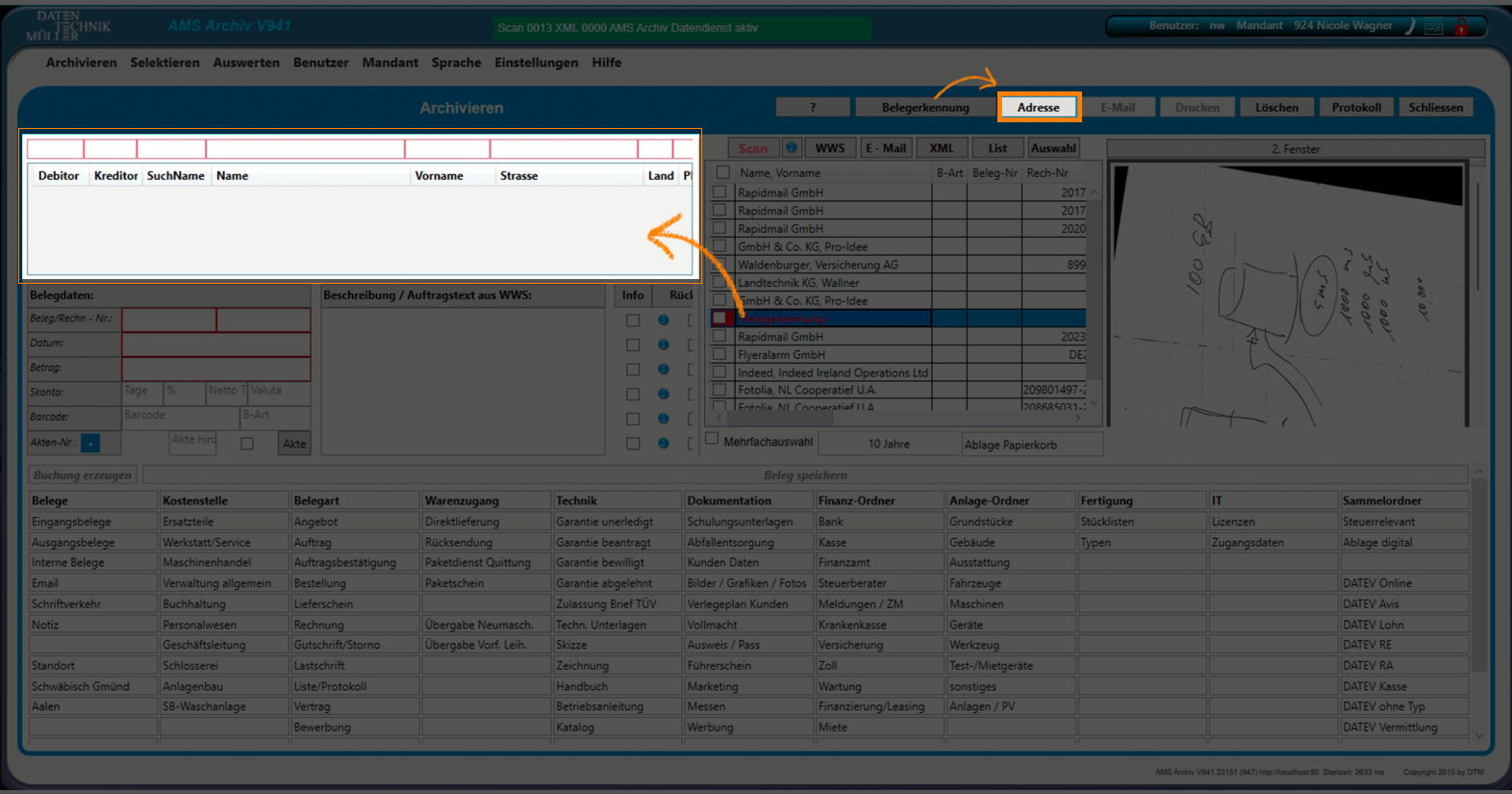
10. ADRESSBEREICH
Die Archivierungsmaske ist in verschiedene Rubriken untergliedert, wie z.B. den ADRESSBEREICH.
Im Adressbereich wird das Dokument dem entsprechenden Kunden / Lieferanten zugeordnet.
Ist die Adresse in AMS Archiv bereits angelegt, erfolgt die Zuordnung automatisch.
Sollte die Adresse jedoch fehlen, muss diese vor dem Archivierungsvorgang im System hinterlegt werden.
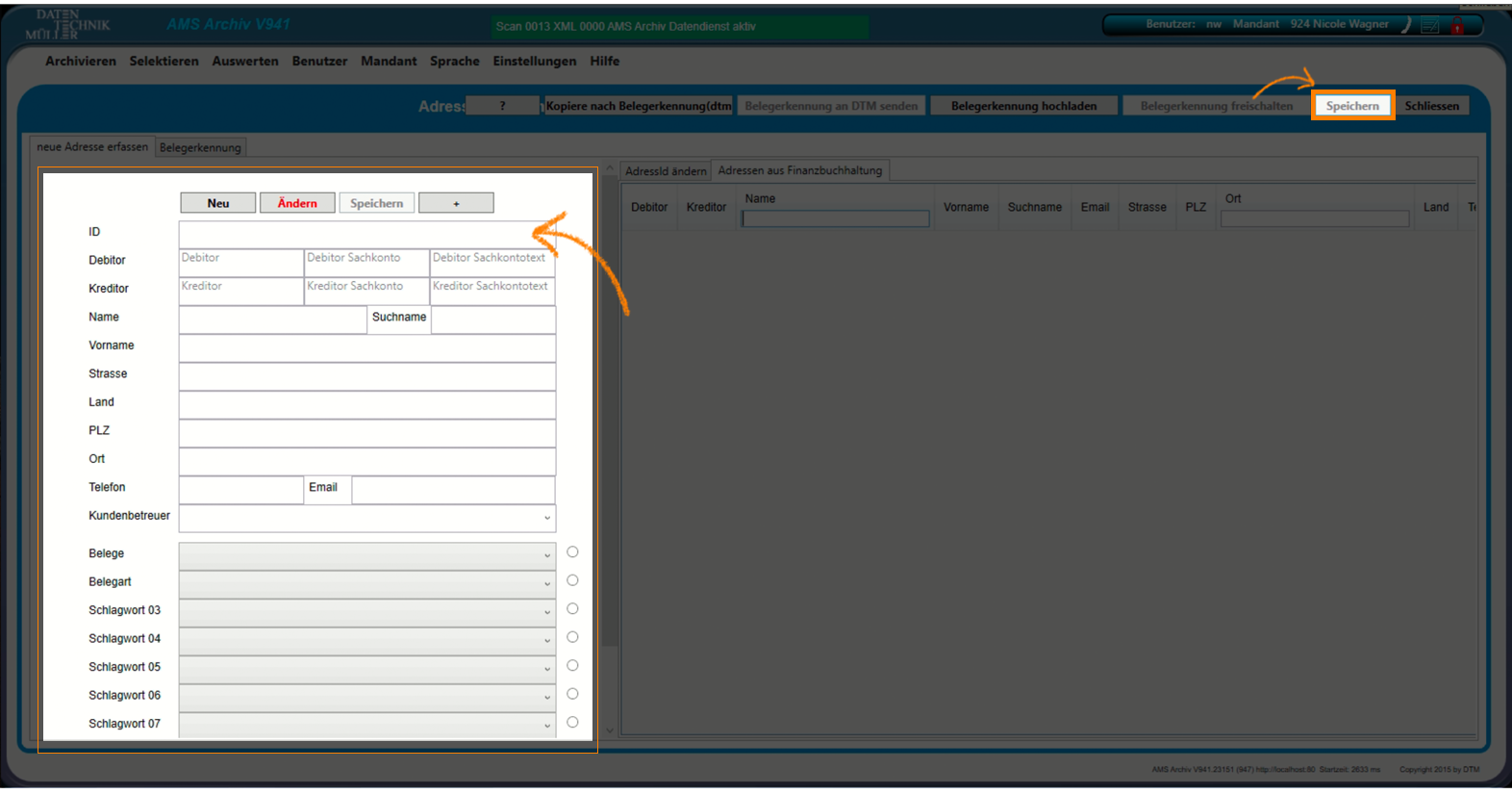
11. Adressbereich / neue Adresse anlegen
Um eine neue Adresse anzulegen, drücken Sie bitte den Button: "ADRESSE".
Nach dem öffnen der Eingabemaske finden Sie auf der linken Seite die manuelle Eingabe der Adresse; füllen Sie hier bitte alle relevanten Felder aus. Das erste Feld "ID", wird hierbei automatisch vergeben.
12. Speichern der Änderungen
Speichern Sie Ihre Änderungen, mittels dem Button: SPEICHERN.
Wird der Menüpunkt über den Button SCHLIESSEN oder mittels der ESC-Taste verlassen, so werden evtl. durchgeführte Änderungen nicht gespeichert.
13. Adressbereich in Verbindung mit AMS Finanz
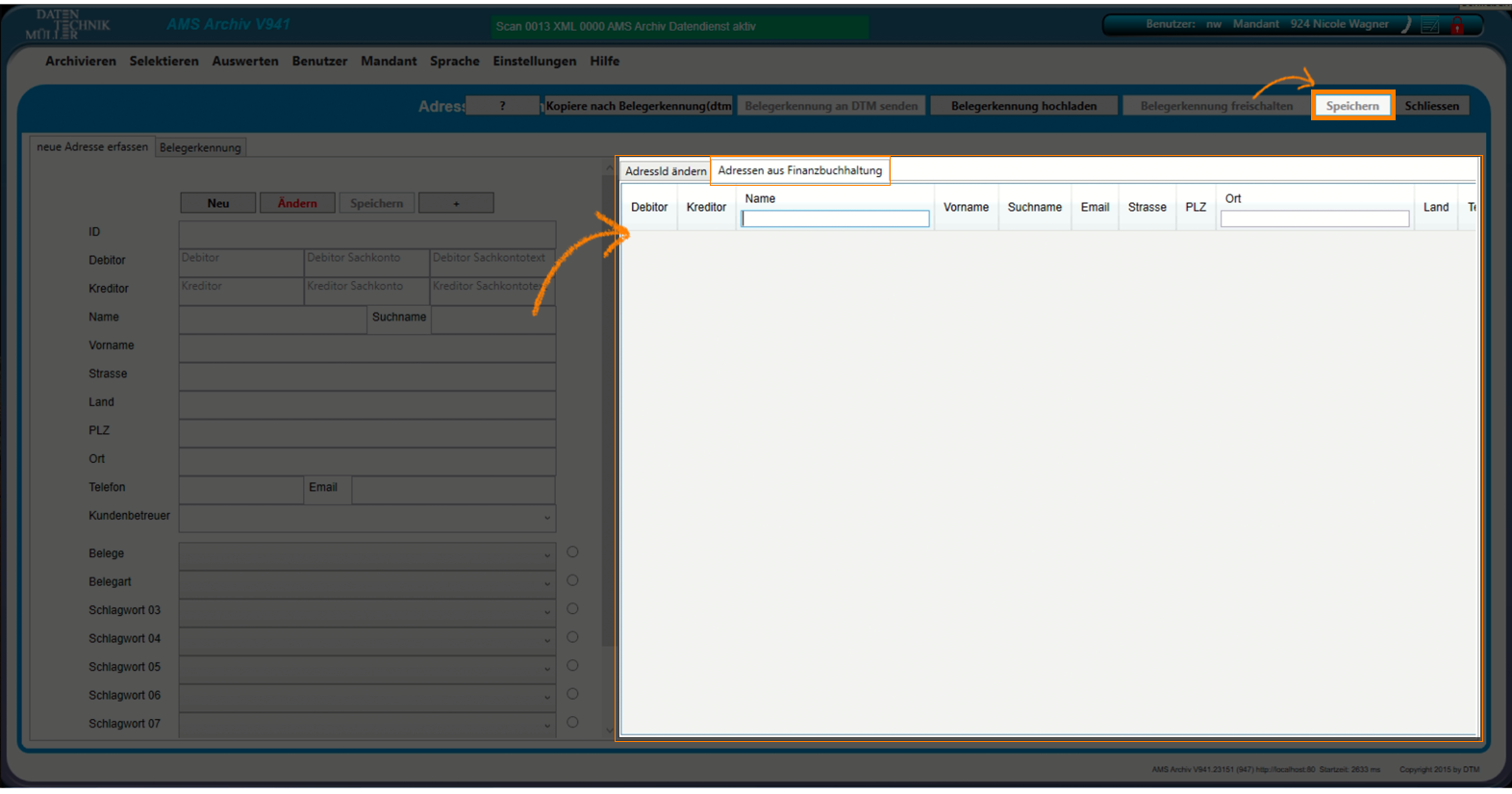
Ist die AMS Finanz im Einsatz steht auf der rechten Seite der Adressstamm zur Ansicht bereit.
In der Tabelle selbst steht Ihnen eine Suchroutine per Name und Ort zur Verfügung, einfach in das Textfeld den Suchbegriff eintippen und schon sortiert die Tabelle nach Ihren Vorgaben um.
Ist der gewünschte Adressstamm gefunden, wählen Sie per Klick nur die Adresse an, ergänzen bei Bedarf die Schlagworte und bestätigen Ihre Eingaben im Anschluss mit dem Button SPEICHERN.
14. DOKUMENTENDATEN
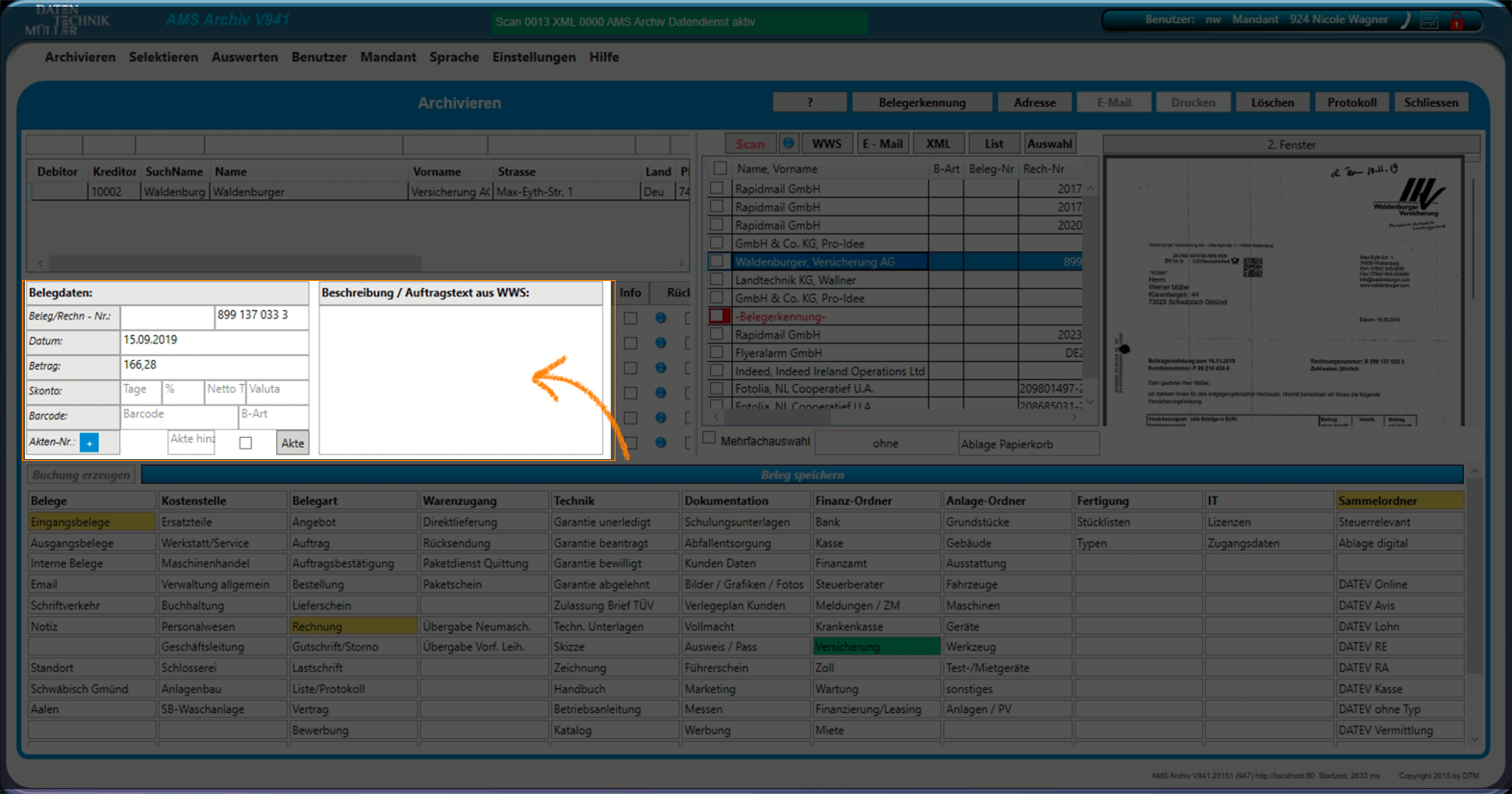
Die nächste Rubrik der Archivierungsmaske sind die DOKUMENTENDATEN. Sind die Lieferanten in AMS Archiv bereits erfasst, erfolgt die Zuordnung automatisch.
Sollten jedoch hier nicht alle Angaben vorhanden sein. Tragen Sie diese in die entsprechenden Felder nach und bestätigen Ihre Eingaben im Anschluß mit dem Button "BELEG SPEICHERN".
15. SCHLAGWORTTABELLE
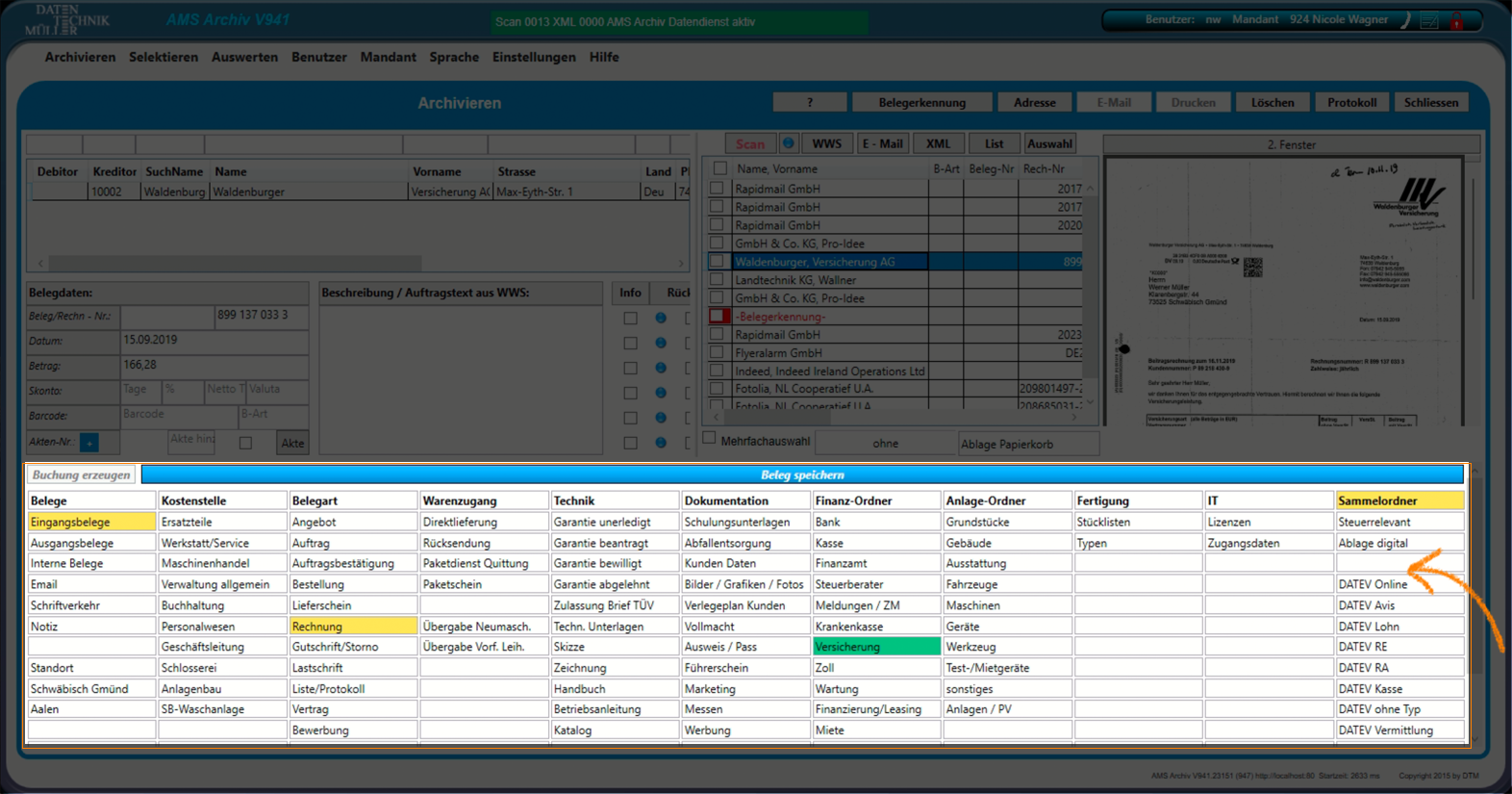
Die nächste Rubrik der Archivierungsmaske ist die SCHLAGWORTTABELLE.
In der Schlagworttabelle werden die gewünschten Suchkriterien festgelegt. Da die Daten des Lieferanten in AMS Archiv mittels Belegerkennung erfasst sind, erfolgt die Verschlagwortung der Dokumente hier völlig automatisch.
16. ANZEIGE ORGINAL-DOKUMENT
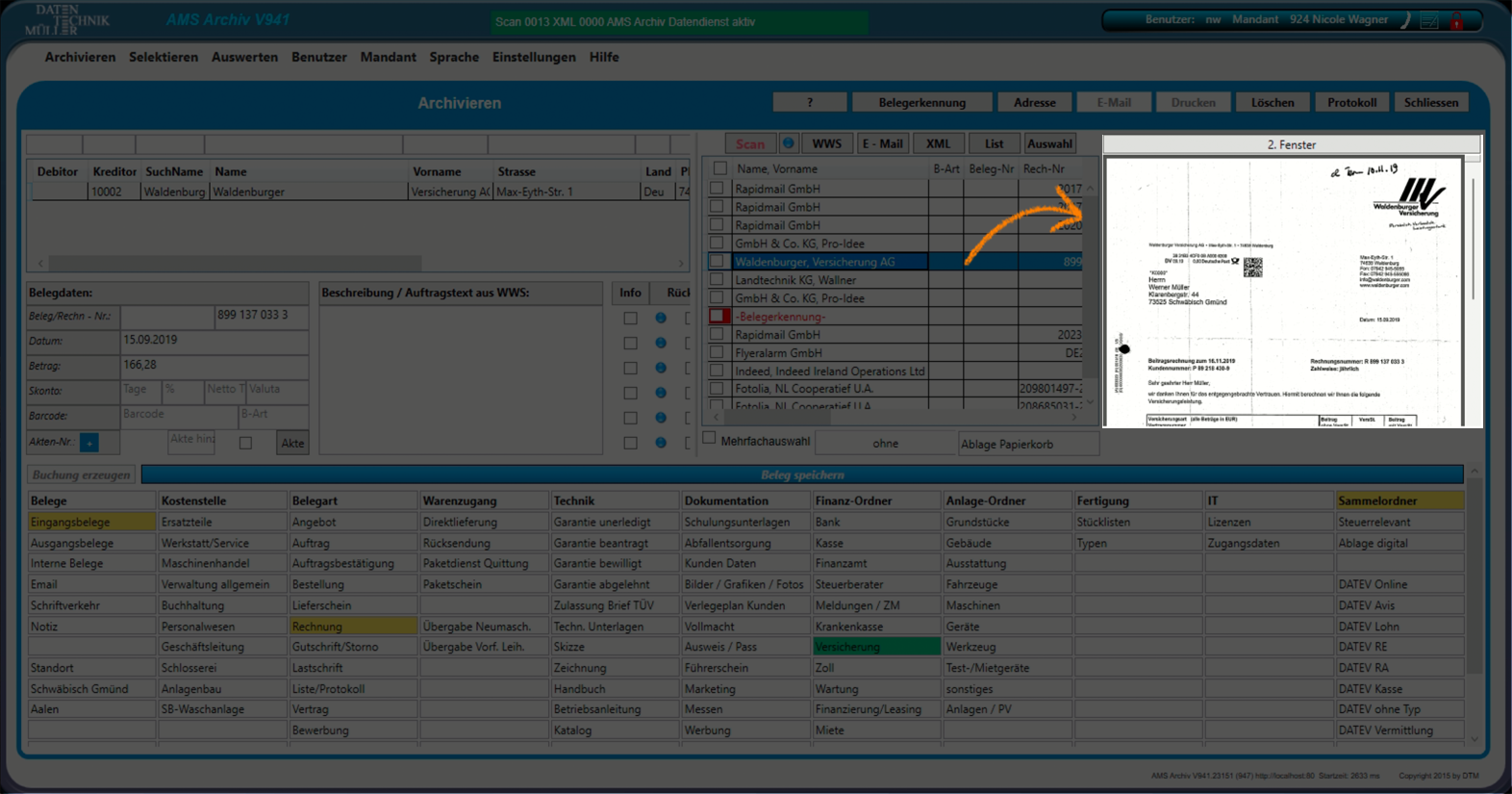
Die nächste Rubrik der Archivierungsmaske ist die ANZEIGE DES ORIGINAL DOKUMENTES.
Wählt man ein Dokument in der Anzeigenliste per Klick an, erscheint es als PDF rechts in der Maske. Um das Dokument im Vollbildmodus betrachten zu können, genügt ein Doppelklick auf die Beschreibung in der Anzeige, oder ein Klick auf den Button: "2. FENSTER" oberhalb der Dokumentenvorschau.
17. ABLAGE PAPIERKORB
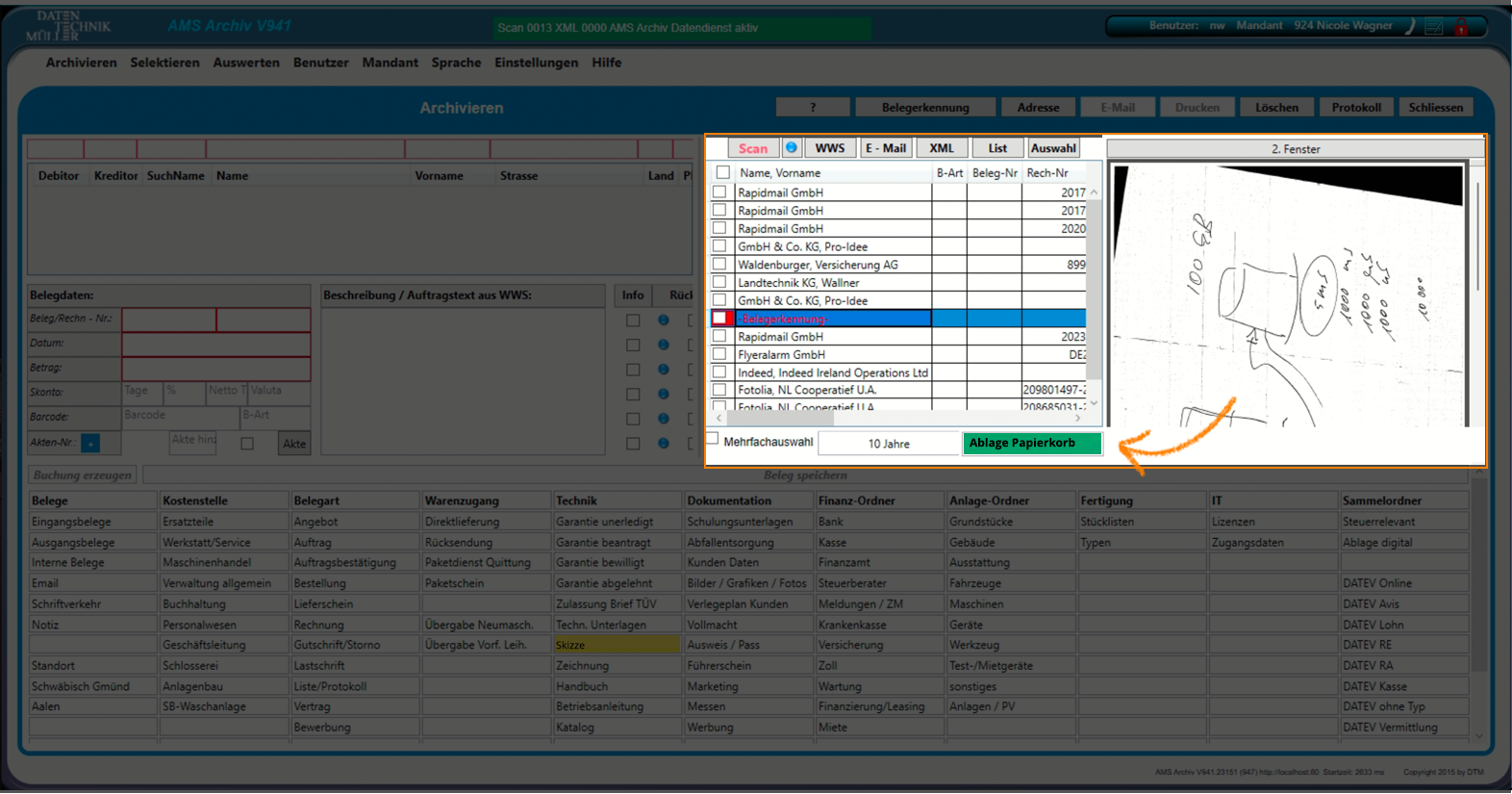
Die nächste Rubrik der Archivierungsmaske ist die ABLAGE PAPIERKORB.
Alle Dokumente ohne Aufbewahrungsfrist können durch Doppeklick auf das Schlagwort ABLAGE PAPIERKORB entsorgt werden.
Ablage Papierkorb = Originalbeleg entsorgt. (Diese Dokumente sind im Archiv gespeichert und können jederzeit reproduziert werden.)
18. PROTOKOLL
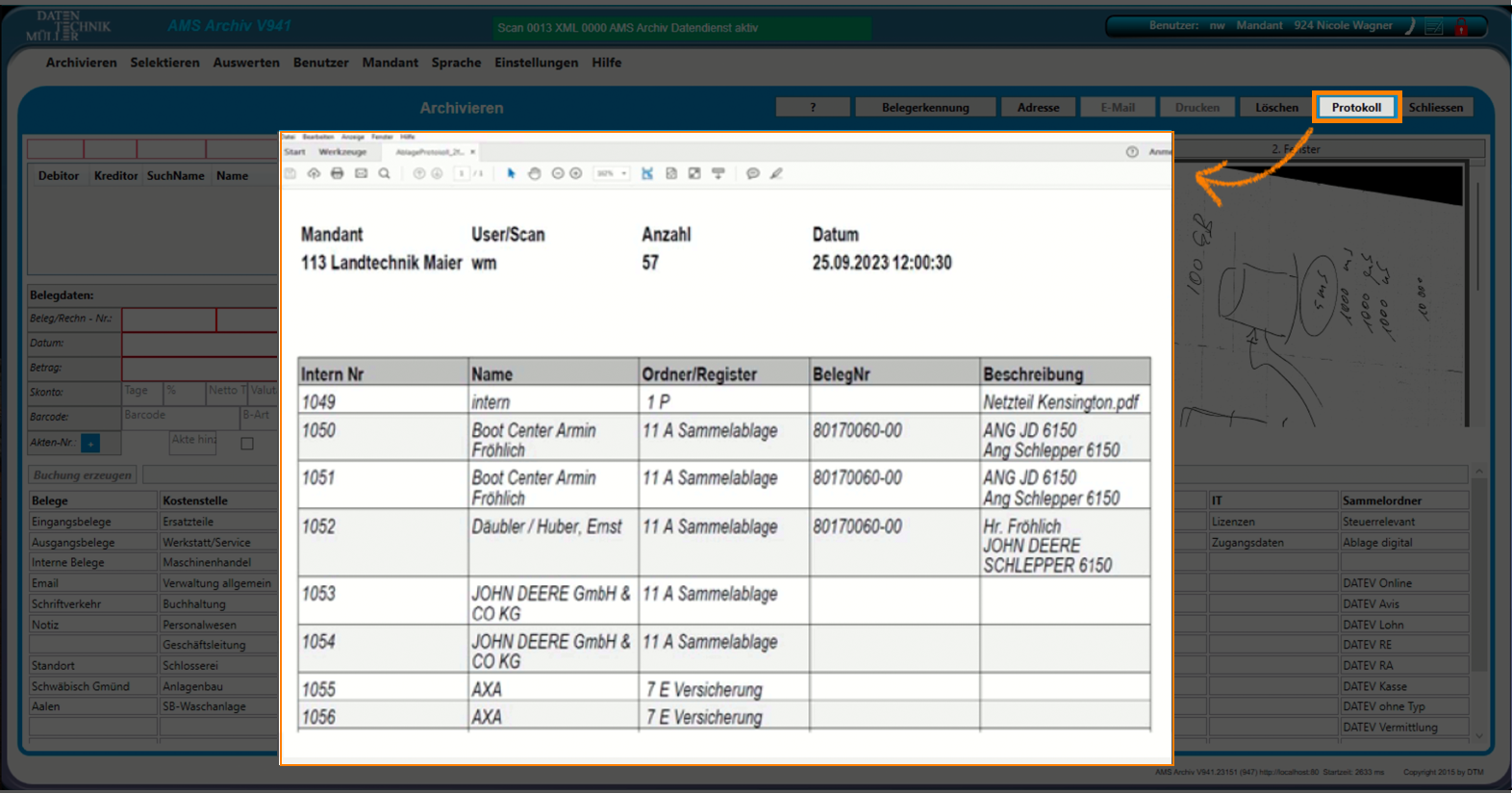
Um einen Überblick Ihrer archivierten Dokumente zu erhalten steht Ihnen ein Protokoll zur Seite.
Dieses listet alle archivierten Dokumente des Tages auf. Um es aufzurufen muss nur auf den Button "PROTOKOLL" gedrückt werden, im Anschluss erscheint ein PDF mit der Protokollliste.
Dieses wird automatisch archiviert und kann jederzeit nachgedruckt werden.
19. Belegarten - Definition der Abkürzungen
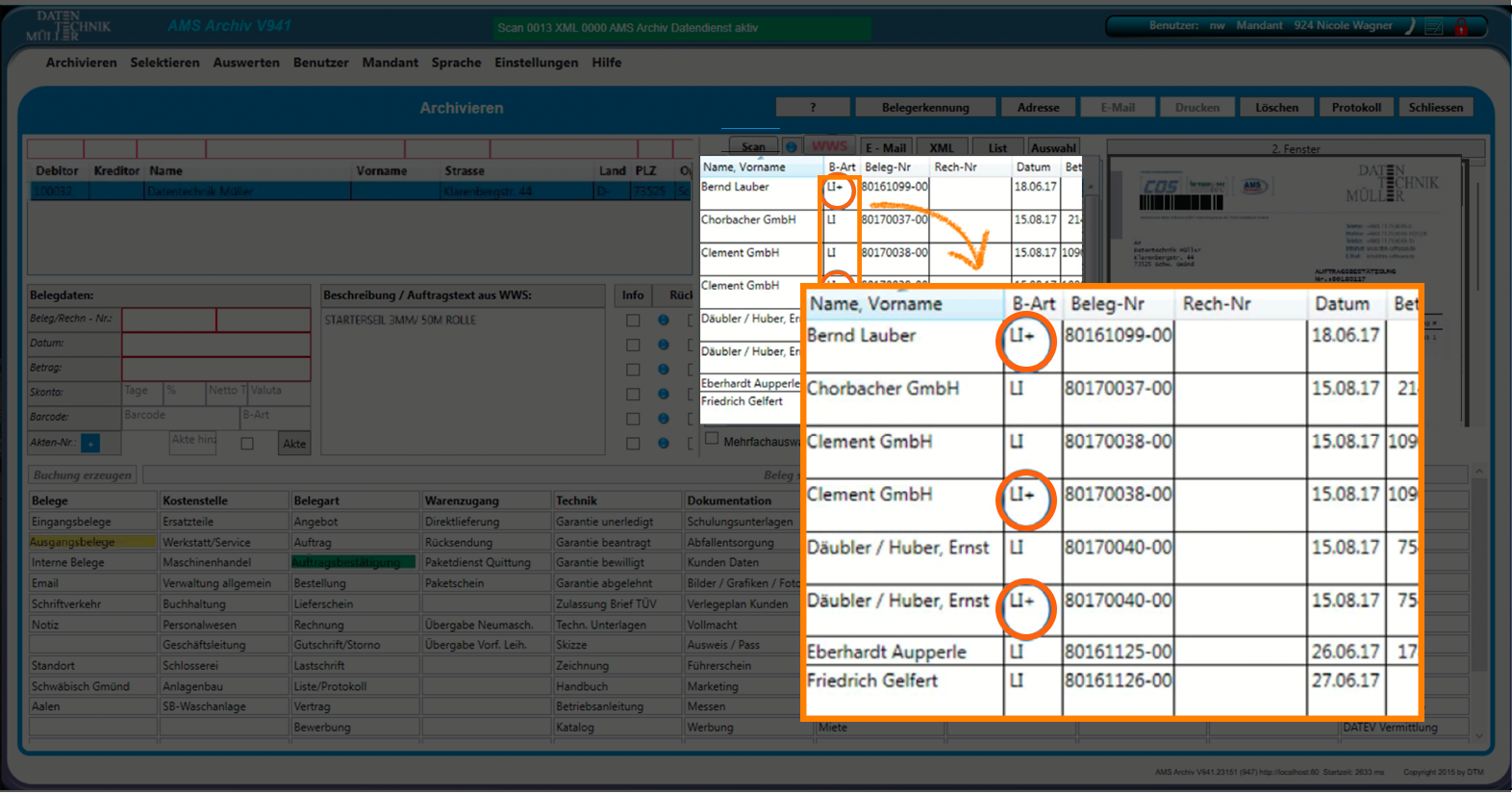
In der Listenanischt werden die Belegarten (B- Art) als Abkürzungen angezeigt.
- LI
-
Lieferschein
- AN
-
Angebot
- AB
-
Auftragsbestätigung
- RE
-
Rechnung
- ST
-
Storno
- BA
-
Barverkauf
- BA
-
Barverkauf
- RA
-
Reparaturauftrag
20. Besonderheit - Unterschriebene Belege
Wenn unterschriebene Lieferscheine oder Werkstattaufträge eingescannt werden, zeigt AMS Archiv diese Dokumente mit einem + in der Liste an. AMS Archiv erkennt bereits erstellte Dokumente und archiviert diese automatisch.
Zusätzlich erkennt AMS Archiv ob dieses Dokument auch ohne Unterschrift bereits archiviert wurde und ordnet diese in der Liste zu.
II. Manuelles Archivieren
1. 4 Schritte zur manuellen Archivierung
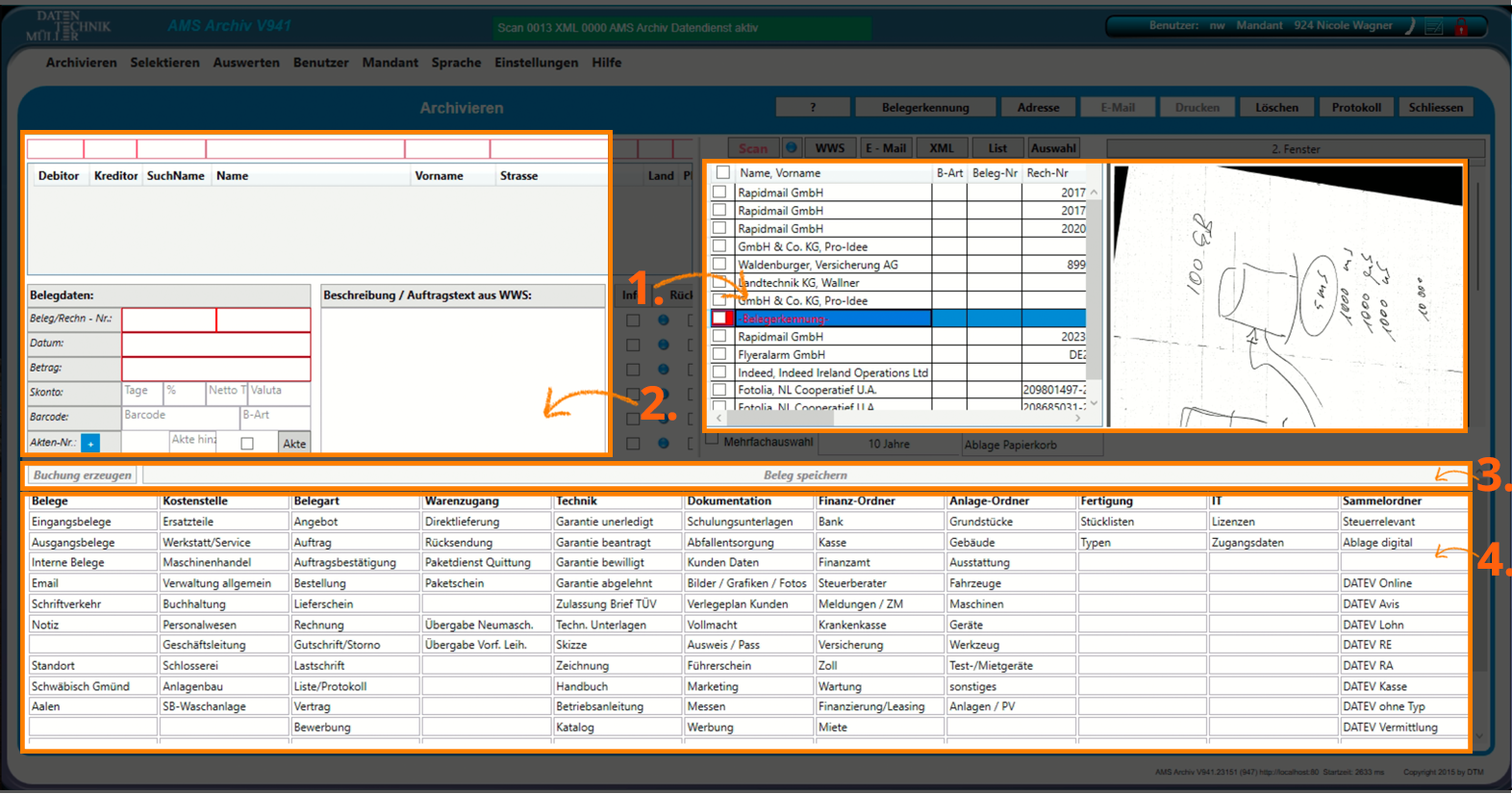
Die Bearbeitungsmaske ist dieselbe wie beim automatischen Archivieren. Sie unterscheidet sich lediglich durch 4 kleine Arbeitsschritte.
1. Wählen Sie zuerst ein Dokument aus der Liste aus.
2. Vergeben Sie die Adresse (optional: Neuanlage, siehe Beschreibung oben Punkt Nr.3), das Datum, Betrag und Rechnungsnummer sowie alles weitere was für dieses Dokument von Wichtigkeit ist.
3. Legen Sie die Schlagworte per Mausklick fest:
1x Klicken -> das Feld färbt sich gelb. (All diese Bezeichnungen treffen auf dieses Dokument zu. Wichtig für das spätere Selektieren.)
2x Klicken -> das Feld färbt sich grün. (Hier ist Ihr Dokument im Original abgespeichert.)
4. Durch drücken des Buttons "BELEG SPEICHERN" archivieren Sie Ihr Dokument.
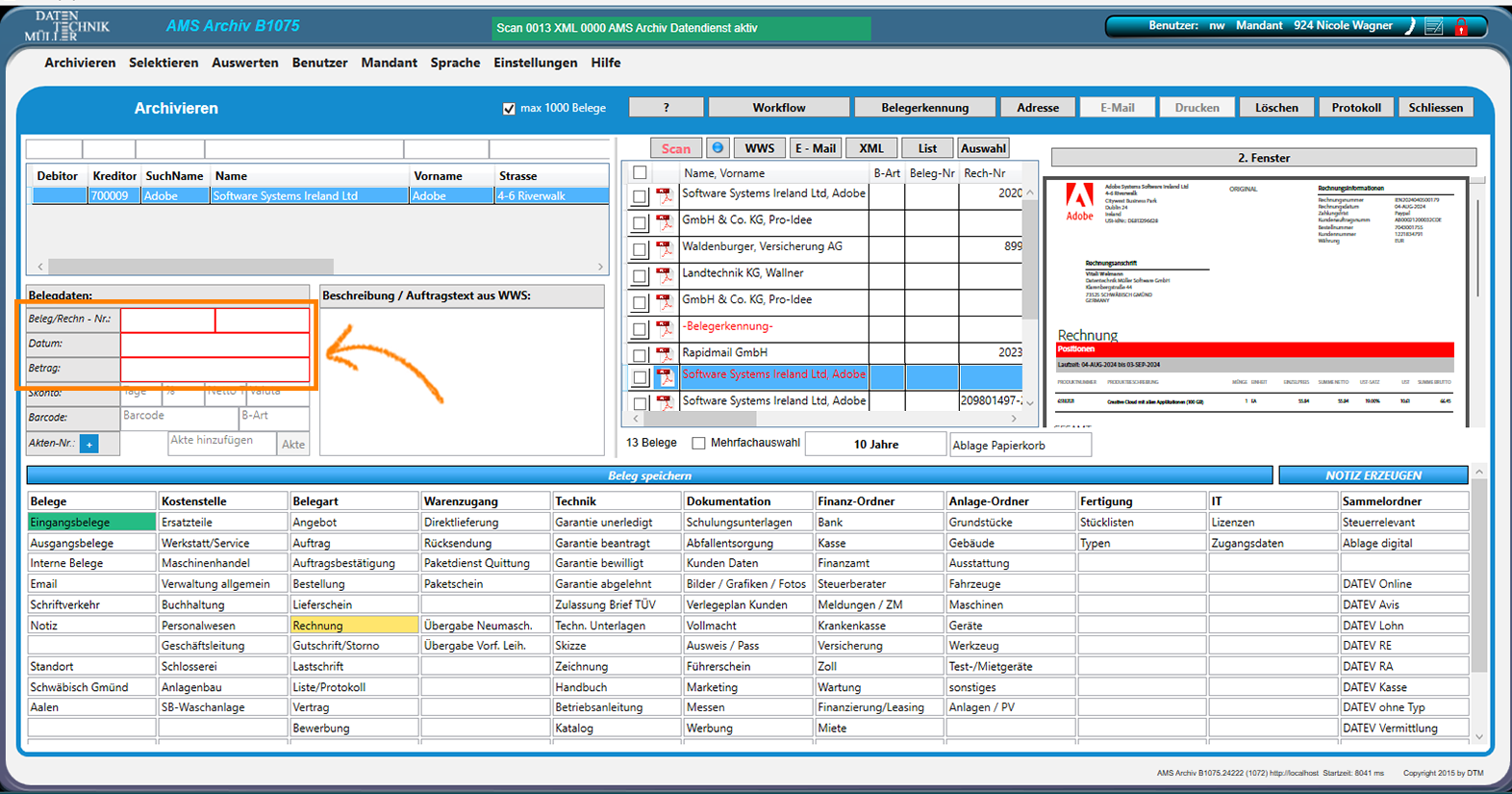
2. Manuelles Archivieren - Eingangsordner SCAN
Werden beim Scannvorgang nicht alle Parameter erkannt, ist die Belegerkennung unvollständig. AMS Archiv markiert diese Dokumente rot.
Fehlende Parameter können Angaben wie die Rechnungsnummer, Unternehmensbezeichnung oder der Gesamtbetrag sein. Die fehlenden Angaben müssen dann manuell nachgetragen werden.
In unserem Beispiel fehlen die Angaben: Rechnungsnummer, Datum & Betrag.
Mehr zum Thema Belegerkennung finden Sie hier.
3. Manuelles Archivieren - Eingangsordner E-MAIL
Unter der Rubrik "E-MAIL" werden sämtliche Dokumente aus Ihrem E-Mail Programm in der Liste angezeigt. Zusatzinformationen und Schlagworte müssen hier jedoch selbst manuell vergeben werden.
Über die Live - Ansicht können Sie alle Dokumententypen ansehen, z.B. auch Fotos.
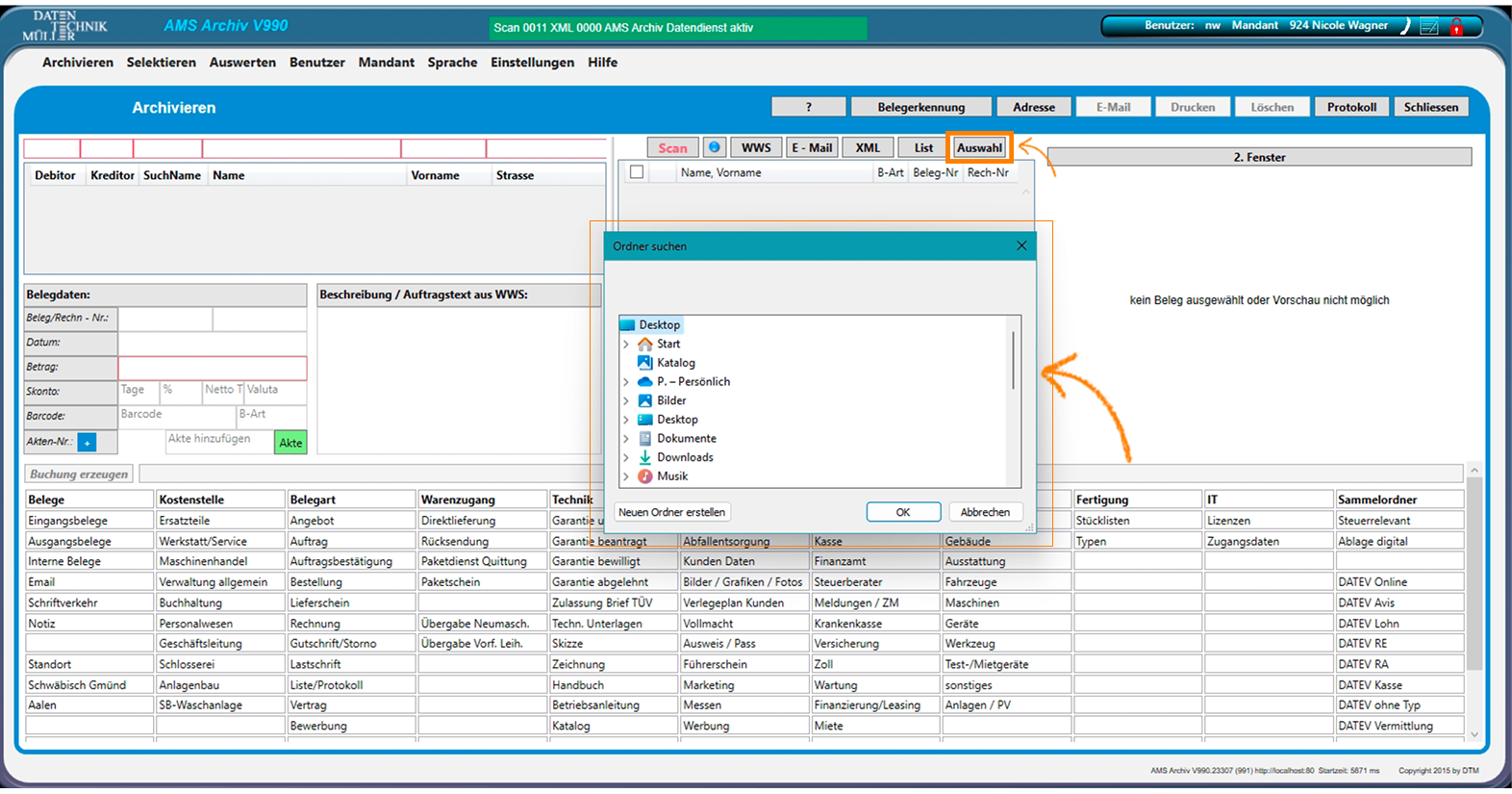
4. Manuelles Archivieren - Eingangsordner AUSWAHL
Hier werden lokale Dateien Ihres PC‘s archiviert.
Mit Klick auf den Button "AUSWAHL" öffnet sich der Explorer (Auswahlmenü) Ihres PC. Wählen Sie aus Ihren lokalen Ordnern die Dokumente aus, welche archiviert werden sollen. Bestätigen Sie die Auswahl der Dokumente mittels dem Button "OK". Das Dokument befindet sich nun in der Liste zur manuellen Archivierung.
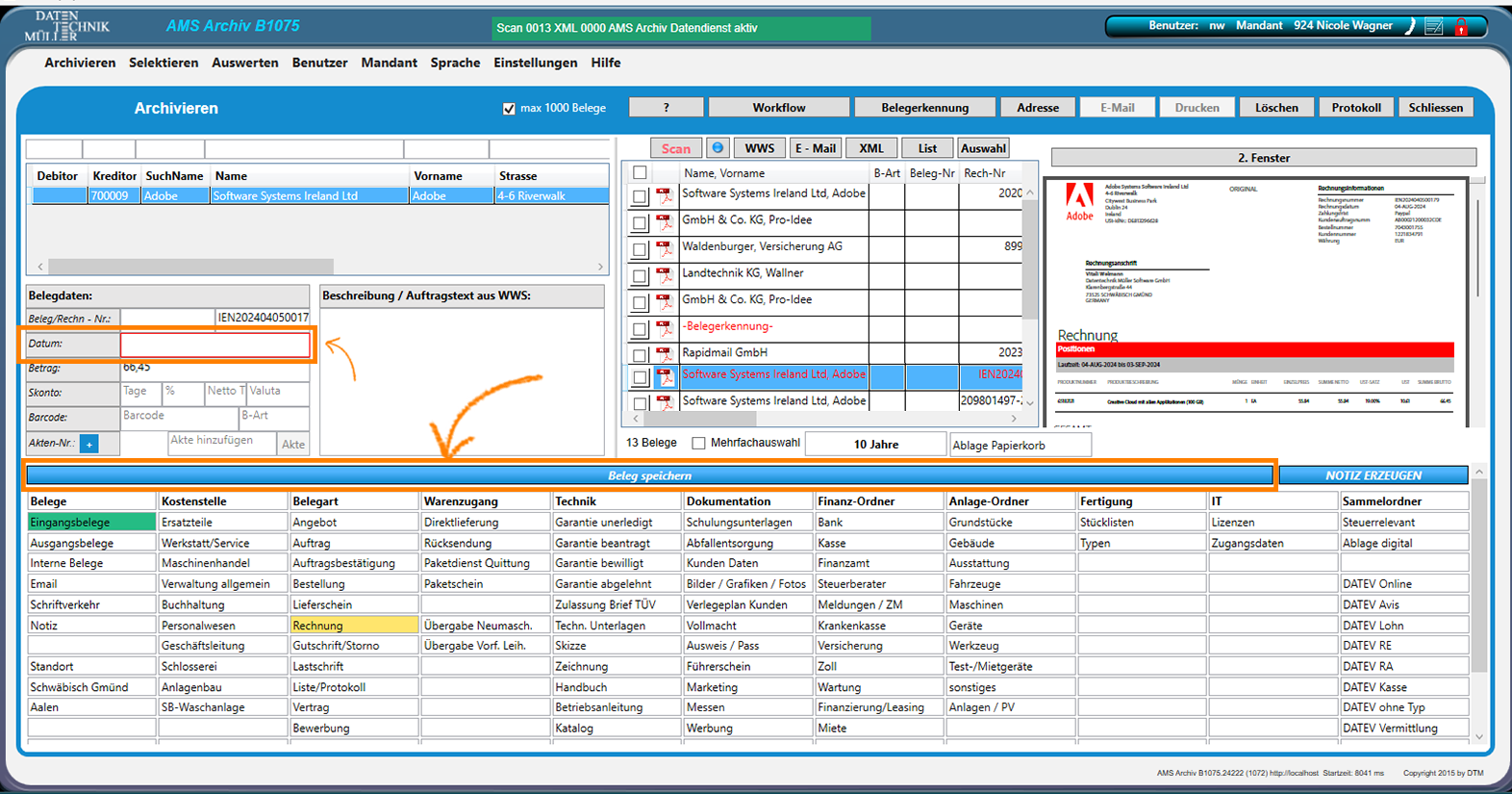
5. Archivieren der ausgewählten Dokumente
Grundsätzlich gilt es bei der Archivierung von Dokumenten; je mehr Parameter Sie einem Dokument zuweisen desto schneller lässt sich dieses später Selektieren.
2 Parameter sind jedoch bei jedem Dokument erforderlich: die Adresse und die Schlagwörter unter welchen das Dokument archiviert werden soll.
Erst dann lassen sich Dokumente manuell archivieren, mittels des blauen Buttons in der Mitte: "BELEG SPEICHERN".
In unserem Beispiel, wird das Feld "Datum" manuell nachgetragen, sämtliche andere Angaben wurden durch das Programm automatisch erkannt & erfasst.