
Belegerkennung
Das Einrichten einer Belegerkennung; um zukünftig wiederholende Belege automatisch zu Archivieren.
1. Öffnen der Maske
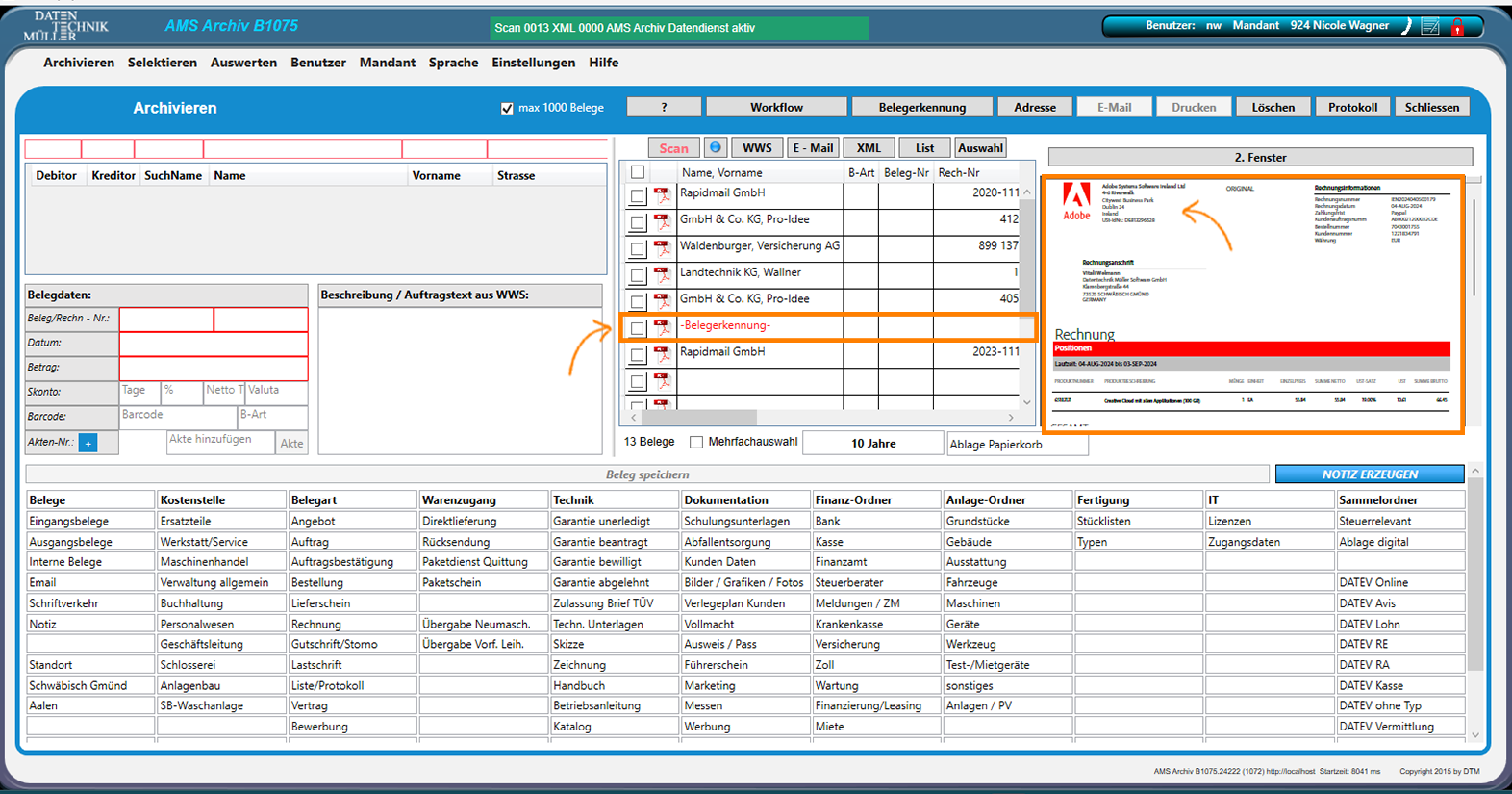
Öffnen Sie den Menüpunkt: ARCHIVIEREN.
Die Belege welche noch keiner Belegerkennung zugewiesen worden sind, werden rot gekennzeichnet mit dem Wort: BELEGERKENNUNG.
2. Adresse auswählen
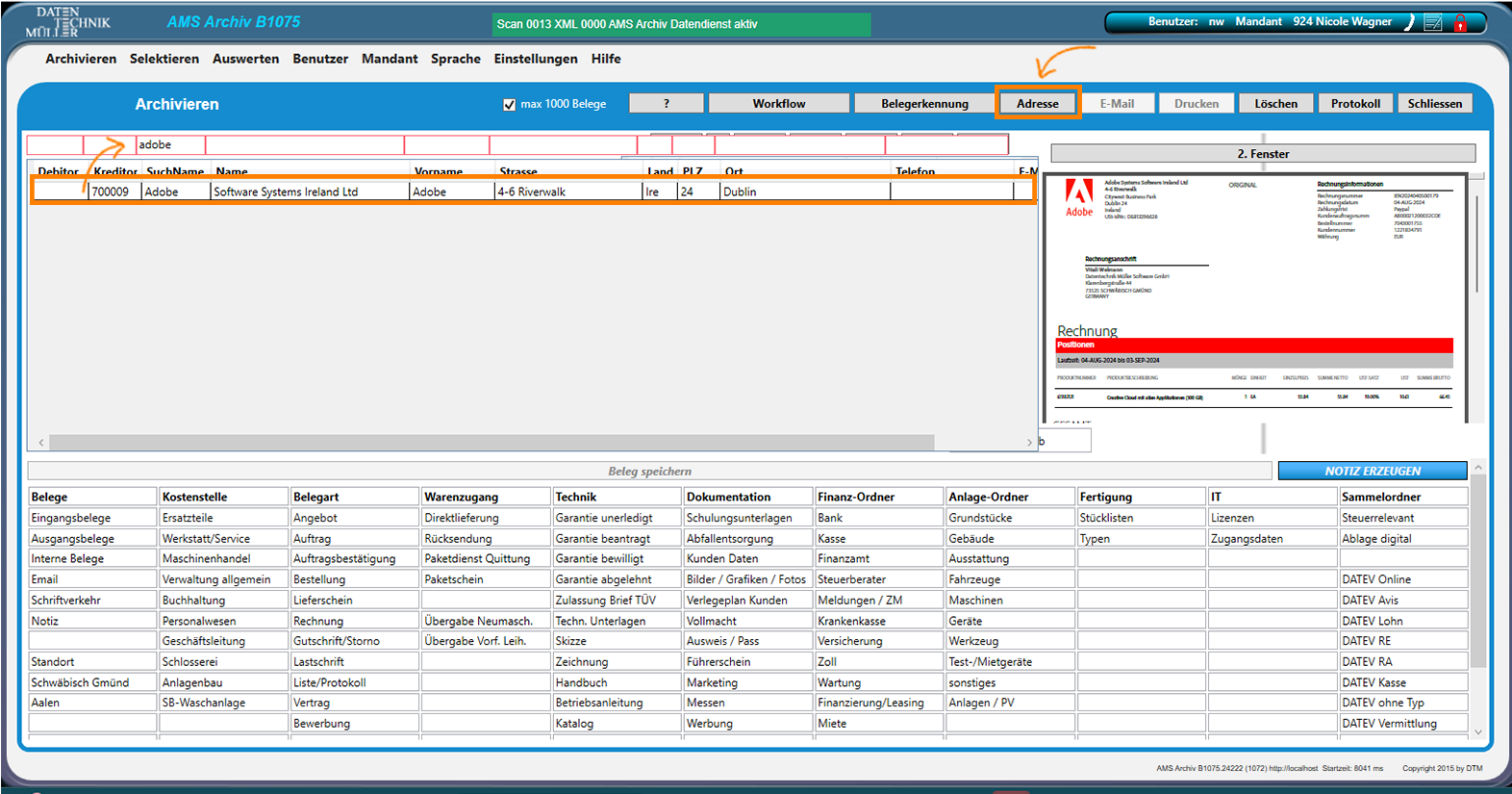
Wählen Sie das Dokument welches zugewiesen werden soll, mit einem Klick aus. Suchen Sie dann zunächst auf der linken Seite des Bildschirms, unter der Rubrik: SUCHNAME nach der Adresse. Wählen Sie die passende Adresse aus und klicken anschließend oben auf den Button: ADRESSE, es öffnet sich eine neue Maske ...
3. BELEGERKENNUNG: Zuweisung Eindeutiger-Merkmale
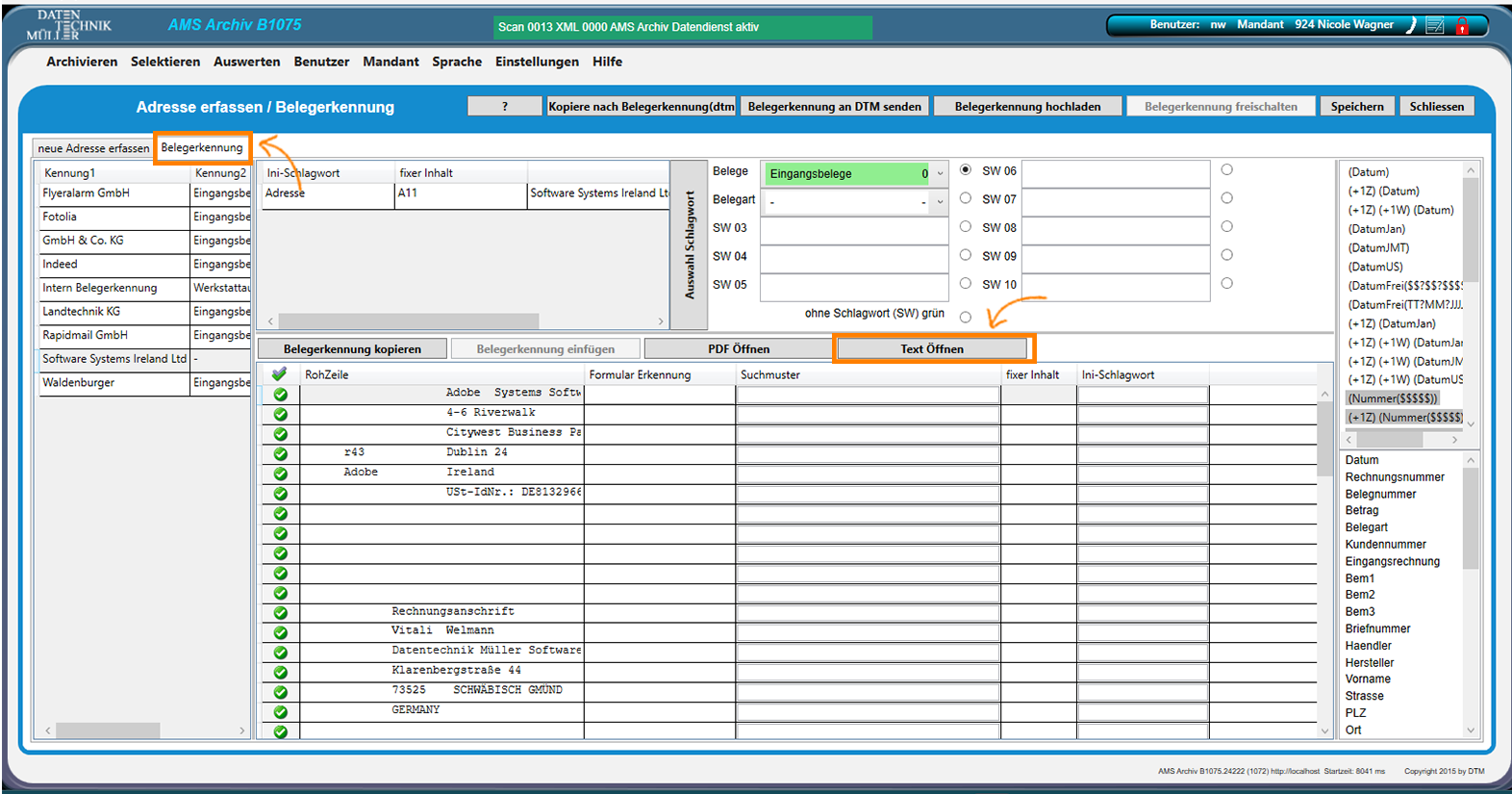
... hier klicken Sie oben links auf den REITER: BELEGERKENNUNG.
Und dann weiter rechts, auf den Button: TEXT ÖFFNEN, es wird ein neues Fenster angezeigt...
3a. Eindeutige-Merkmale
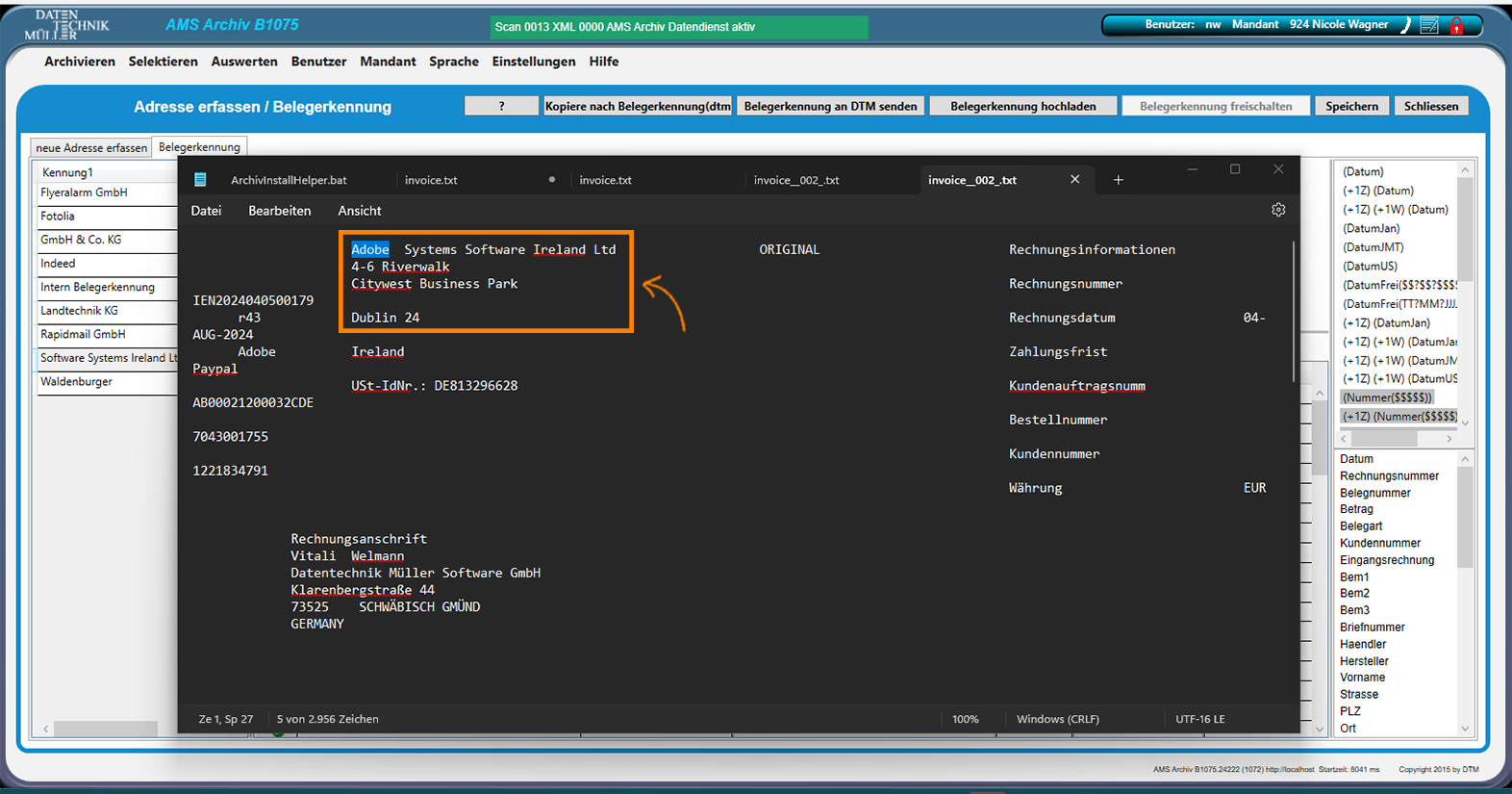
... Suchen Sie hier bitte (beginnend in der obersten Zeile, von links nach rechts), 3 eindeutige Begriffe welche für diesen Lieferanten/Kunden zutreffen heraus...
3b. Eindeutige-Merkmale
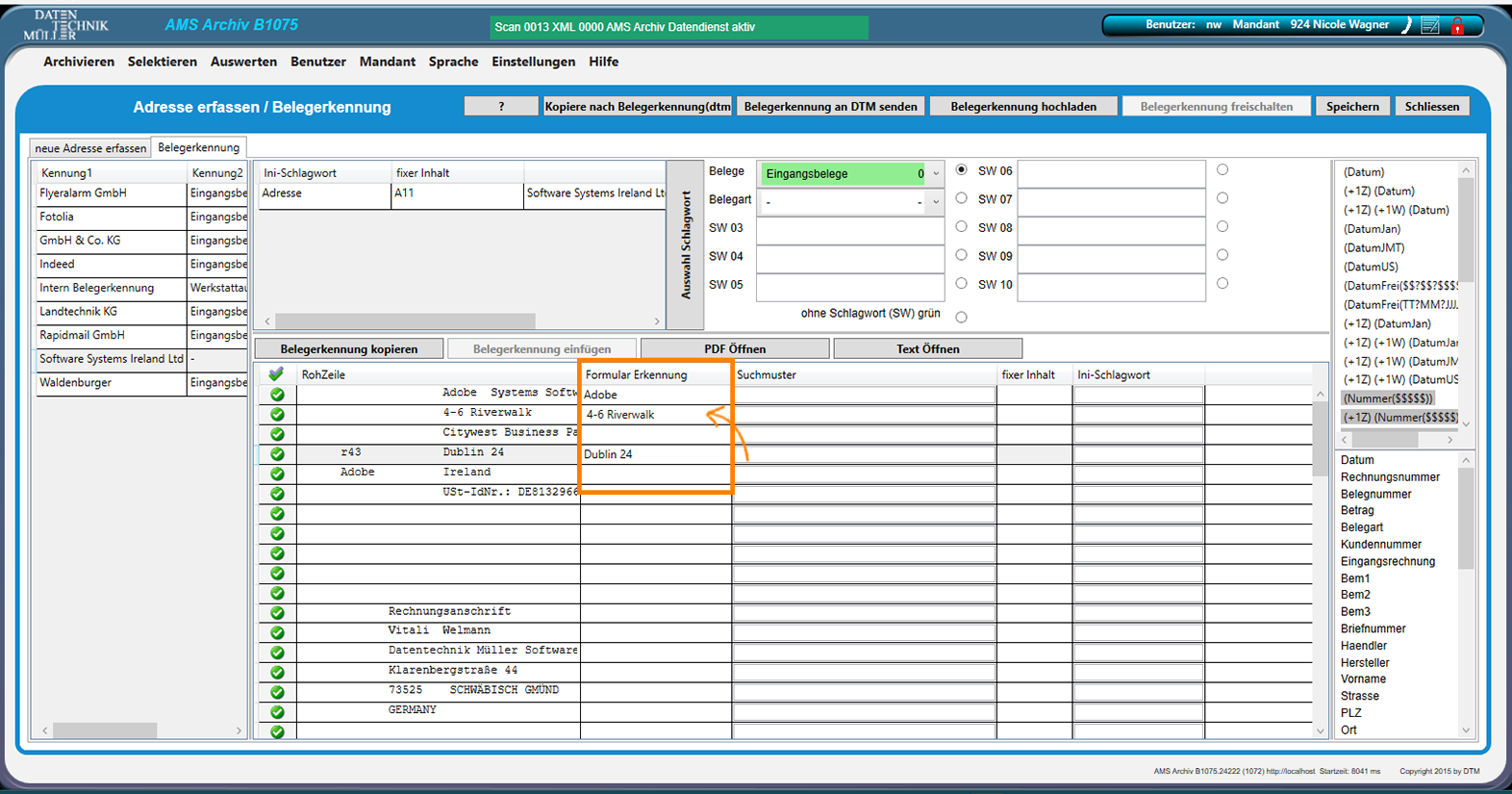
...diese tragen Sie dann in die Felder: "FORMULAR ERKENNUNG" ein.
In unserem Beispiel sind es die Begriffe:
ADOBE
4-6 Catwalk
Dublin 24.

4. BELEGERKENNUNG: Rechnungsnummer, Datum & Betrag
Als nächstes benötigen wir die Angaben: Rechnungsnummer oder Belegnummer, das Datum, den Betrag und die Belegart.
Diese Angaben variieren von Hersteller zu Hersteller. Deswegen muss hier auf die korrekte Schreibweise bzw. Formulierung geachtet werden.
4a. RECHNUNGSNUMMER: Begriff kopieren
Wir sehen uns wieder die TXT Datei an. Suchen Sie nach dem Synonym für RECHNUNGSNUMMER. Kopieren Sie den Begriff mittels der Befehlstasten (STRG + C) aus der TXT Datei ...

4b. Kopierten Begriff einfügen
... fügen Sie nun den Begriff, per (STRG + V), in das erste Feld unter der Spalte: "SUCHMUSTER" ein.
In unserem Beispiel lautet der Begriff: RECHNUNGSNUMMER.
Tipp:
Synonyme für Rechnungsnummer sind z.B.: Invoice, Rechnungs-Nr., Rechnung, Rechnung Nr.. Achten Sie bitte auf die korrekte Schreibweise um somit sicher zustellen das die Belegerkennung später eindeutig erkannt wird.

4b.b. Suchmuster einfügen
Ziehen Sie im Drag-and-Drop-Verfahren aus der oberen rechten Menübar, die passende Zeile, neben das zuvor eingetragene Synonym.
Info:
Für die Rechnungsnummer, wählen Sie bitte die Zeile: (+1Z) (Nummer($$$$$)) aus.
4c. Original Rechnungsnummer kopieren
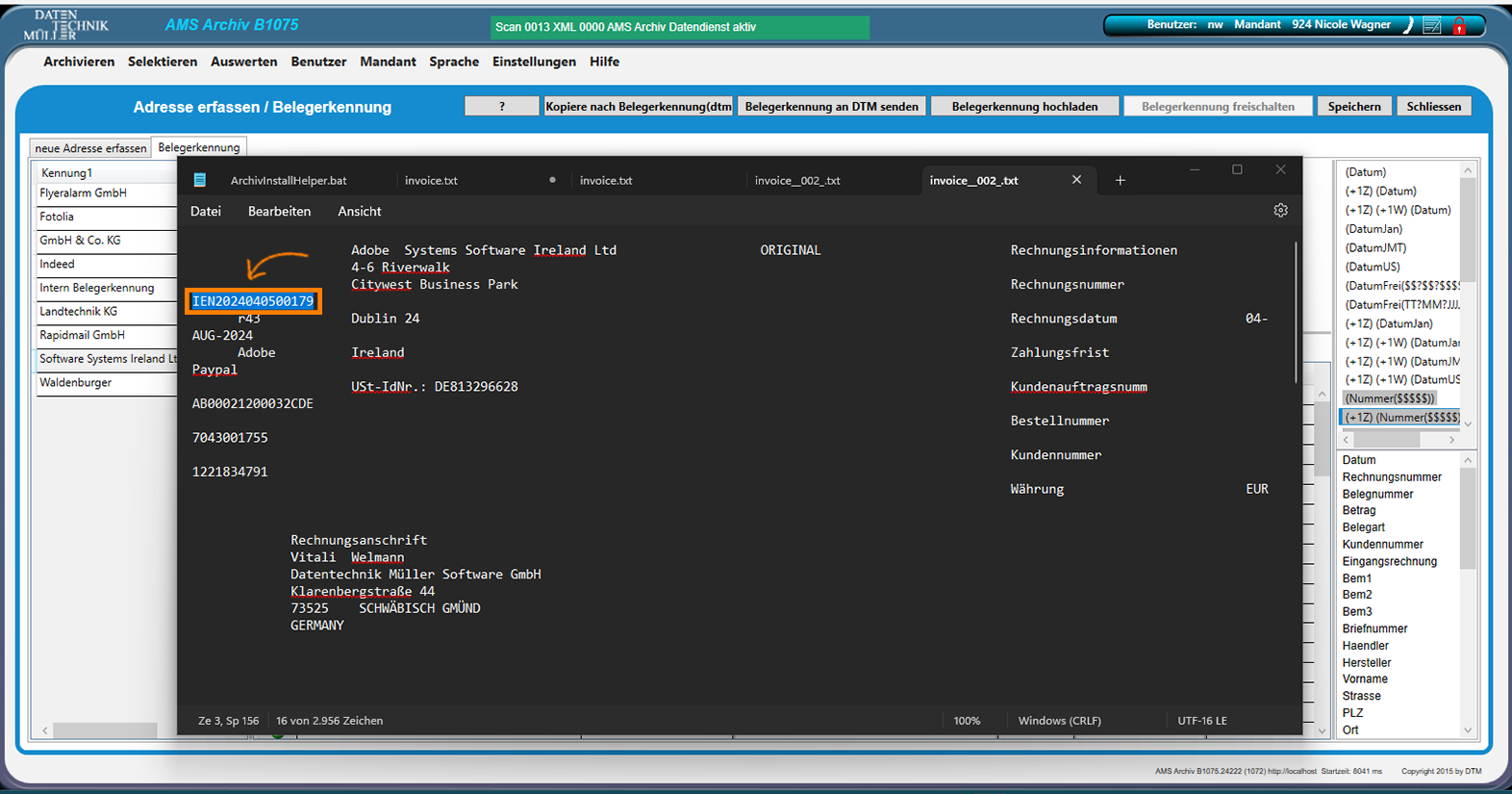
Wir wechseln in die Ansicht der TXT Datei zurück und markieren nun die eigentliche „Rechnungsnummer“, anschließend kopieren wir diese Nummer mittels der Befehlstasten (STRG + C).
Wichtig:
Das Kopieren mittels der rechten Maustaste wird nicht funktionieren, bitte verwenden Sie – wie oben beschrieben – die Befehlstasten!
4c.c. Original Rechnungsnummer einfügen
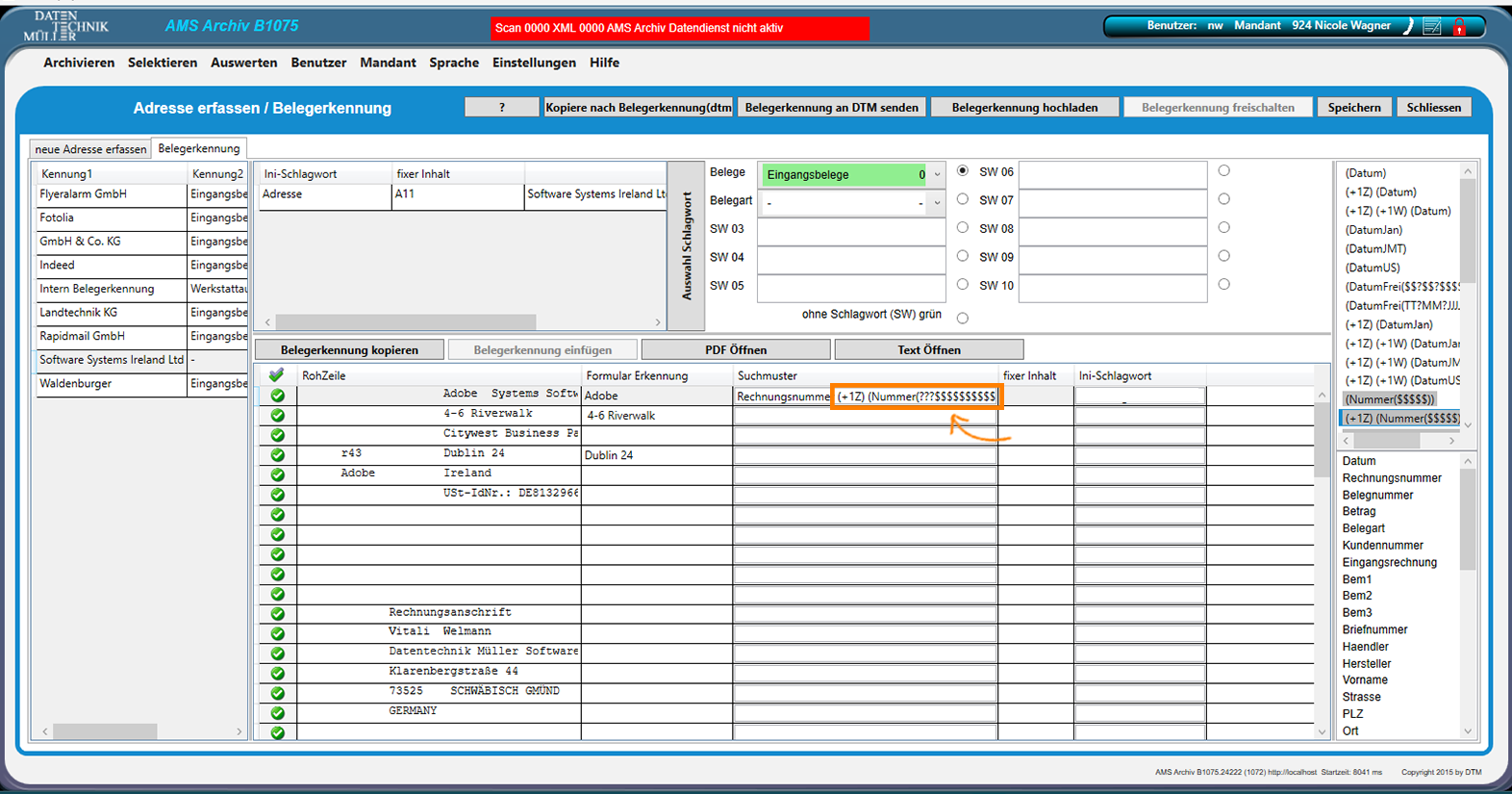
Wir rufen unsere Archivansicht wieder auf, setzen den Cursor hinter die soeben eingefügte Zeile und drücken die Befehlstasten (STRG + V).
In diesem Beispiel erkennen wir, das die Zeile um "?-Symbole" und "$-Symbole" erweitert wurde.
Mit diesem Verfahren gehen wir sicher, das der Aufbau der Rechnungsnummer, vollzählig, sowie mit der korrekten Zahlen-Buchstaben-Kombination versehen wird.
4d. INI-Schlagwort zuweisen
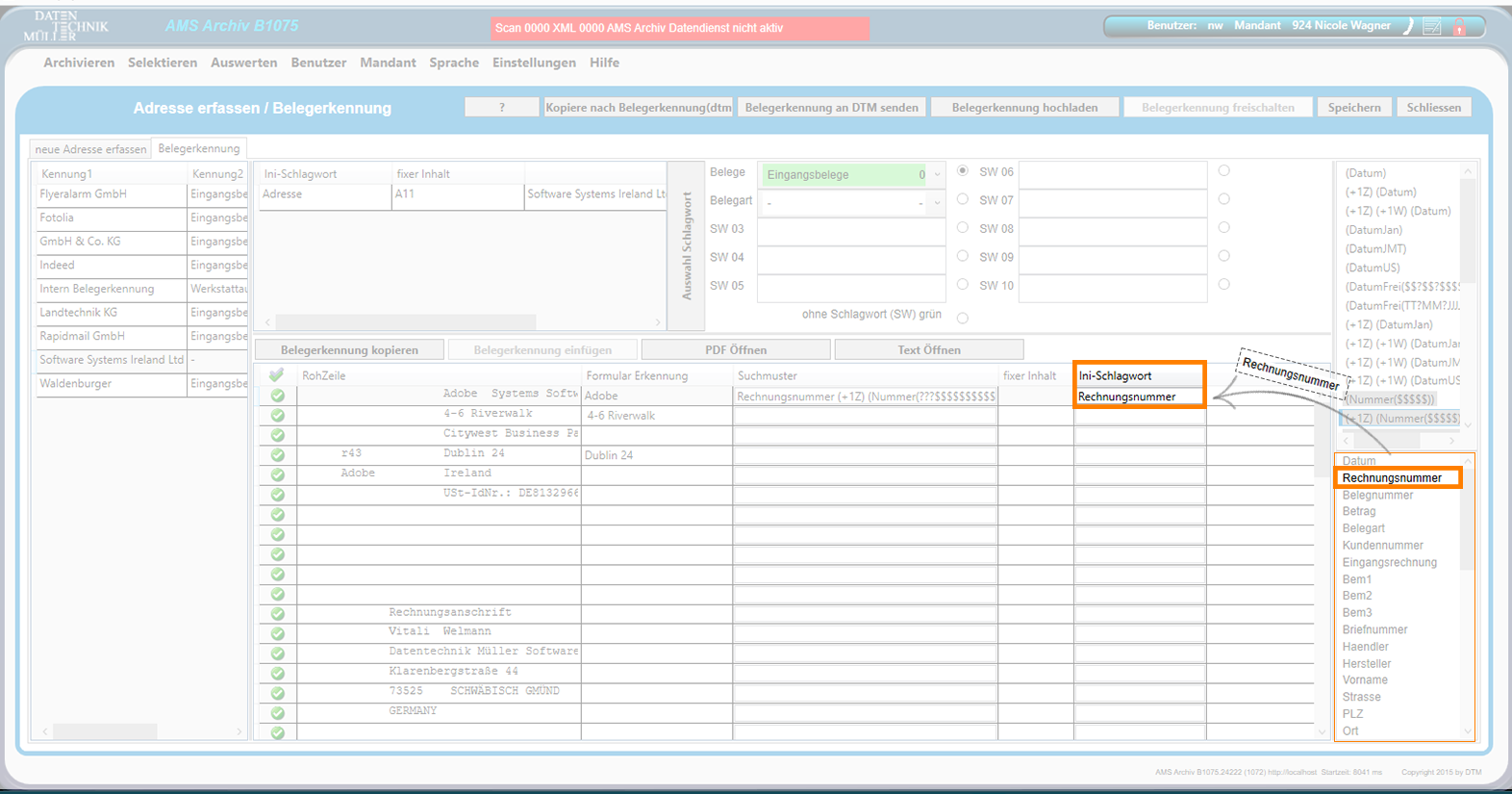
Ziehen Sie nun im Drag-and-Drop-Verfahren aus der unteren rechten Menübar den Begriff: RECHNUNGSNUMMER und legen diesen in das erste Feld unter der Rubrik: INI-SCHLAGWORT ab.
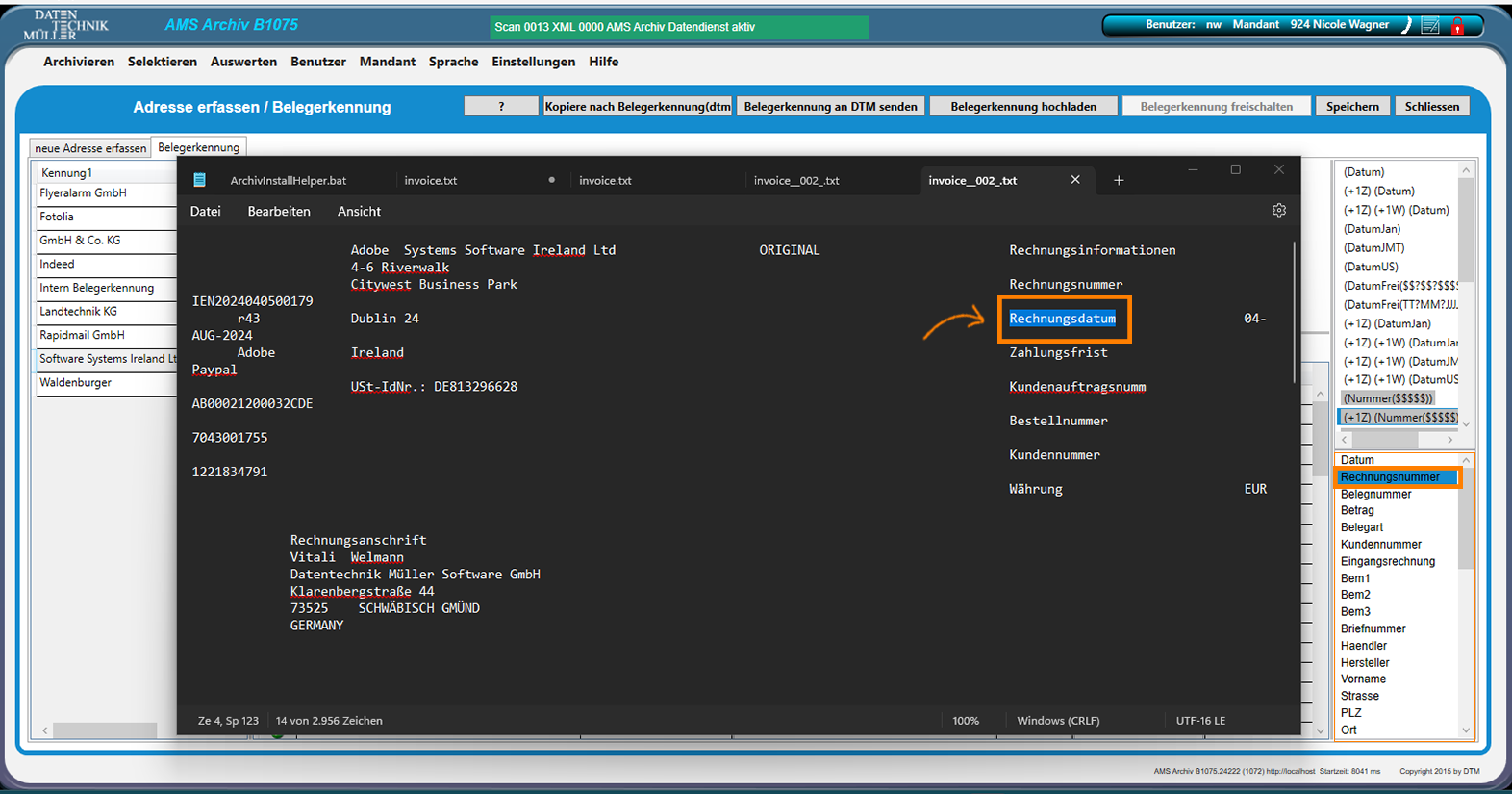
5. DATUM: Begriff kopieren
Wir sehen uns wieder die TXT Datei an.
Suchen Sie nach dem Synonym für "DATUM" und kopieren Sie den Begriff aus der TXT Datei mittels der Befehlstasten (STRG + C) ...
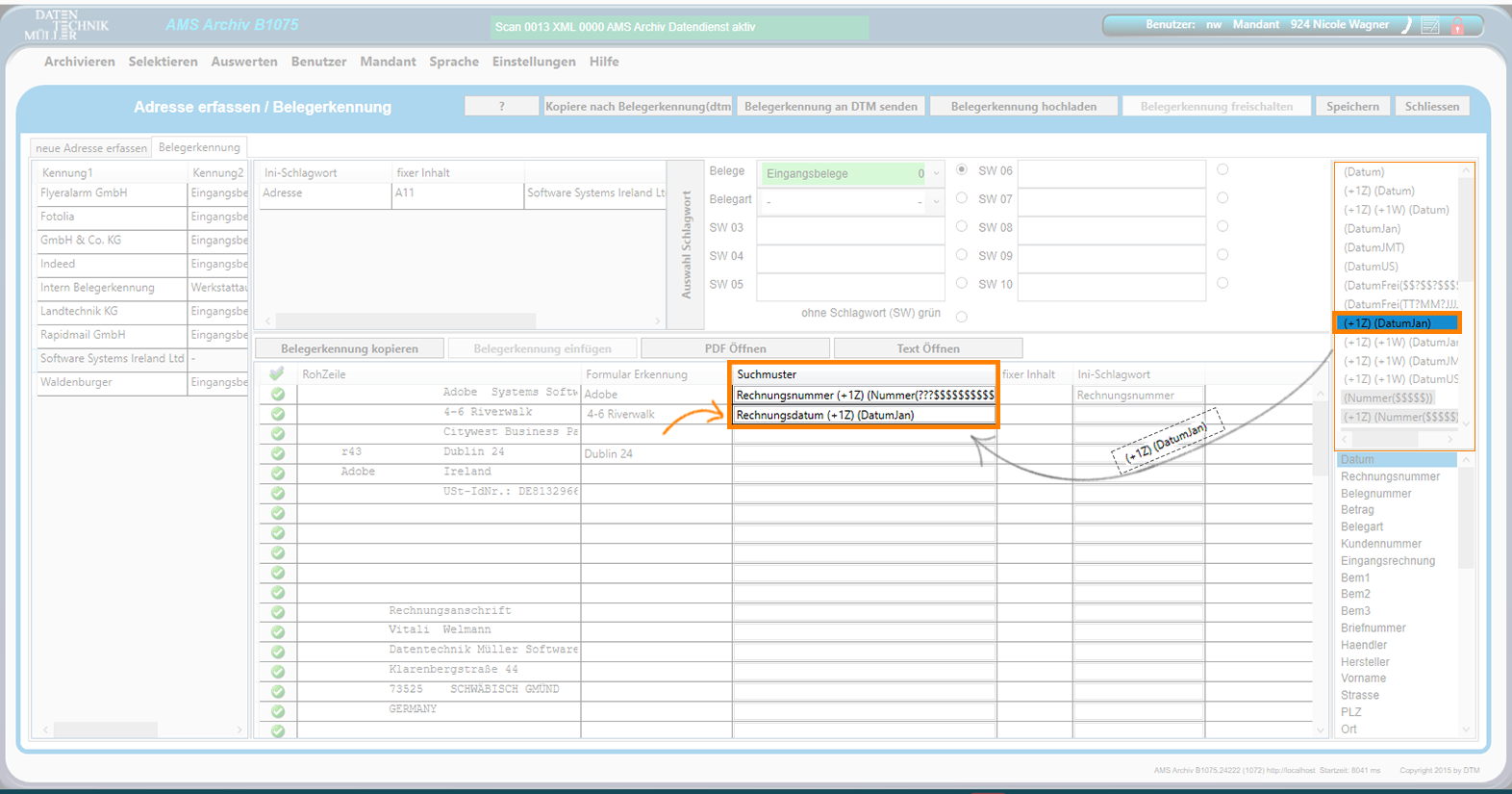
5a. Kopierten Begriff einfügen
... fügen Sie den kopierten Begriff in das nächste Feld unter: SUCHMUSTER ein, mittels der Befehlstasten (STRG + V).
In unserem Beispiel lautet der Begriff: "Rechnungsdatum".
5a.a. Suchmuster einfügen
Als nächstes ziehen Sie im Drag-and-Drop-Verfahren, aus der oberen rechten Menübar die passende Zeile (Suchmuster) neben das zuvor eingetragene Synonym.
Info:
Für das Datum, wählen Sie bitte die Zeile: (+1Z) (DatumJan) aus.
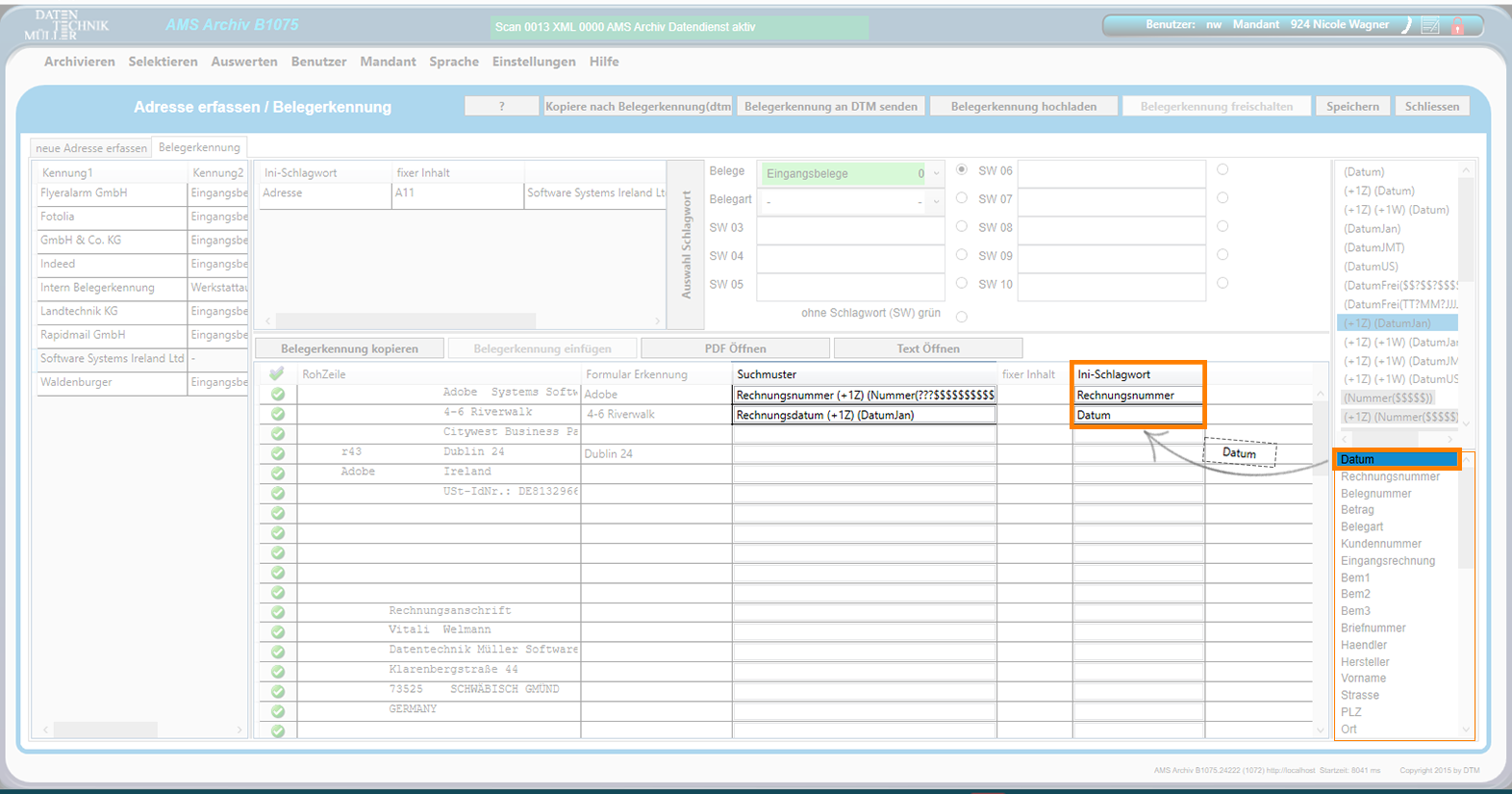
5b. INI-Schlagwort zuweisen
Ziehen Sie nun im Drag-and-Drop-Verfahren aus der unteren rechten Menübar den Begriff: "DATUM" und legen dieses in das nächste Feld unter der Rubrik: INI-SCHLAGWORT ab.
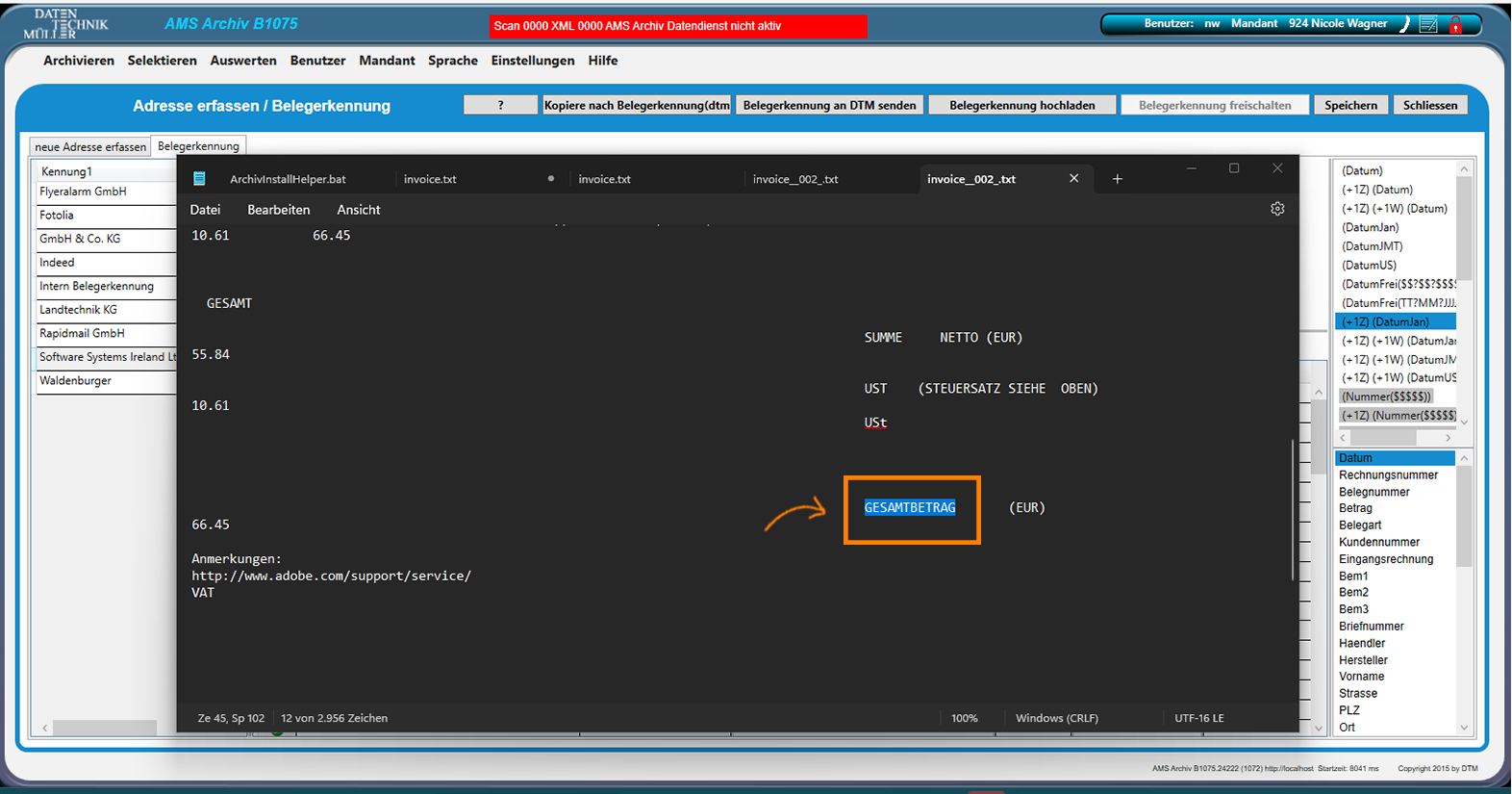
6. BETRAG: Begriff kopieren
Wir sehen uns wieder die TXT Datei an.
Suchen Sie nach dem Synonym für "BETRAG" und kopieren Sie den Begriff aus der TXT Datei, mittels der Befehlstasten (STRG + C) ...
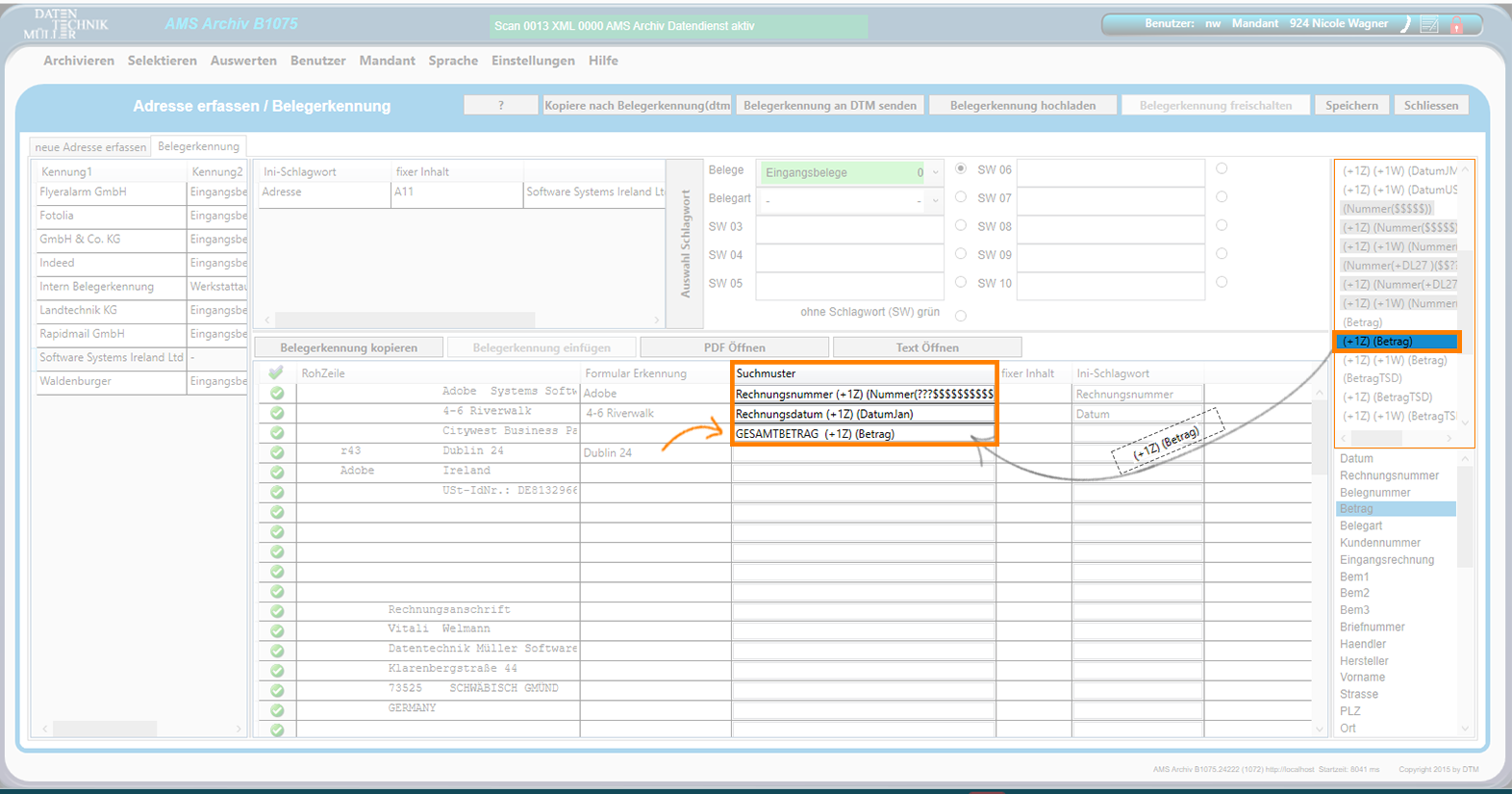
6a. Kopierten Begriff einfügen
... fügen Sie den Begriff in das nächste Feld unter der Rubrik: "SUCHMUSTER" ein, mittels der Befehlstasten (STRG + V).
In unserem Beispiel lautet der Begriff: "GESAMTBETRAG".
6a.a. Suchmuster einfügen
Nun ziehen Sie im Drag-and-Drop-Verfahren aus der oberen rechten Menübar die passende Zeile (Suchmuster), neben das zuvor eingetragene Synonym.
Info:
Für den BETRAG, wählen Sie bitte die Zeile: (+1Z) (Betrag) aus.
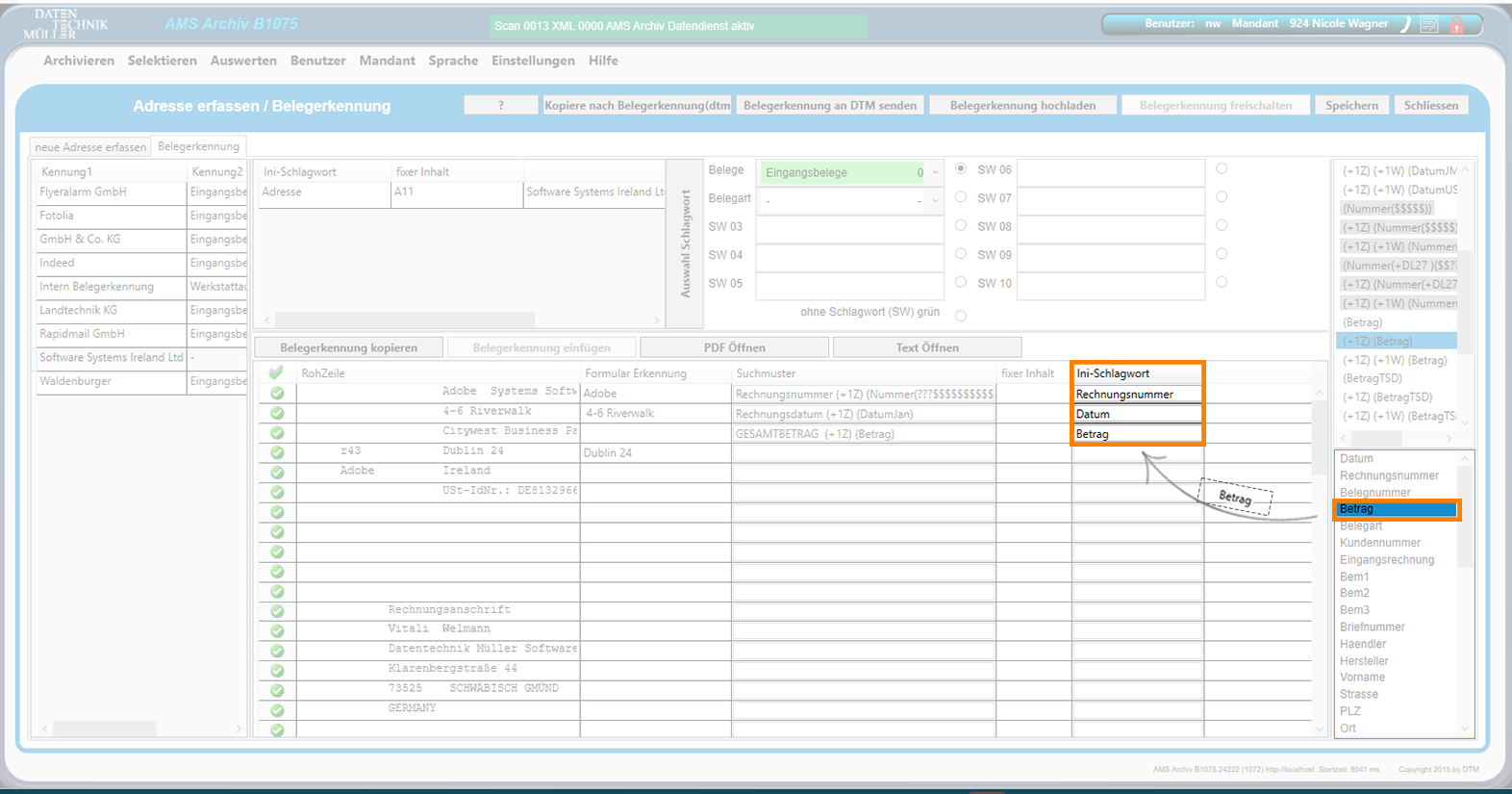
6b. INI-Schlagwort zuweisen
Ziehen Sie nun im Drag-and-Drop-Verfahren aus der unteren rechten Menübar den Begriff: "BETRAG" und legen dieses in das nächste Feld unter der Rubrik: "INI-SCHLAGWORT" ab.
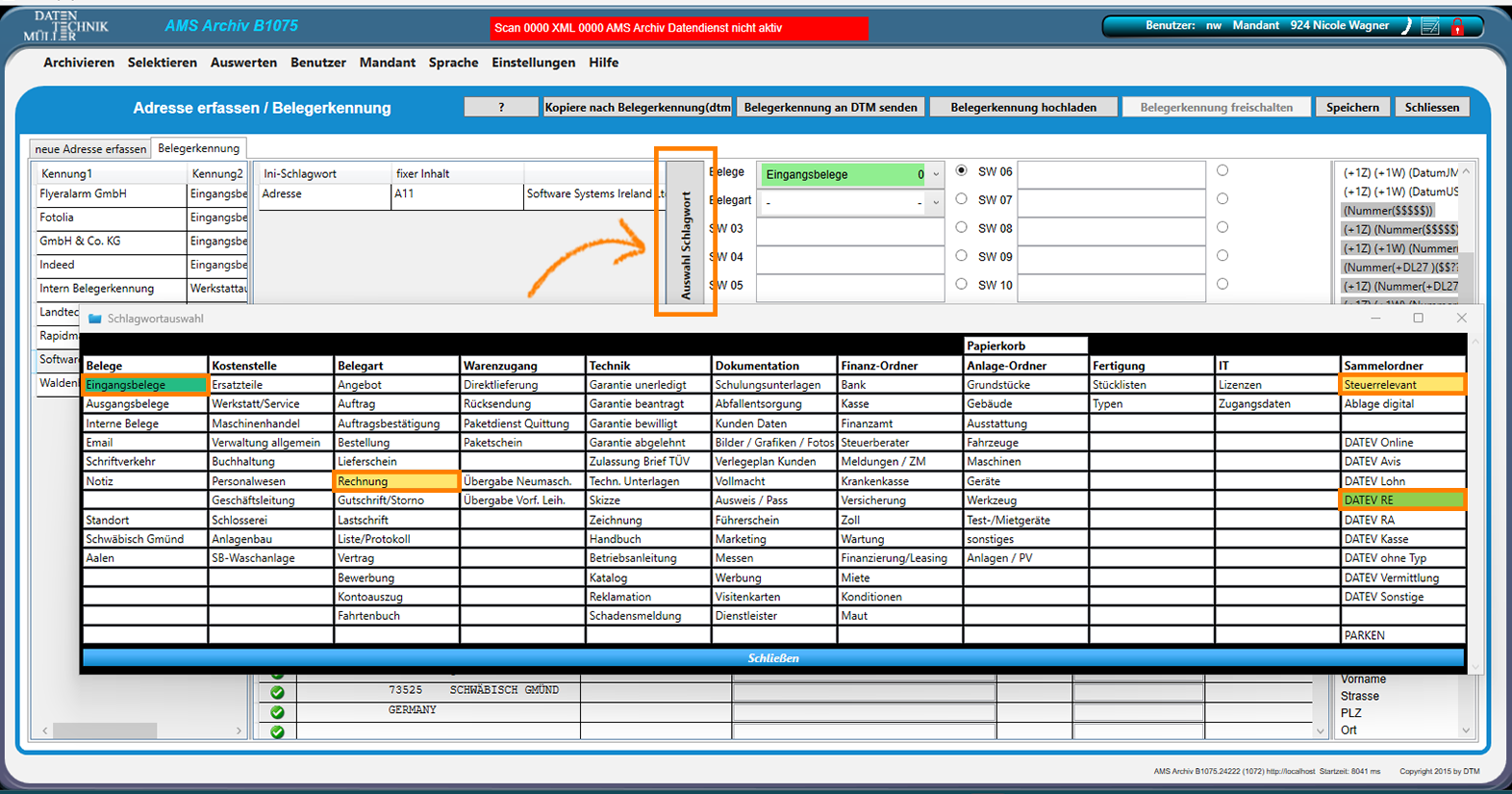
7. Schlagwörter vergeben
Klicken Sie auf den Button: AUSWAHL SCHLAGWORT. Es öffnet sich Ihre Schlagworttabelle. Wählen Sie hier die passenden Schlagwörter aus, welche für dieses Dokument gelten sollen.
In unserem Beispiel sind dies: "Eingangsbeleg, Rechnung, DATEV RE & Steuerrelevant". Bestätigen Sie Ihre Eingaben mit dem SPEICHERN-Button.
Info:
Bei einer Gutschrift, können Sie unter der Rubrik: "INI - SCHLAGWORT", per Drag-and-Drop-Verfahren aus der unteren rechten Menübar, den Begriff: "BELEGART" einfügen. In das Feld links daneben (FIXER INHALT) tragen Sie manuell die Buchstaben „GU“ ein.
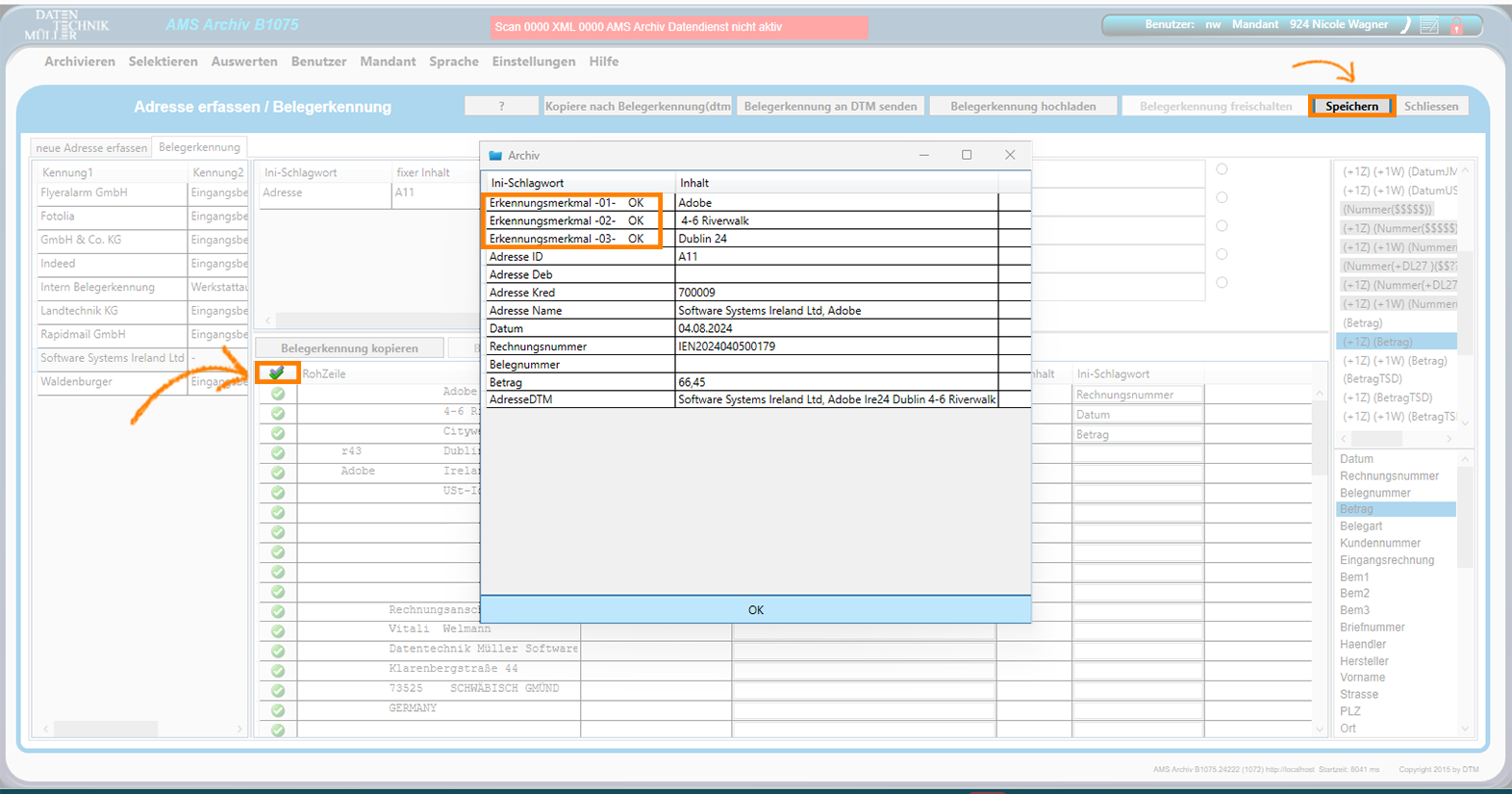
8. Kontrolle der Belegerkennung
Kontrollieren Sie die Richtigkeit der Belegerkennung, indem Sie auf den kleinen grünen Doppelhaken klicken.
Die ersten 3 Erkennungsmerkmale, sollten - bei einer korrekten Zuweisung - die Bezeichnung "OK" anzeigen. Werden statt dessen rote Einträge dargestellt, deutet dies auf fehlerhafte Zuweisungen hin, die bitte korrigiert werden sollten.
9. Speichern der Belegerkennung
Bestätigen Sie Ihre Eingaben mit dem Button: SPEICHERN.