
Bestehende Anlagegüter bearbeiten
Schritt-fürSchritt-Anleitung um bestehende Anlagegüter zu bearbeiten.
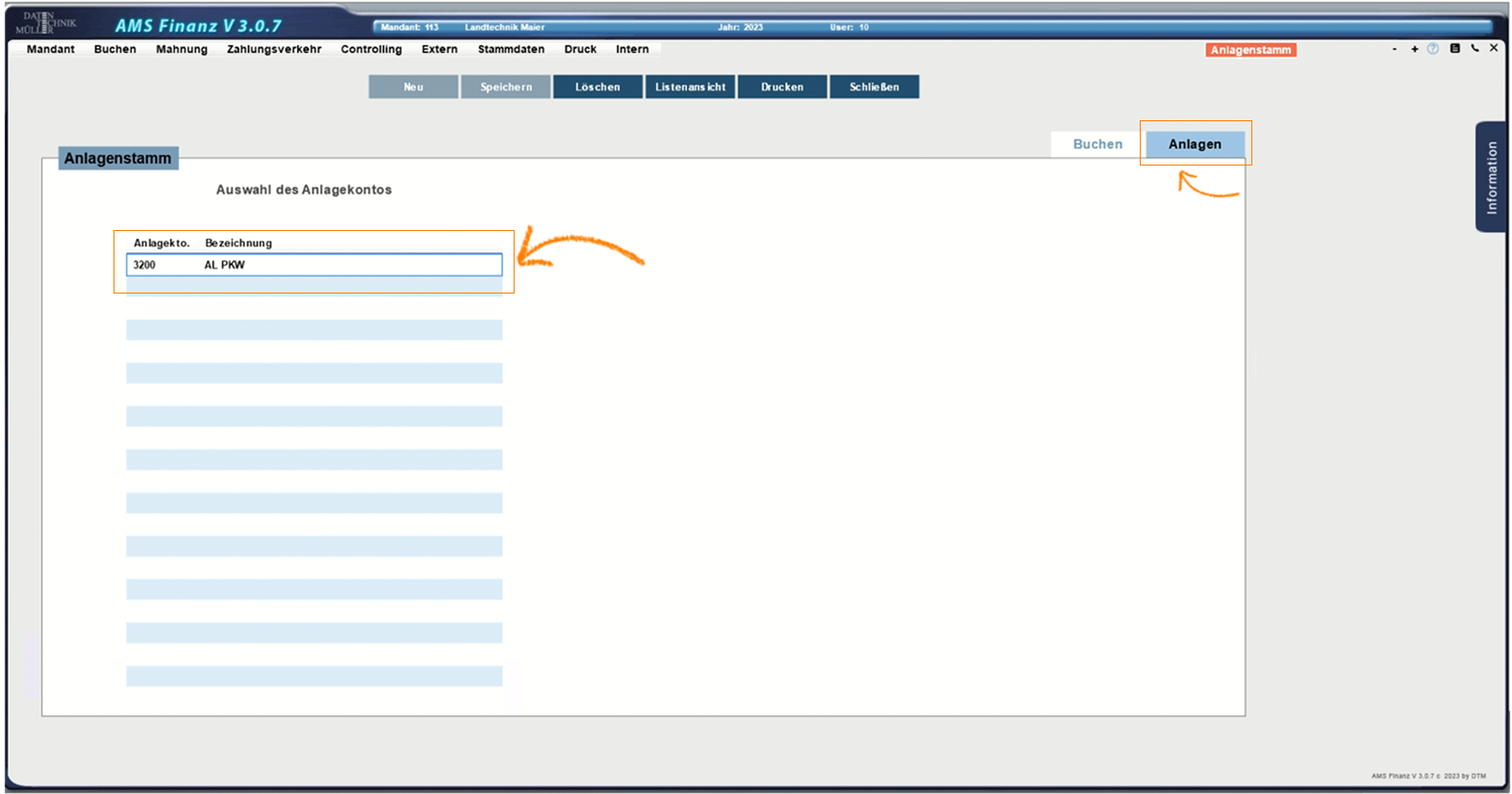
1. Maske öffnen
Wählen Sie im Grundmenü: BUCHEN -> ANLAGENBUCHHALTUNG ->ANLAGENSTAMM aus.
2. Auswahl Anlagekonto
Im Anlagenstamm wählen Sie nun den Reiter: ANLAGEN aus.
Innerhalb der Tabelle wählen Sie per Doppelklick das gewünschte Anlagekonto zur Bearbeitung aus. Es öffnet sich eine weitere Maske ...
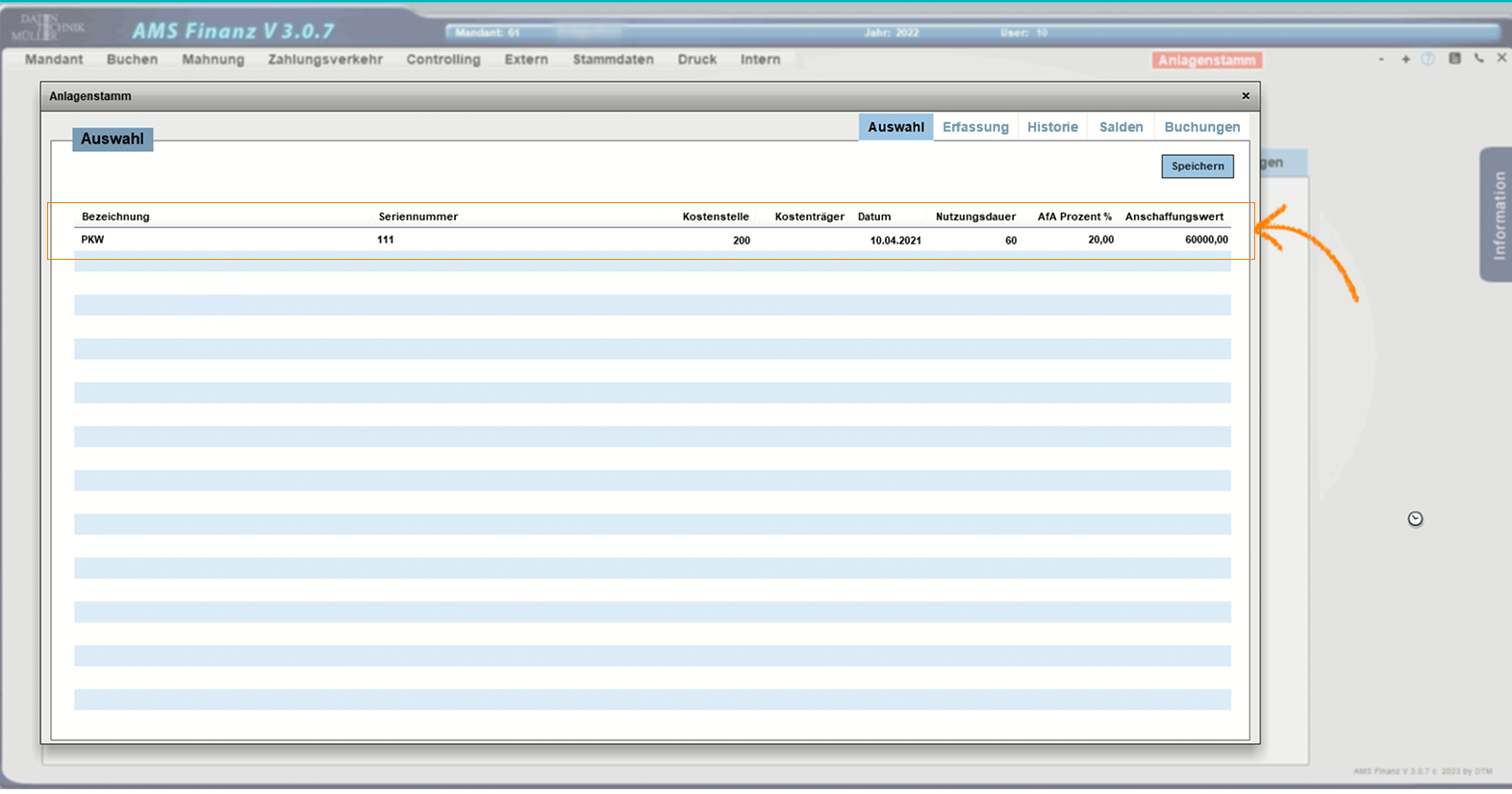
3. Anlagegut auswählen
In der nächsten Maske, wählen Sie unter den angezeigten Anlagegütern in der Tabelle, ebenfalls per Doppelklick das gewünschte Anlagegut aus.

4. Anlagegut bearbeiten
In dieser Erfassungsmaske finden Sie alle bereits angelegten Daten zu Ihrer Bearbeitung vor.
Info:
Daten die nicht geändert werden können, sind zur Bearbeitung gesperrt (ausgegrauter Bereich).
5. Änderungen speichern
Bestätigen Sie Ihre Änderungen mittels dem Button SPEICHERN.
Tipp:
Alle nötigen Details zu den einzelnen Feldern, finden Sie im Anschluss dieses Textes.
Erläuterungen zu den einzelnen Eingabefeldern
- Bezeichnung
-
Bezeichnung des Geräts/Fahrzeugs eintragen.
- Serien-
nummer -
Seriennummer des Geräts/Fahrzeugs eintragen.
- Profil
-
Vergabe Profil/Kostenstelle welchem es zugeordnet wird.
- Anschaffung Datum
-
Datum der Anschaffung eintragen.
- Anschaffung Betrag
-
Betrag eintragen bei der Anschaffung.
- Nutzungs-
dauer -
Die dementsprechende Nutzungsdauer eintragen (aus der AfA-Tabelle entnehmen).
- Abschreibung
mtl. + Jahr -
Dies wird automatisch vom System ausgefüllt.
- Abschreib-
ungskonto -
Bitte dementsprechend eintragen.
- Kostenstelle
-
Bitte dementsprechend eintragen.
- Buchungs-
schema -
Bitte dementsprechend eintragen.
- Abschreib-
ungsart -
Bitte dementsprechend eintragen.
- Zuschreibung
Datum -
Sollte es eine außerplanmäßige Abschreibung in den Vorjahren gegeben haben, muss hier das Datum der erneuten Zuschreibung erfolgen. (Der Wert wird automatisch angepasst, wenn die Buchung über die Dialog Buchung erfolgt ist).
- Umbuchung
Datum -
Eintragung z.B. bei Anlagen im Bau, die Umbuchungen sind mit dem entsprechenden Datum anzugeben an dem Sie fertiggestellt bzw. betriebsbereit sind. (Der Wert wird automatisch angepasst, wenn die Buchung über die Dialog Buchung erfolgt ist).
- Abgang
Datum -
Sollte es zum Verkauf/Entnahme/Verlust/Verschrottung gekommen sein muss das Datum eingegeben werden. (Der Wert wird automatisch angepasst, wenn die Buchung über die Dialog Buchung erfolgt ist).
- Letzte
Abschreibung -
Hier wird der Monat angezeigt in dem über die Finanzbuchhaltung die letzte Abschreibung getätigt wurde.
- AfA ges.
kumuliert -
Beitrag * Monat (multipliziert).