
Kontoauszug
Kontoauszüge per StarMoney und AMS Finanz einlesen.
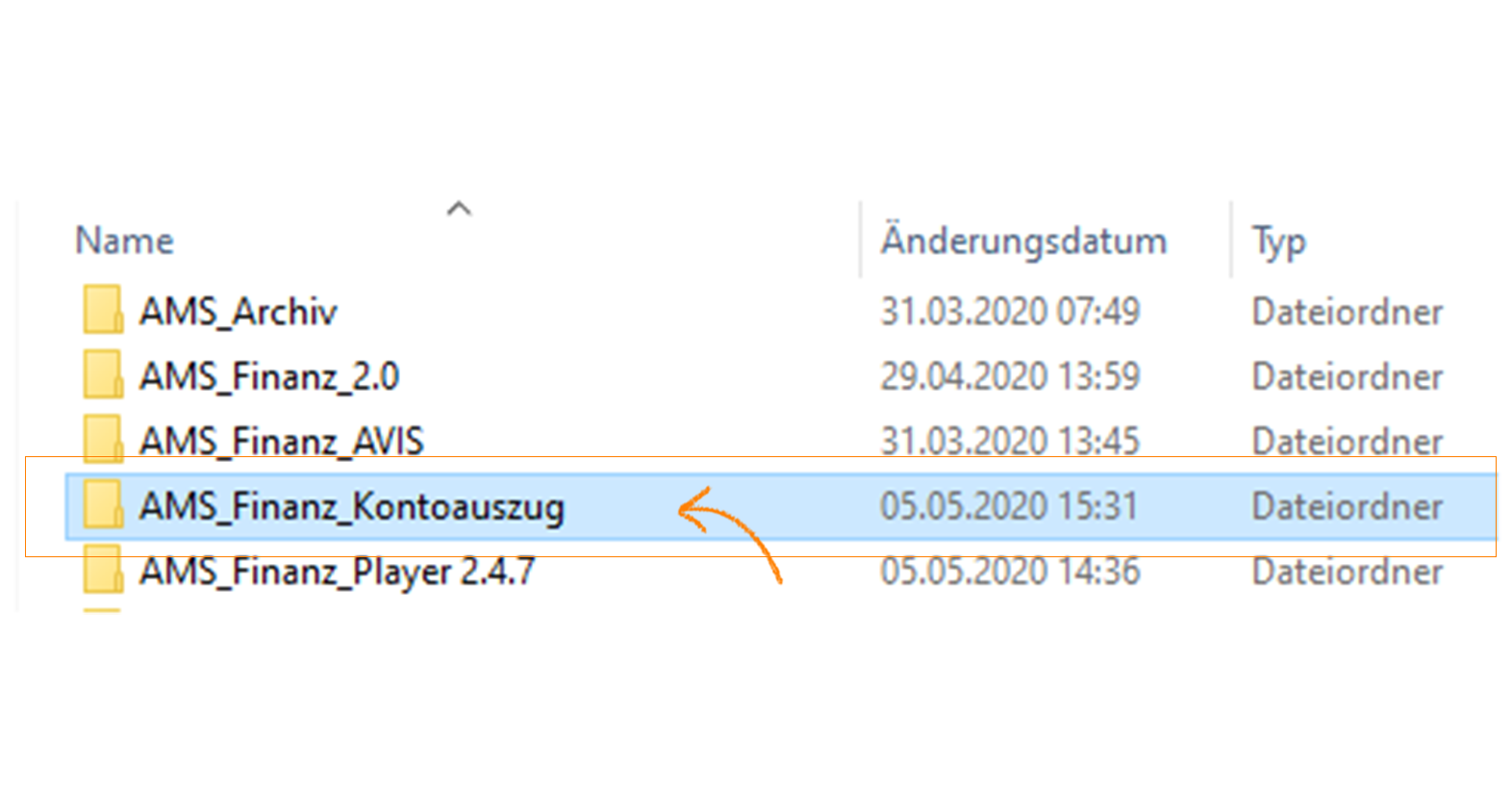
1. Vorarbeit
Vor der erstmaligen Übertragung muss ein Ordner angelegt werden. In diesem Ordner werden die Kontoauszüge gespeichert. Empfohlen wird -> C:\AMS_Finanz_Kontoauszug.
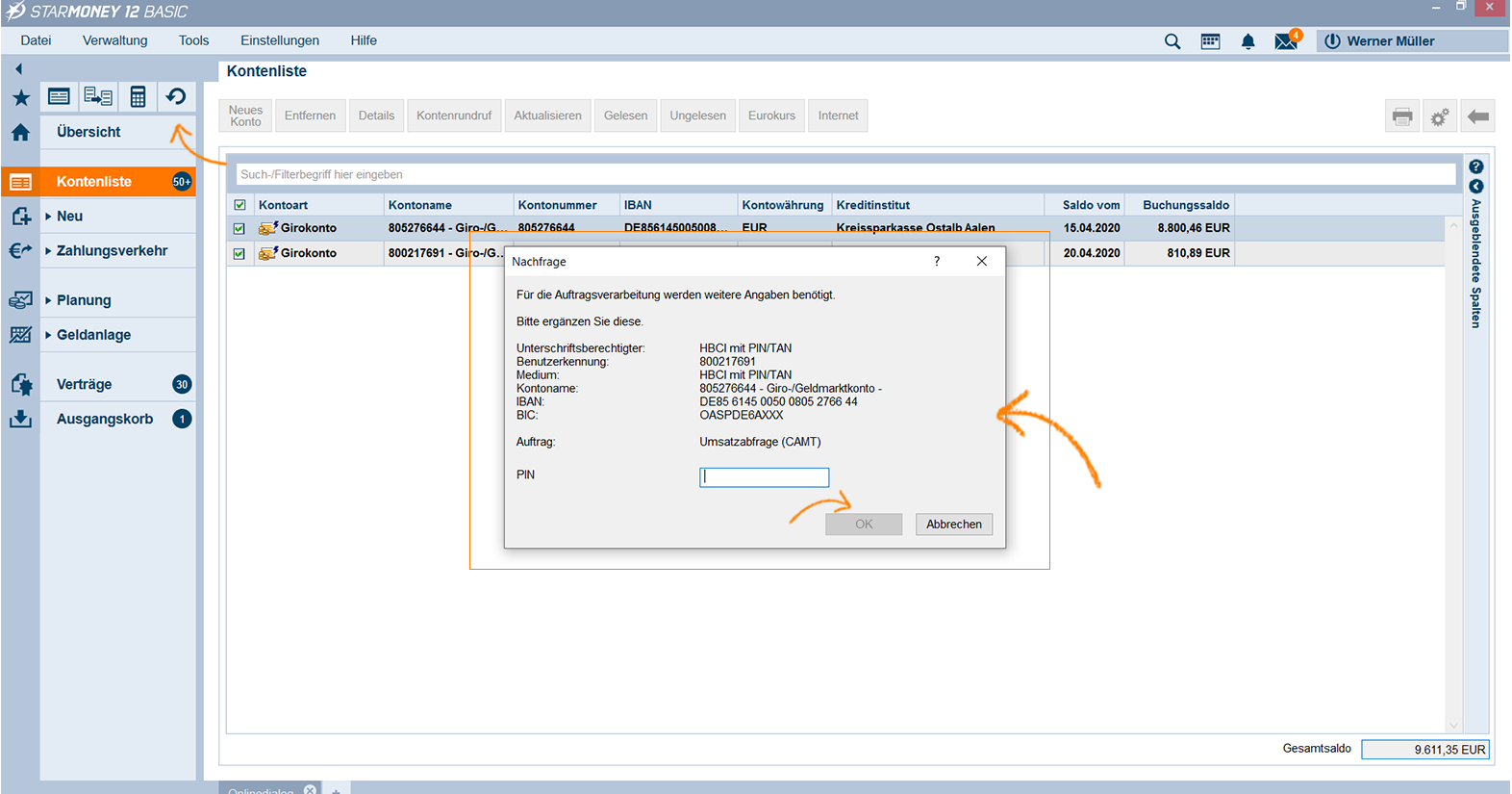
2. Abruf der Kontoauszüge per StarMoney
- Starten Sie das Programm StarMoney.
- Öffnen Sie den Menüpunkt: KONTENLISTE und drücken anschließend auf den Button AKTUALISIEREN.
- Rufen Sie nun alle Konten nacheinander ab.
- Wählen Sie aus den angezeigten Konten das passende aus und bestätigen die Auswahl über den Button: AKTUALISIEREN.
- Tragen Sie den PIN Ihrer Bank ein und bestätigen diesen mit dem Button: OK.
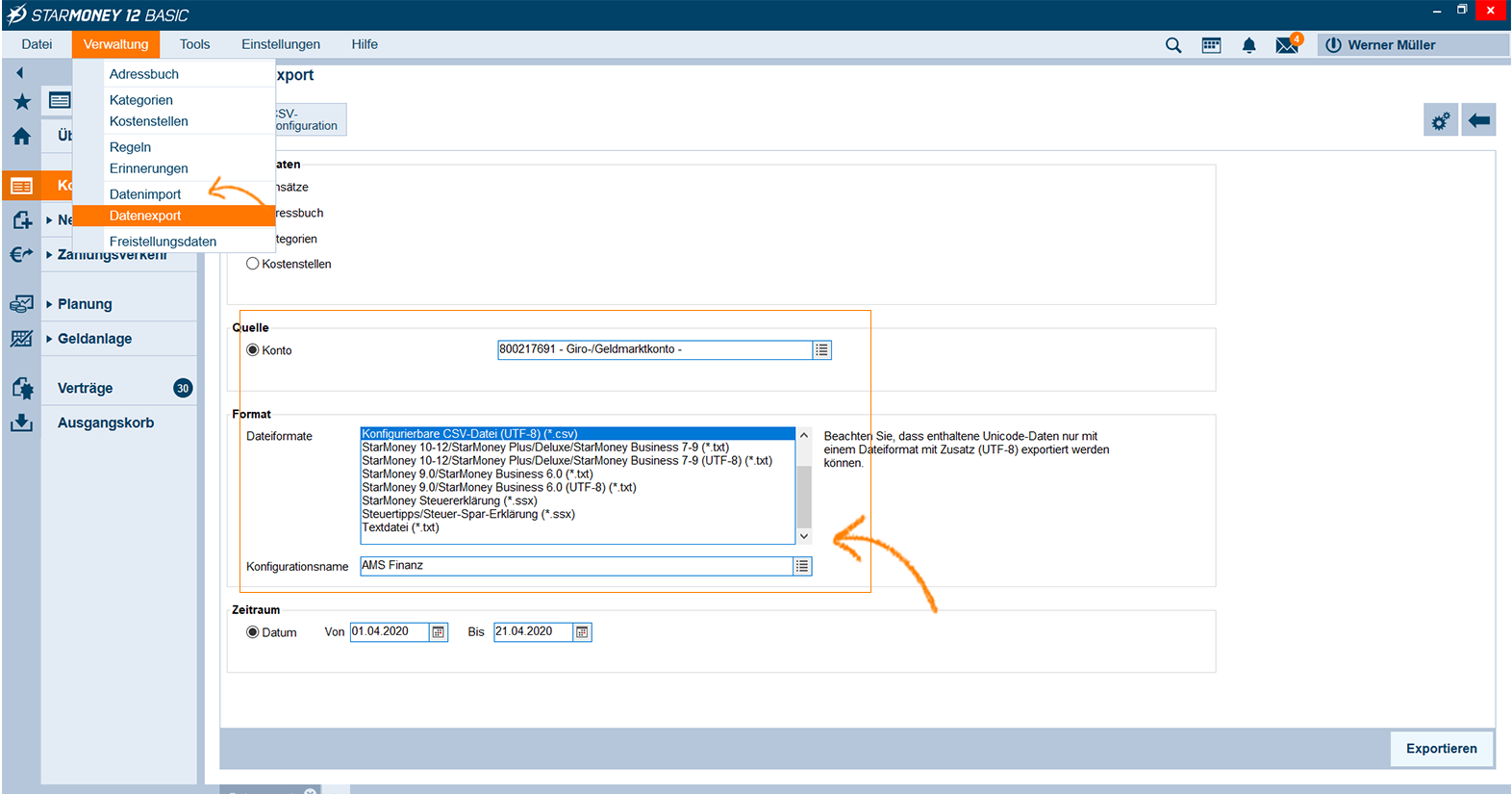
3. Nächstes Konto
Für das nächste Konto gilt dasselbe Verfahren.
- Im Feld Buchungssaldo wird der aktuelle Kontostand zur Überprüfung angezeigt.
- Der Abgleich der Konten ist hiermit erfolgt.
- Übertragen Sie nun die Kontobuchungen in den Ordner C:\AMS_Finanz_Kontoauszug.
- Über den Menüpunkt VERWALTUNG rufen Sie den Datenexport auf.
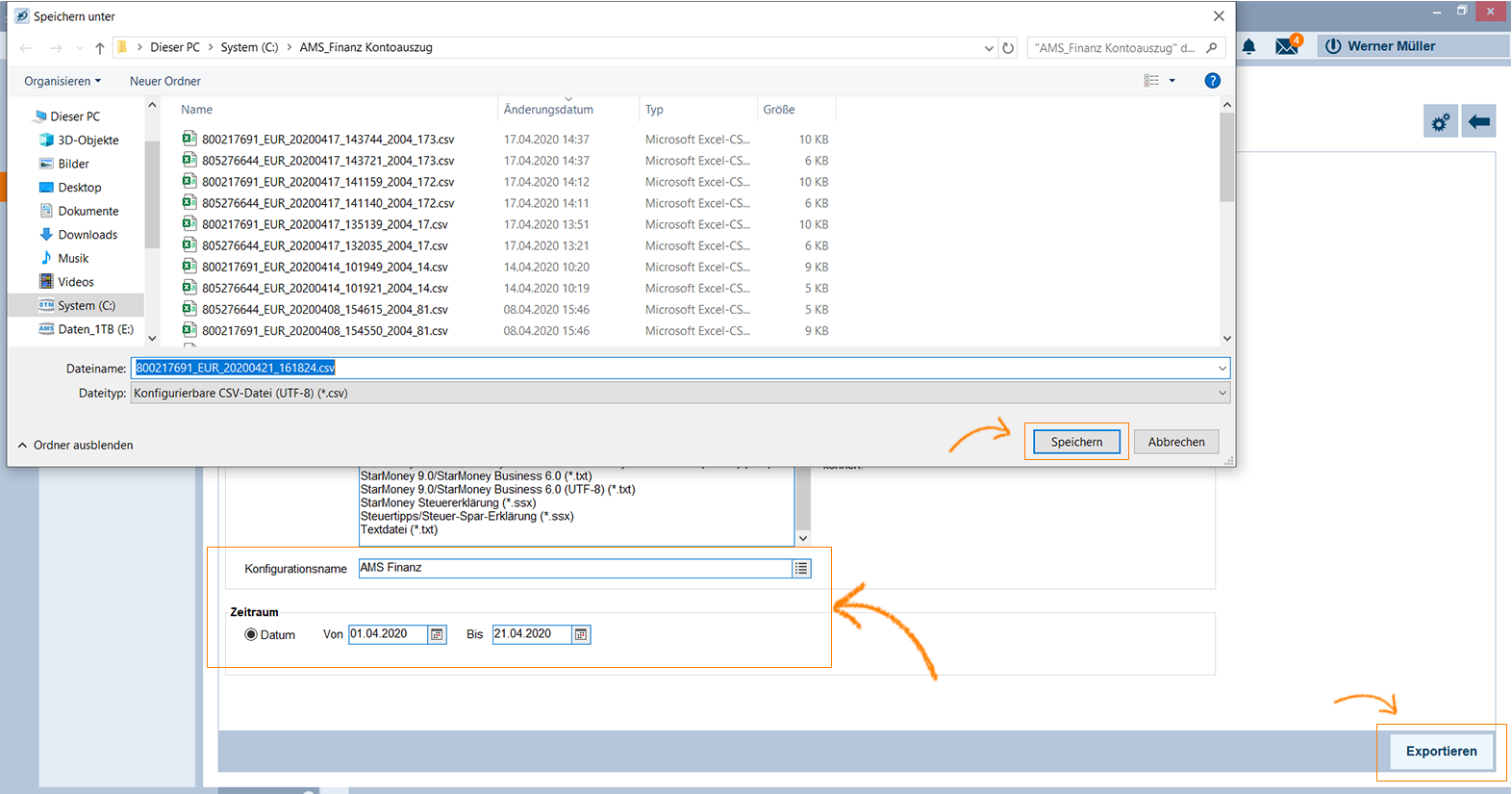
4. Datenexport
- 1. Umsätze
- 2. Konto gewünschtes Konto auswählen
- 3. Dateiformate konfigurierbare CSV-Datei (UTF-8) (*.CSV)
- 4. Konfigurationsname AMS_Finanz
- 5. Datum z.B.: 01.04.2020 bis 22.04.2020 (Das Modul Kontoauszug erkennt bereits verbuchte Buchungszeilen und ignoriert diese beim Einlesen in AMS Finanz)
- 6. Bestätigen Sie Ihre Eingaben, mit dem Button Exportieren unten rechts.
Der vorgeschlagene Name beinhaltet Kontonummer und Datum. Wählen Sie nun das nächste Konto für den Export aus. Sobald der Export erfolgreich durchgeführt wurde beenden Sie das Programm StarMoney.
5. Aufruf der Kontoauszüge in AMS Finanz
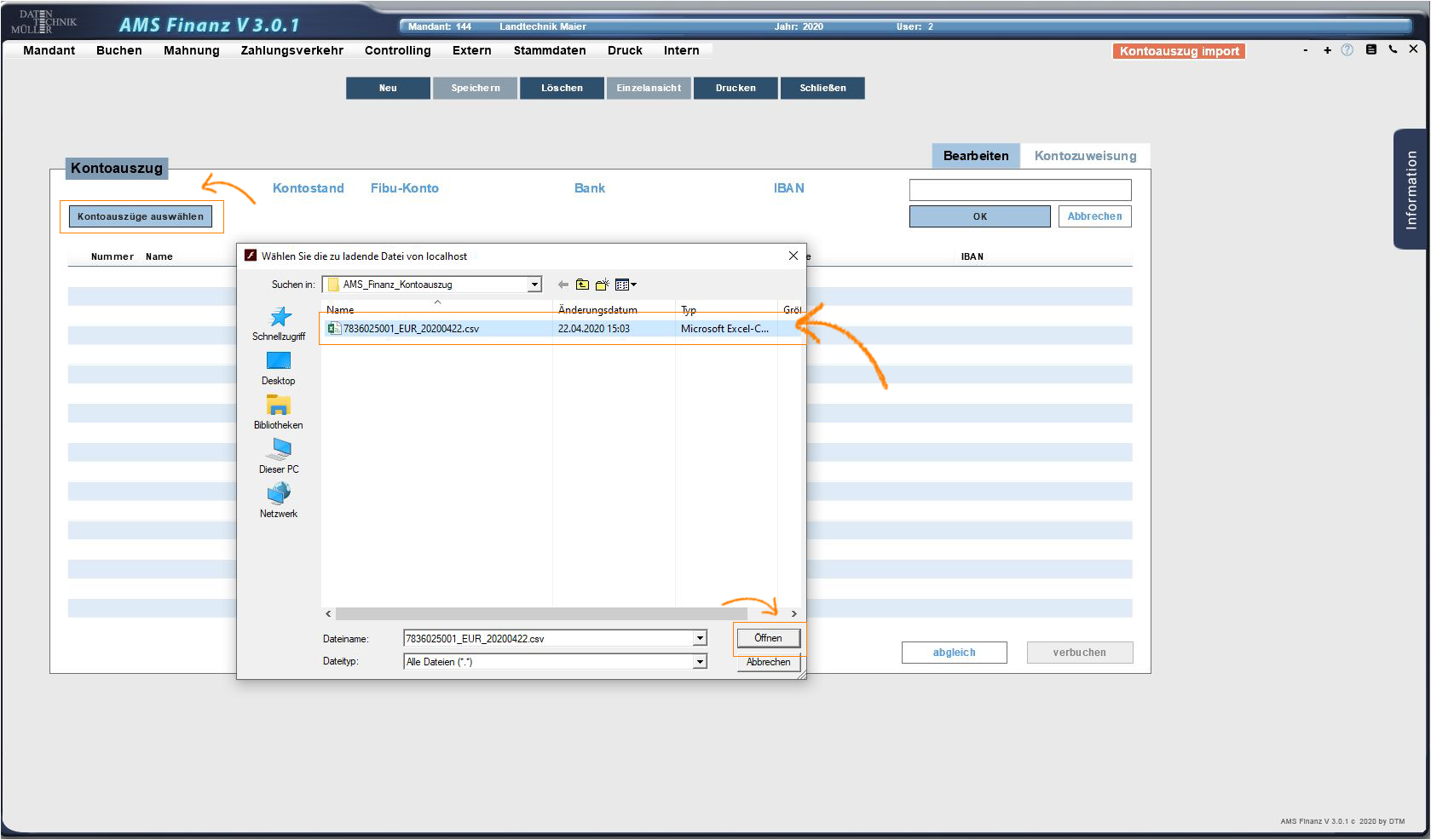
Starten Sie das Programm AMS Finanz und öffnen Sie die Maske über das Grundmenü: BUCHEN -> KONTOAUZUG.
6. Auswahl der Kontoauszüge
Drücken Sie den Button: KONTOAUSZÜGE AUSWÄHLEN um die zur Verfügung stehenden Kontoauszüge anzuzeigen. Wählen Sie die gewünschte Datei aus und bestätigen Sie Ihre Auswahl mit dem Button öffnen.
Tipp:
Über den Button: ABGLEICH wird Ihnen der zuvor ausgewählte Kontoauszug angezeigt.
7. Anzeige nach Import
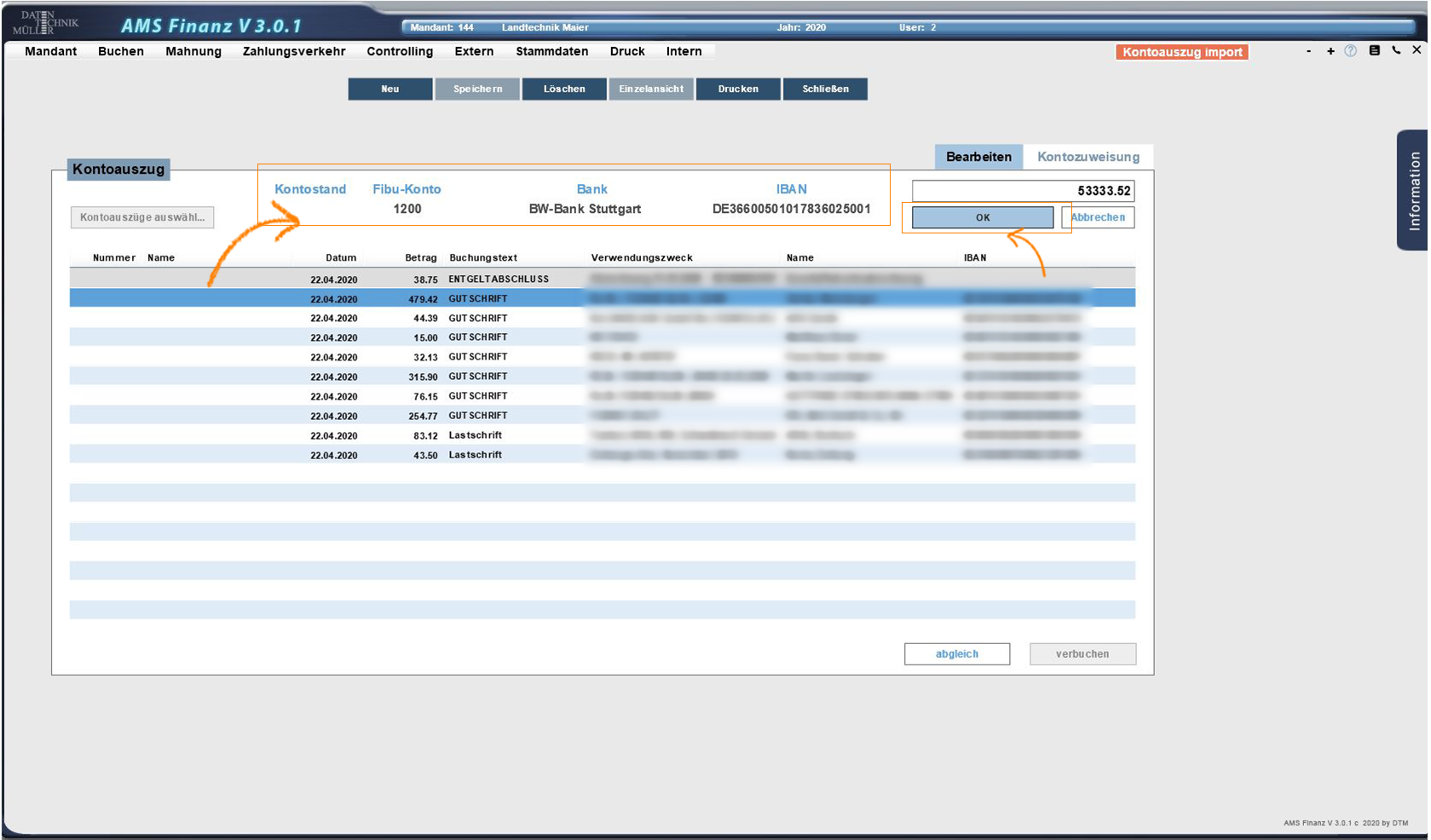
Nach dem Importieren wird das Fibu-Konto, der Bankname & die IBAN des eben eingelesenen Kontoauszuges angezeigt.
Zusätzlich wird der berechnete Kontostand nach dem Import des Kontoauszuges angezeigt.
WICHTIG:
Vor der Verbuchung, ist der Kontoauszug unbedingt zu prüfen! Sofern dieser korrekt ist, wird der Bestand mit OK bestätigt.
Sollte der Kontostand nicht korrekt sein, ist unbedingt der Button: ABBRECHEN zu drücken. (Folgen Sie dann den Anweisungen des Programms.)
ACHTUNG:
Sollte der berechnete und angezeigte Kontostand NICHT mit dem tatsächlichen Endbestand des eingelesenen Kontoauszuges laut Ihrer Bank übereinstimmen, darf der Kontoauszug auf KEINEN FALL eingelesen werden.
Vor der Verbuchung ist es zwingend erforderlich, dass der Grund für die Differenz zwischen Kontostand, laut Finanzbuchhaltung und tatsächlichem Kontostand laut Ihrer Bank, ermittelt und berichtigt wird. Prüfen Sie hierzu die Buchungen auf der entsprechenden Bank in Ihrer Finanzbuchhaltung.
8. Kontenzuweisung
Nun kann mit der Zuweisung der einzelnen Umsätze begonnen werden.
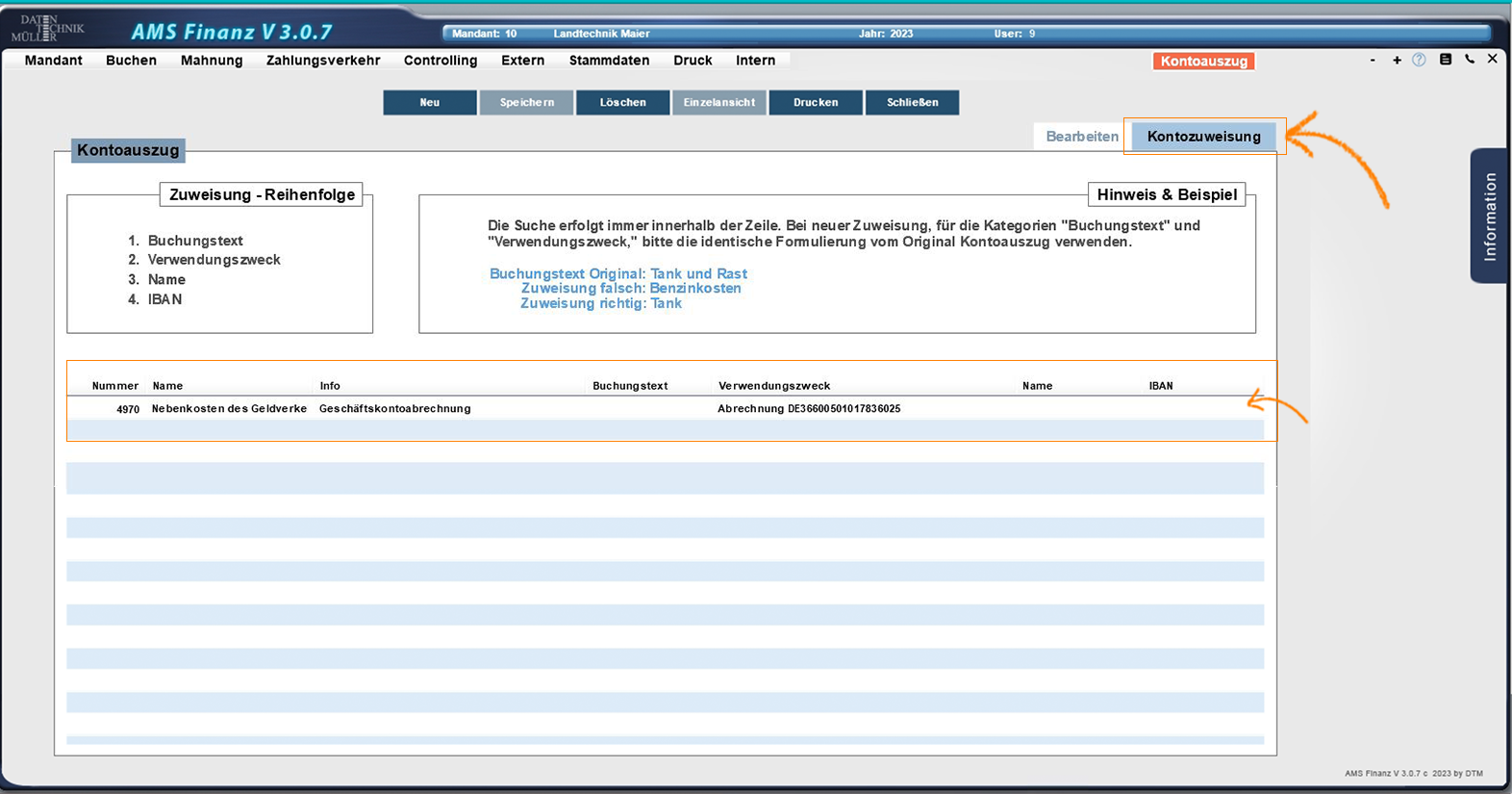
Durch Doppelklick auf den ersten Eintrag öffnet sich die Kontenzuweisung.
WICHTIG:
Für die automatische Kontenzuweisung wird nach Übereinstimmungen zwischen dem originalen Kontoauszug und Ihren hier festgelegten Bezeichnungen gesucht.
Der Suchlauf erfolgt in dem Feld von links beginnend. Hierbei wird die erste Übereinstimmung zur Kontenzuweisung herangezogen.
9. Zuweisungsreihenfolge
- 1. Buchungstext
- 2. Verwendungszweck
- 3. Name
- 4. IBAN
Bitte beachten Sie, dass in den Feldern Buchungstext, Verwendungszweck und Name nur eindeutige Begriffe stehen dürfen. Allgemeine Texte wie;
Folgelastschrift, Gutschrift, sonstiger Einzug oder Dauerauftrag führen zu falschen Buchungen. Das Feld: INFO, dient ausschließlich der Information und wird nicht für die Kontenzuweisung herangezogen.
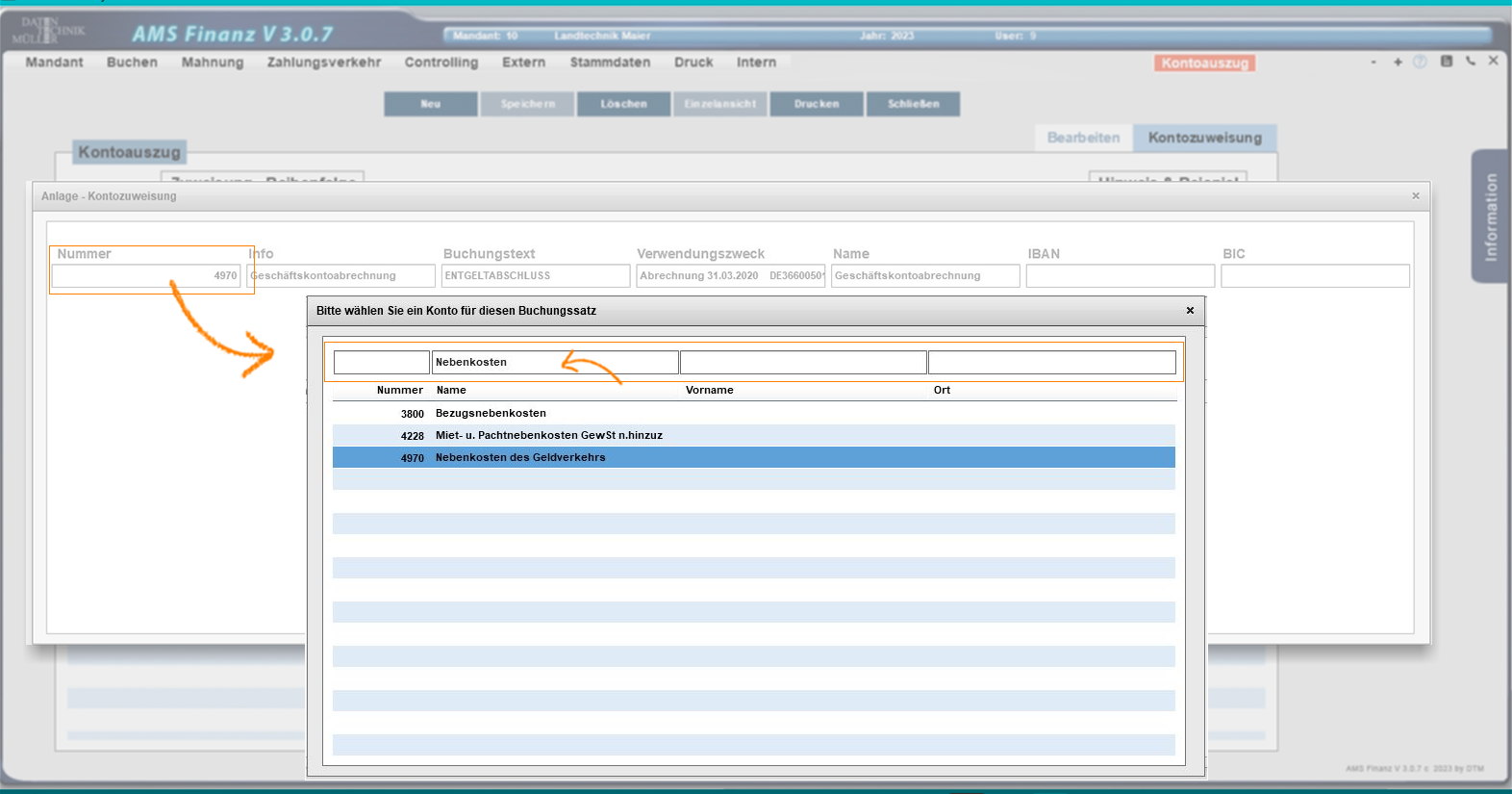
10. Konto suchen zur Zuweisung
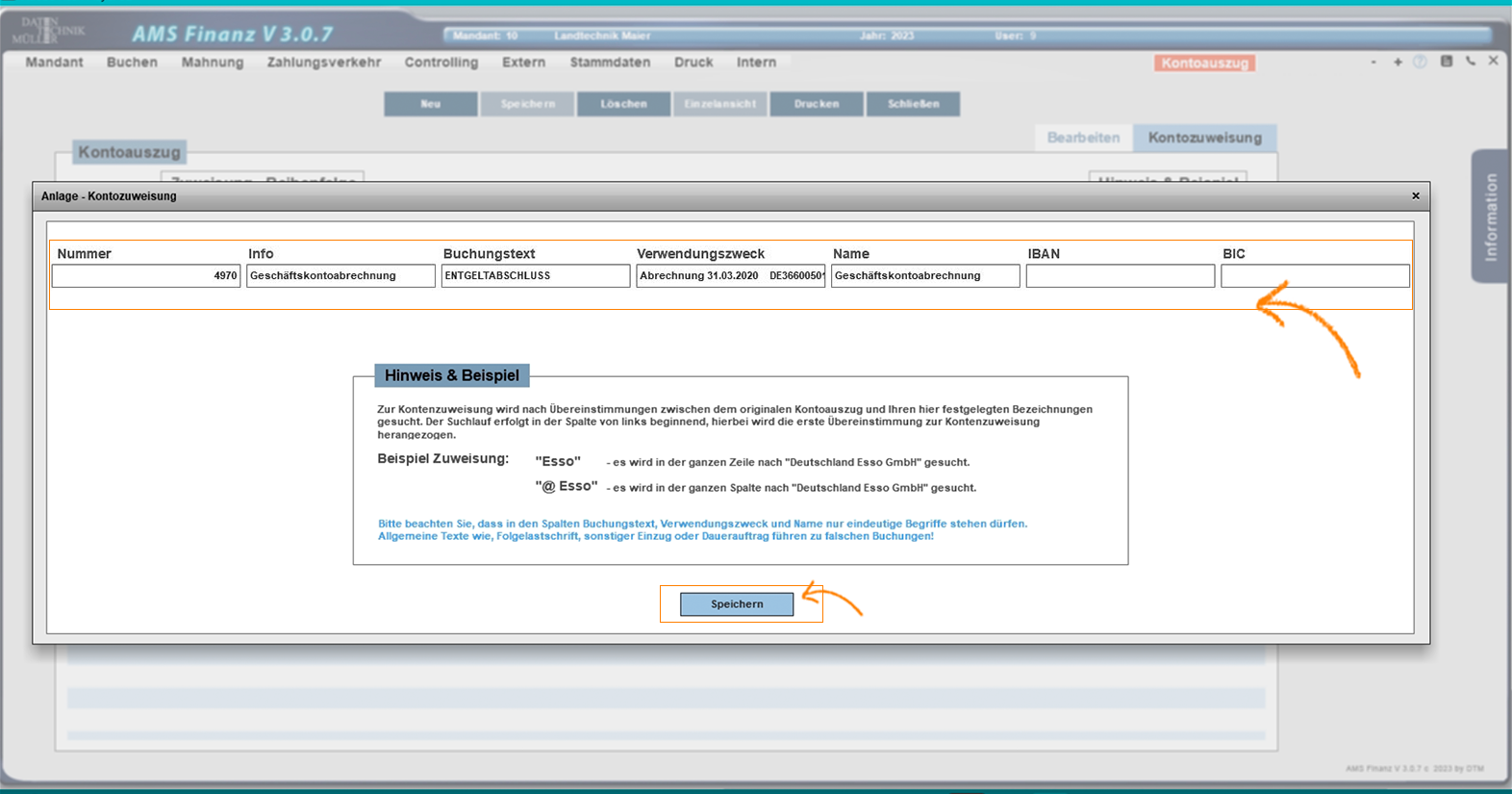
Durch Klick in das Feld NUMMER, öffnet sich ein weiteres Fenster in dem Sie nach dem Konto für diesen Buchungssatz z.B. Nebenkosten suchen und zuweisen können.
11. Eindeutige Zuordnung
Im nächsten Schritt werden die nicht eindeutigen Begriffe wie der Buchungstext „ENTGELDABSCHLUSS“ und der Name „Geschäftskontoabrechnung“ gelöscht, damit eine eindeutige Zuweisung möglich ist.
12. Speichern
Speichern Sie den Vorgang mittels des Button: SPEICHERN ab. Zur Kontrolle der neuen Zuweisung bitte zum Reiter Kontozuweisung wechseln.
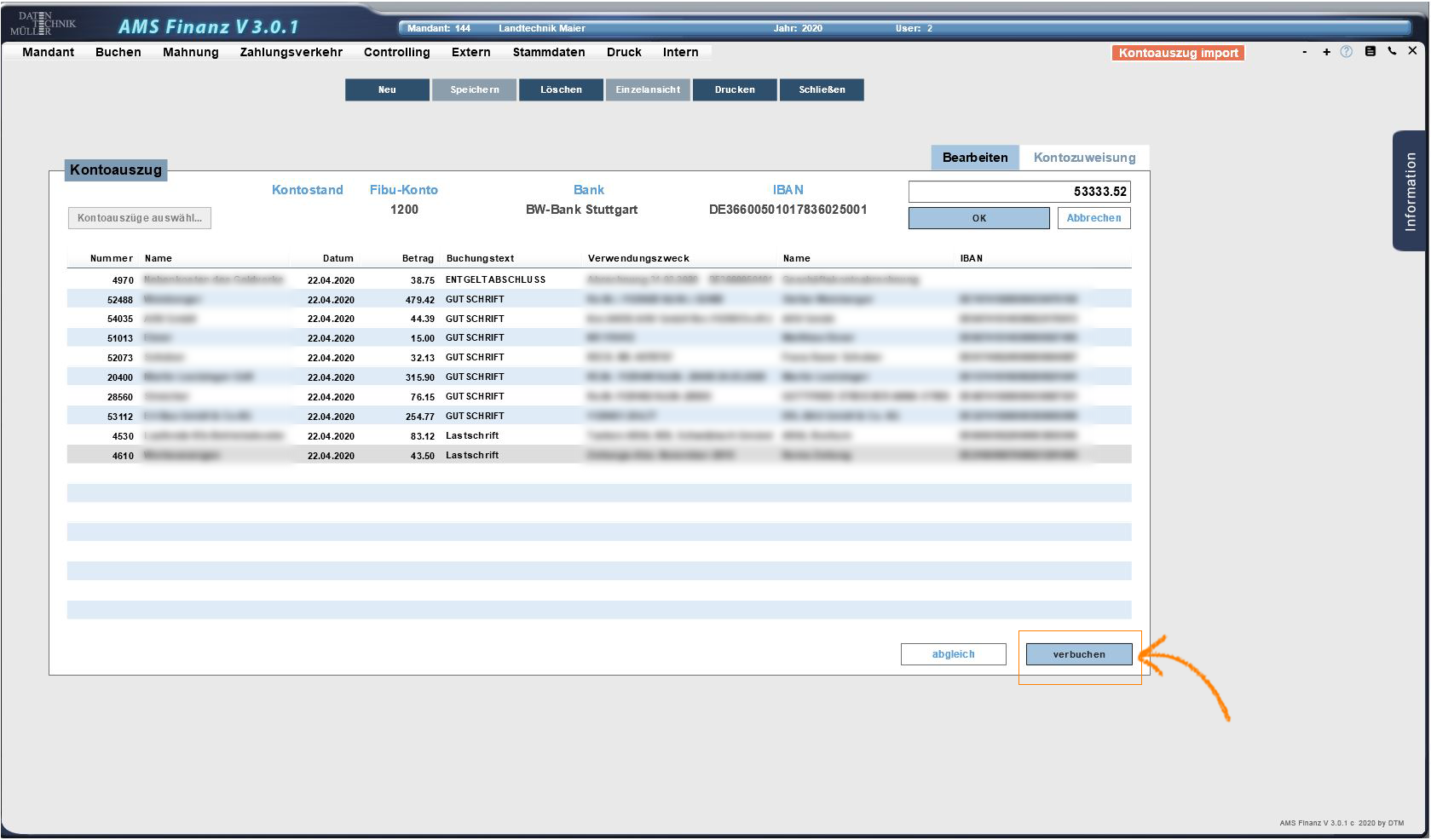
Die erste Zuweisung im Kontoauszug ist nun fertig und man kann mit der nächsten Zuweisung beginnen bis alle Nummern erfasst sind...
13. Verbuchen
Der so bearbeitete Kontoauszug kann jetzt im nächsten Schritt verbucht werden. Hierzu den blauen Button unten rechts: VERBUCHEN anklicken, um in die gewohnte Dialogbuchung zu wechseln.
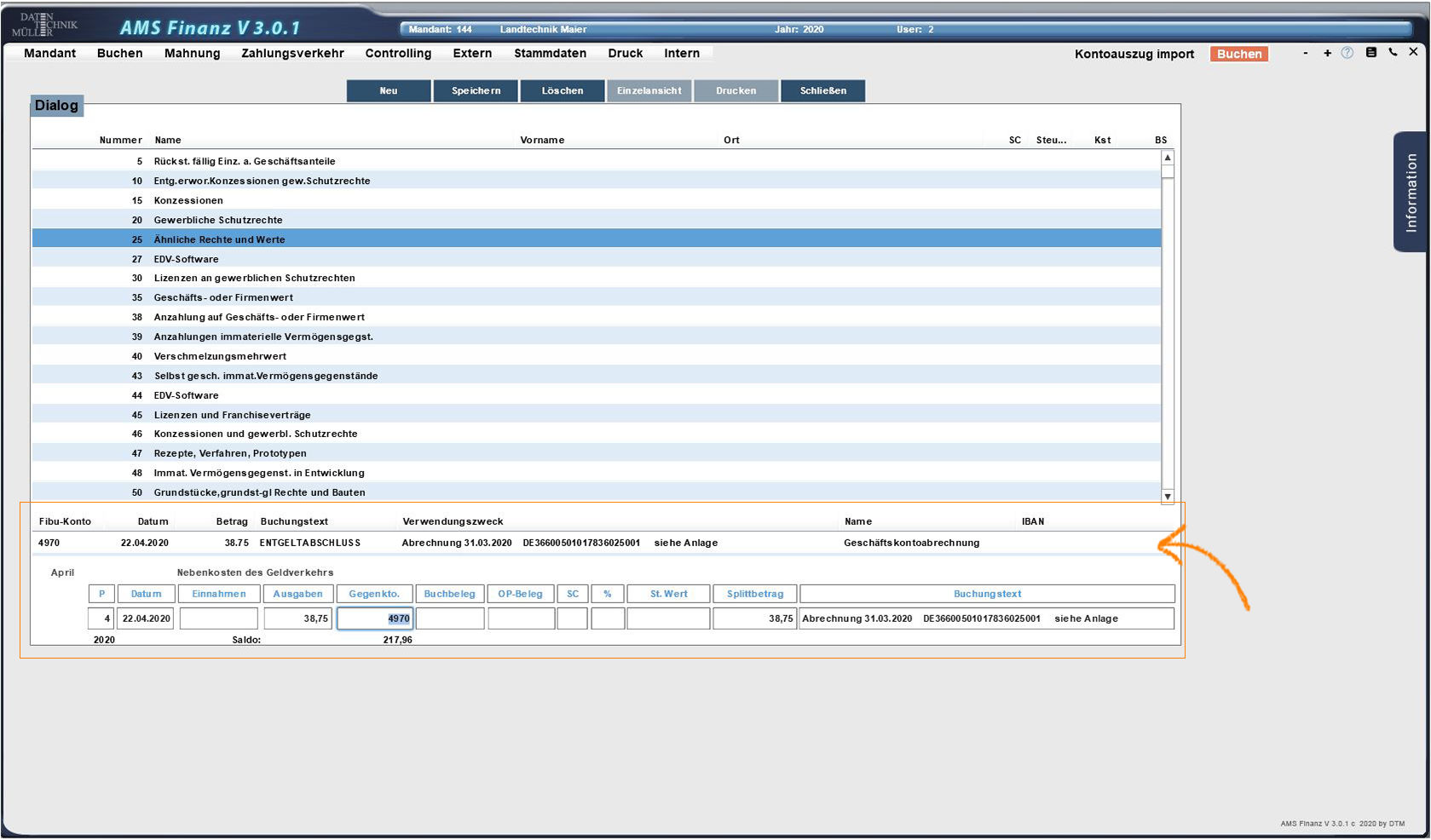
14. Periodenauswahl
Wählen Sie als nächstes die Periode aus in welcher gebucht werden soll.
15. Verbuchen des Kontoauszuges
In der neuen Maske wird automatisch der erste Eintrag des zu verbuchenden Kontoauszuges angezeigt. Das Verbuchen erfolgt nun analog wie in der Dialogbuchung.
Info:
Nach Verbuchen der Zeile, wird automatisch der nächste Eintrag des Kontoauszuges übernommen, bis der gesamte Kontoauszug verbucht ist.
Eine Unterbrechung ist zu jedem Zeitpunkt durch Schließen der Maske möglich. Beim nächsten Aufruf der Verbuchung des Kontoauszuges wird an der gleichen Stelle, ganz automatisch, weitergebucht.