
Planung
Gegenüberstellung der SOLL- & IST-Werte der letzten 7 Jahre, sowie der Planung zukünftiger Ziele.
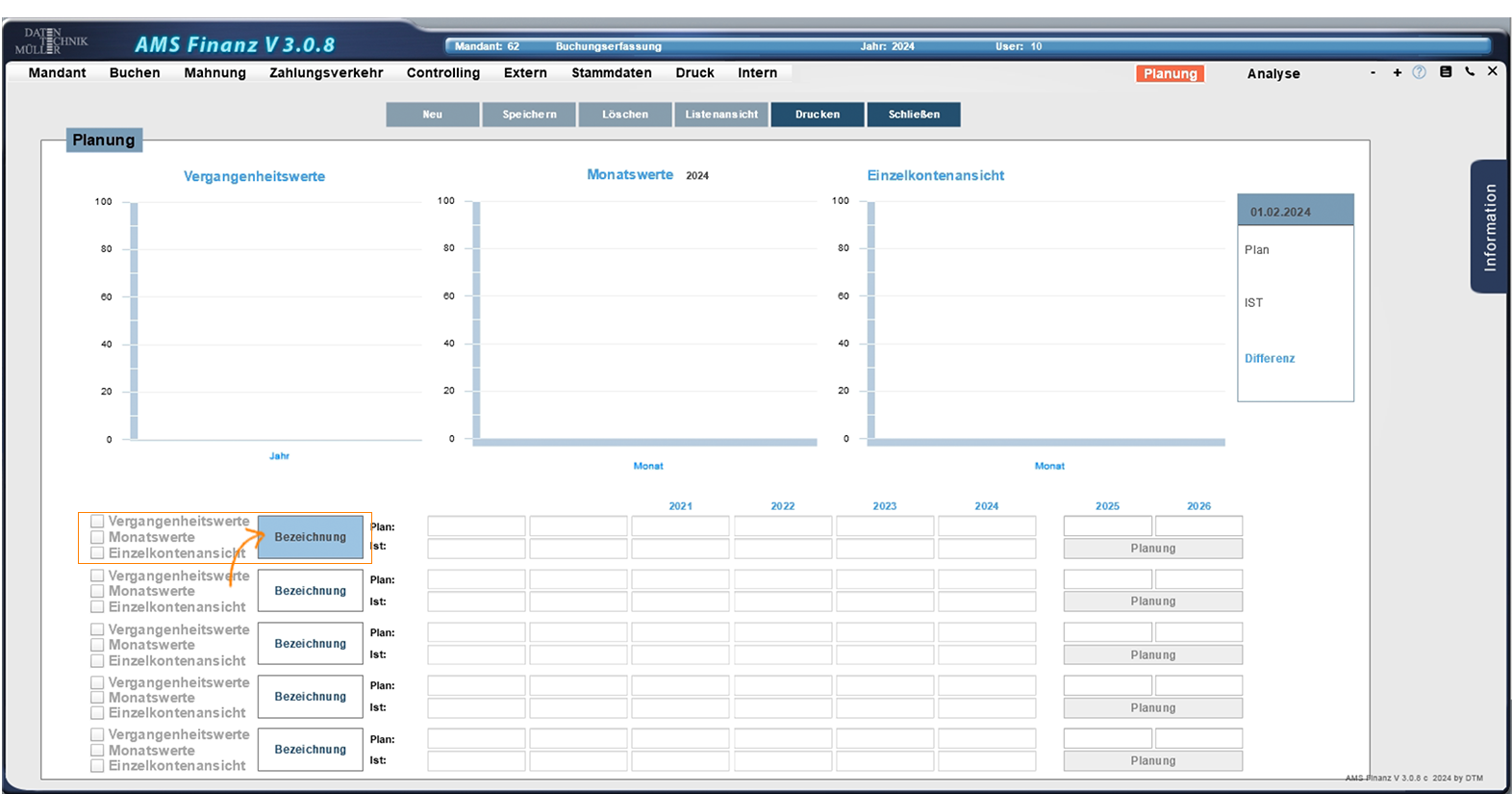
1. Maske öffnen
Über das Grundmenü: CONTROLLING -> PLANUNG.
Es öffnet sich zunächst eine neue leere Maske.
2. Einstellung der Konten
Klicken Sie auf der linken Seite auf den weißen Button: BEZEICHNUNG. Es öffnet sich ein neue Eingabemaske.
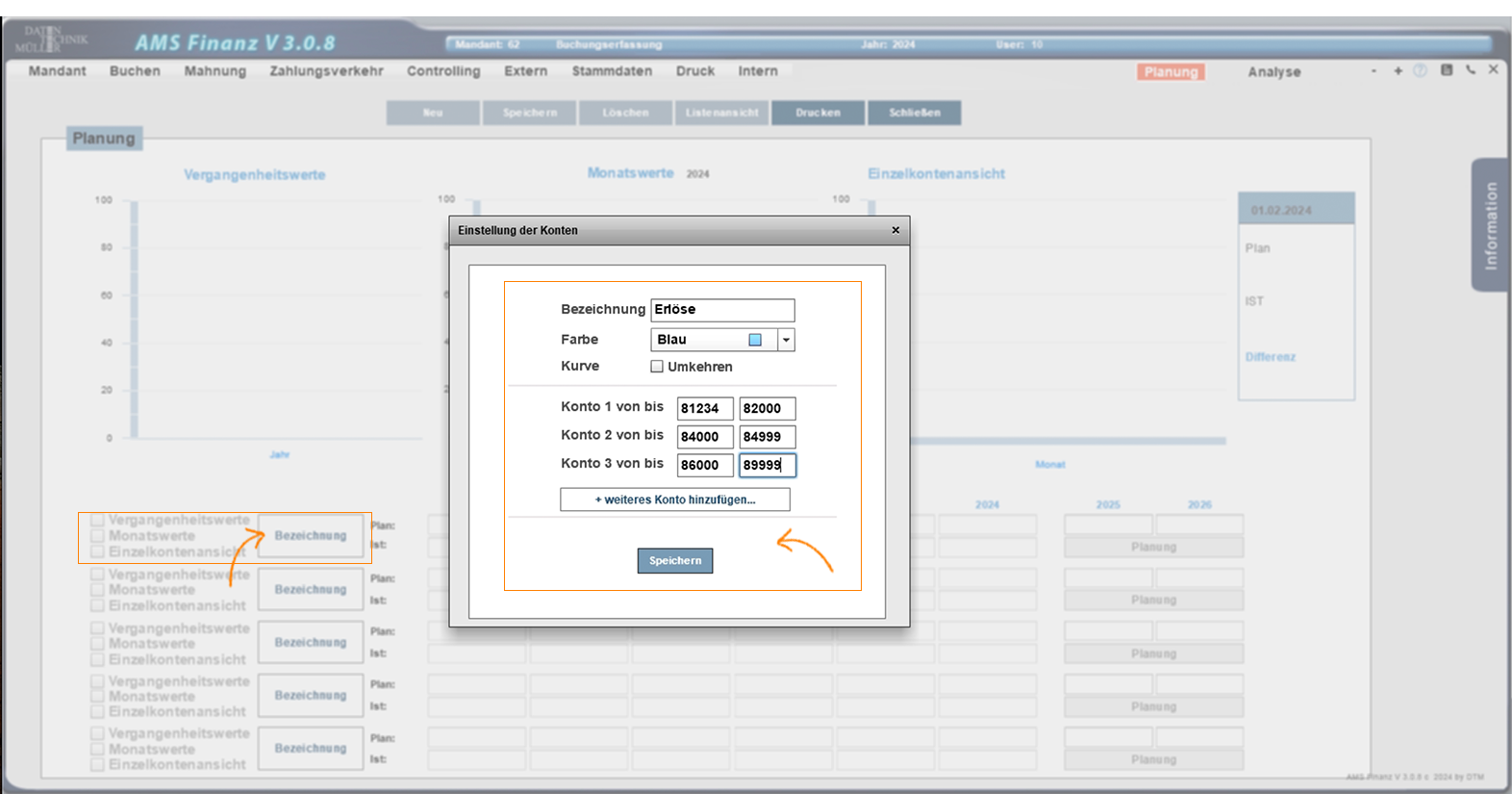
3. Vergabe der Konten
Füllen Sie alle vorhandenen Felder mit Ihren entsprechenden Angaben aus.
Das Auswahlfeld UMKEHREN, stellt die grafische Aufbereitung umgedreht dar.
Unter der Angabe FARBE, wird die grafische Aufbereitung in der späteren Tabelle festgelegt.
Mittels des Buttons: + WEITERES KONTO HINZUFÜGEN, wird eine weitere Zeile zur Eingabe hinzugefügt.
Bestätigen Sie Ihre Eingaben mittels des Buttons: SPEICHERN.
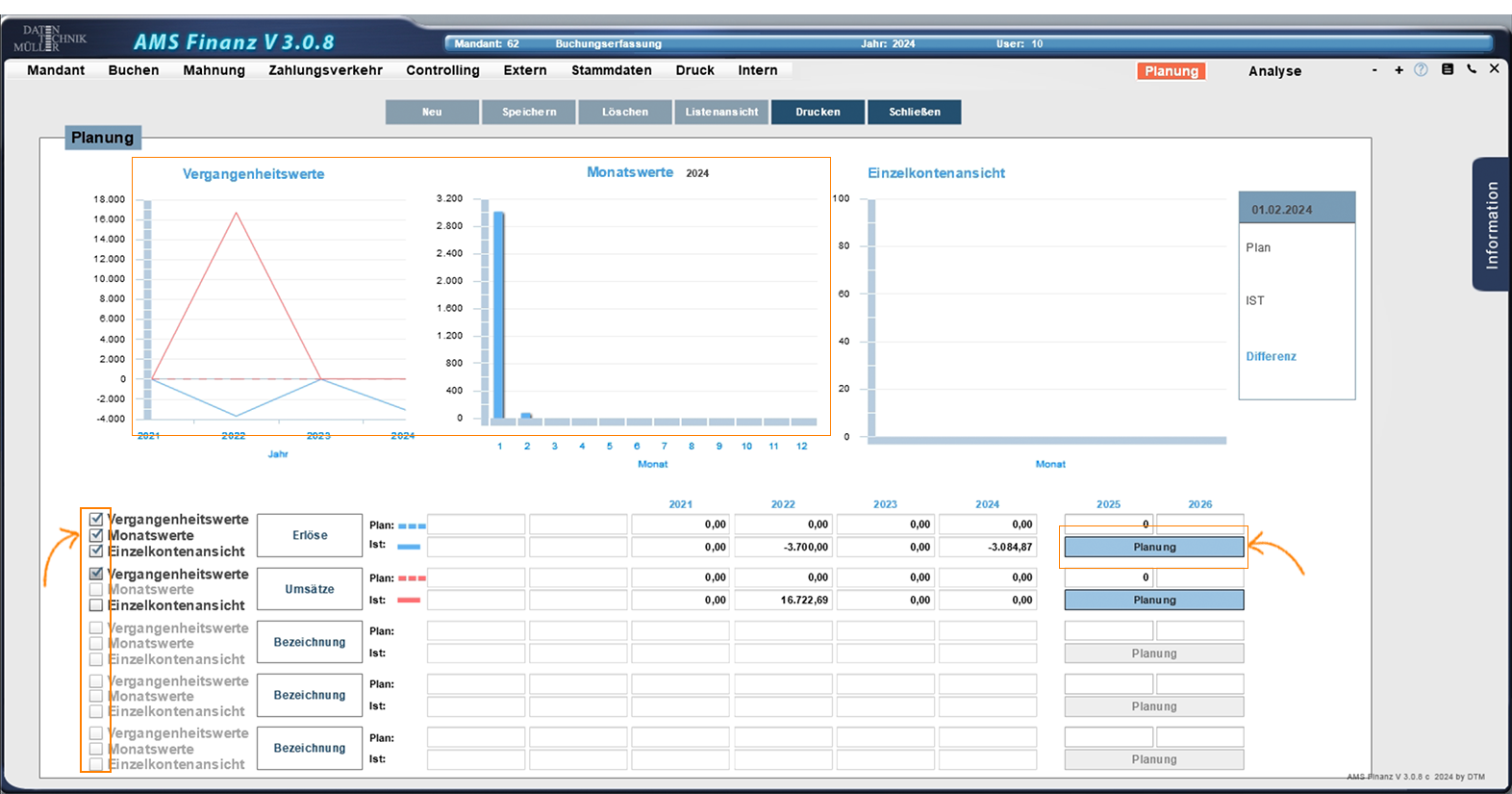
4. Auswertung der Kennzahlen
Fügen Sie so viele neue Konten hinzu wie Sie möchten.
Die Anzeige der einzelnen Konten wählen Sie mittels der Checkboxen: VERGANGENHEITSWERTE, MONATSWERTE und EINZELKONTENANSICHT, auf der linken Seite aus.
5. SOLL und IST-Werte planen
Klicken Sie auf den Button: PLANUNG auf der rechten Seite.
Tipp:
Ihre Eingaben für die jeweiligen Konten, können Sie jederzeit durch einen Klick auf den Button links (Ihre Kontenbezeichnung) ändern.
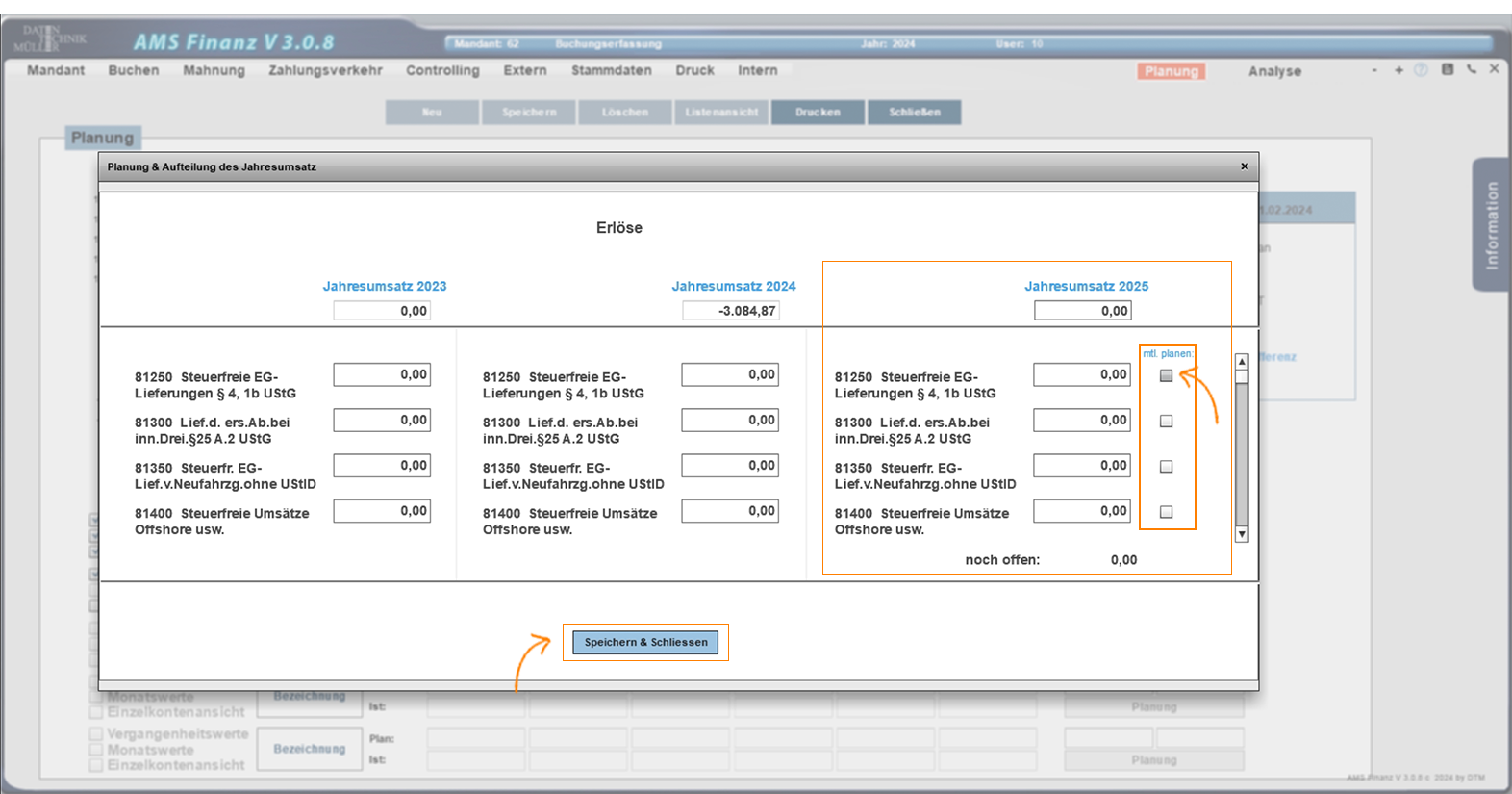
6. Planziele Jahresbezogen
Tragen Sie Ihr geplantes Ziel für das gesamte nächste Jahr oben rechts ein. Anschließend können Sie zu jedem einzelnen Konto ebenfalls den Jahreswert als Ziel vergeben.
Ihre Eingaben bestätigen Sie mit dem Button: SPEICHERN.
7. Planziele Monatsbezogen
Um Ihre Ziele auf einzelne Monate festzulegen, klicken Sie links auf die jeweilige Auswahlbox: "mtl. planen", es öffnet sich anschließend eine neue Maske zur Eingabe.
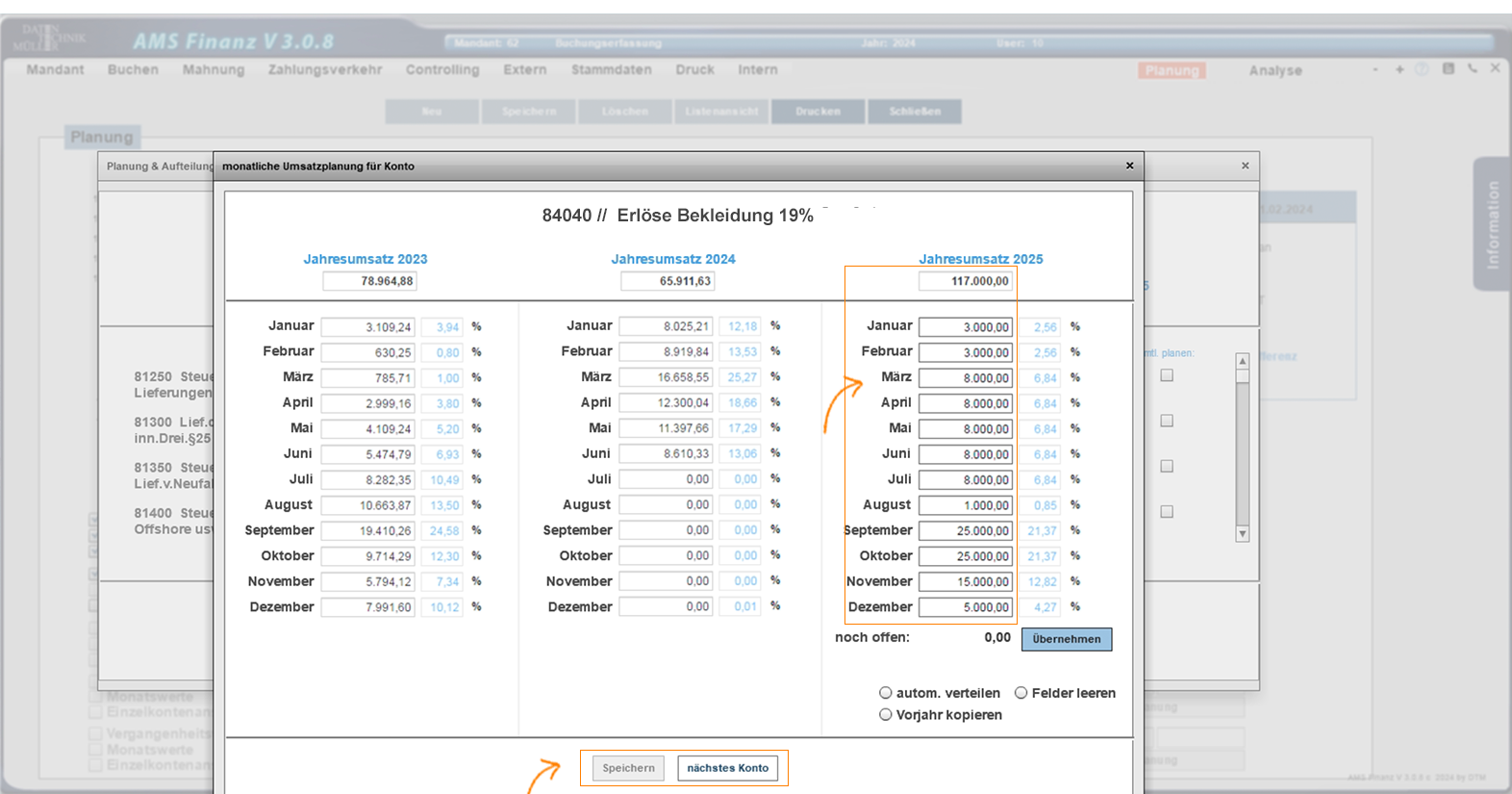
8. Planziele festlegen
Es werden die letzten 2 Jahre sowie das geplante Jahr angezeigt. Tragen Sie oben rechts das geplante Jahresziel ein und verteilen dies anschließend auf die einzelnen Monate. Die Optionsfelder: AUTOMATISCH VERTEILEN / VORJAHR KOPIEREN, unterstützt Sie für einen schnelleren Eingabeverlauf. Bestätigen Sie Ihre Eingaben mit dem Button: SPEICHERN.
Tipp:
Sie möchten Ihre Eingabe Verwerfen?, dann brauchen Sie nicht die komplette Maske zu schließen. Aktivieren Sie das Optionsfeld: ALLE FELDER LÖSCHEN und schon können Sie von neuem beginnen.