
AVIS-Lauf
Bankeinzüge sämtlicher Lieferanten* einlesen und verbuchen.
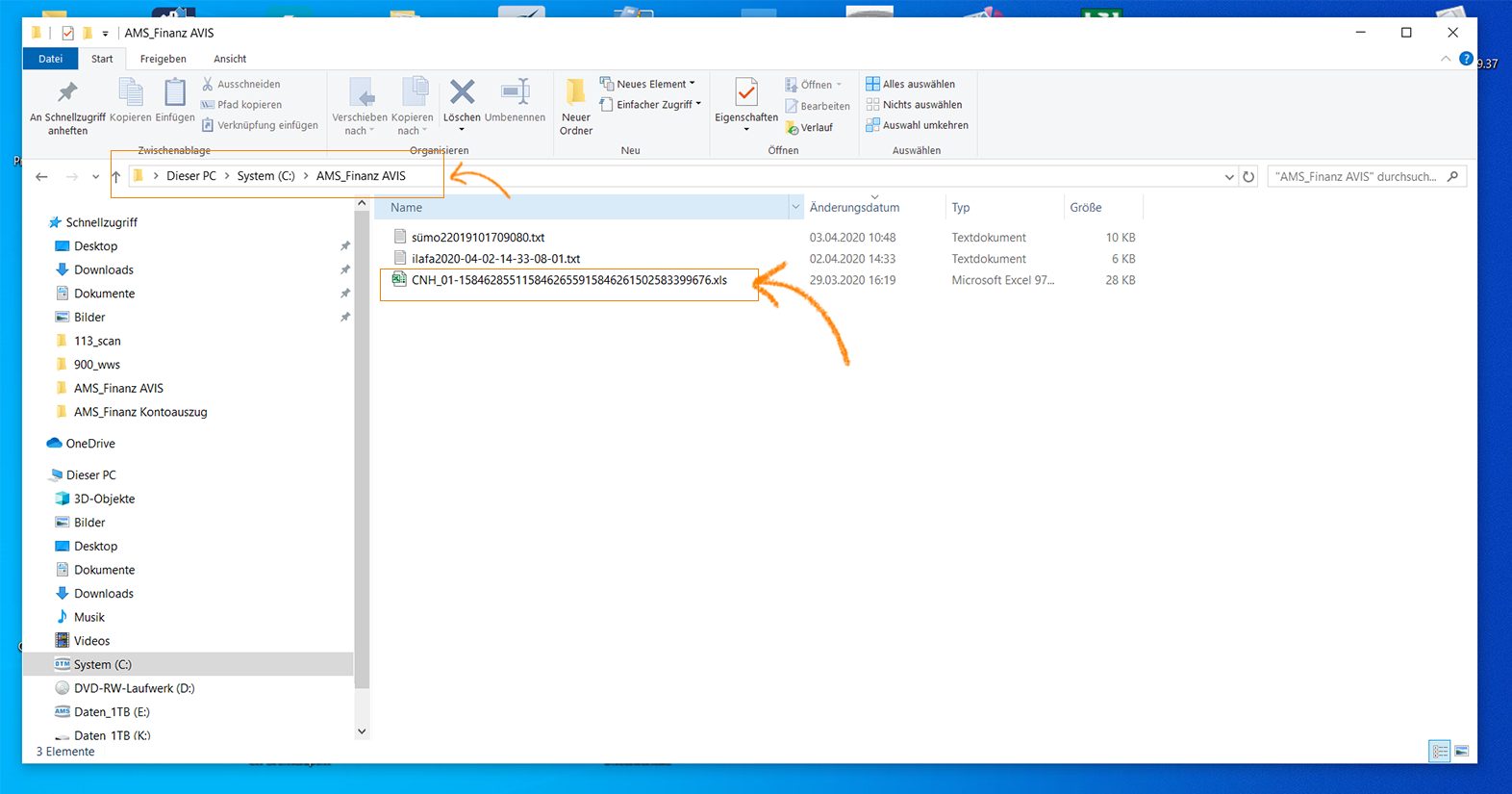
1. Vorbereitung Bankeinzug
Wählen Sie sich wie gewohnt in das Portal Ihres Lieferanten ein und markieren Sie die zu bearbeitenden Rechnungen.
Je nach Lieferant selektieren Sie Ihren gewünschten Bereich (per Datum von bis / Tagesdatum).
Die erstellte Datei (Excel oder CSV) speichern Sie unter dem Laufwerk C:\ in einen neuen Ordner, z.B.: AMS_FINANZ AVIS ab, (die Bezeichnung des Ordners ist frei wählbar).
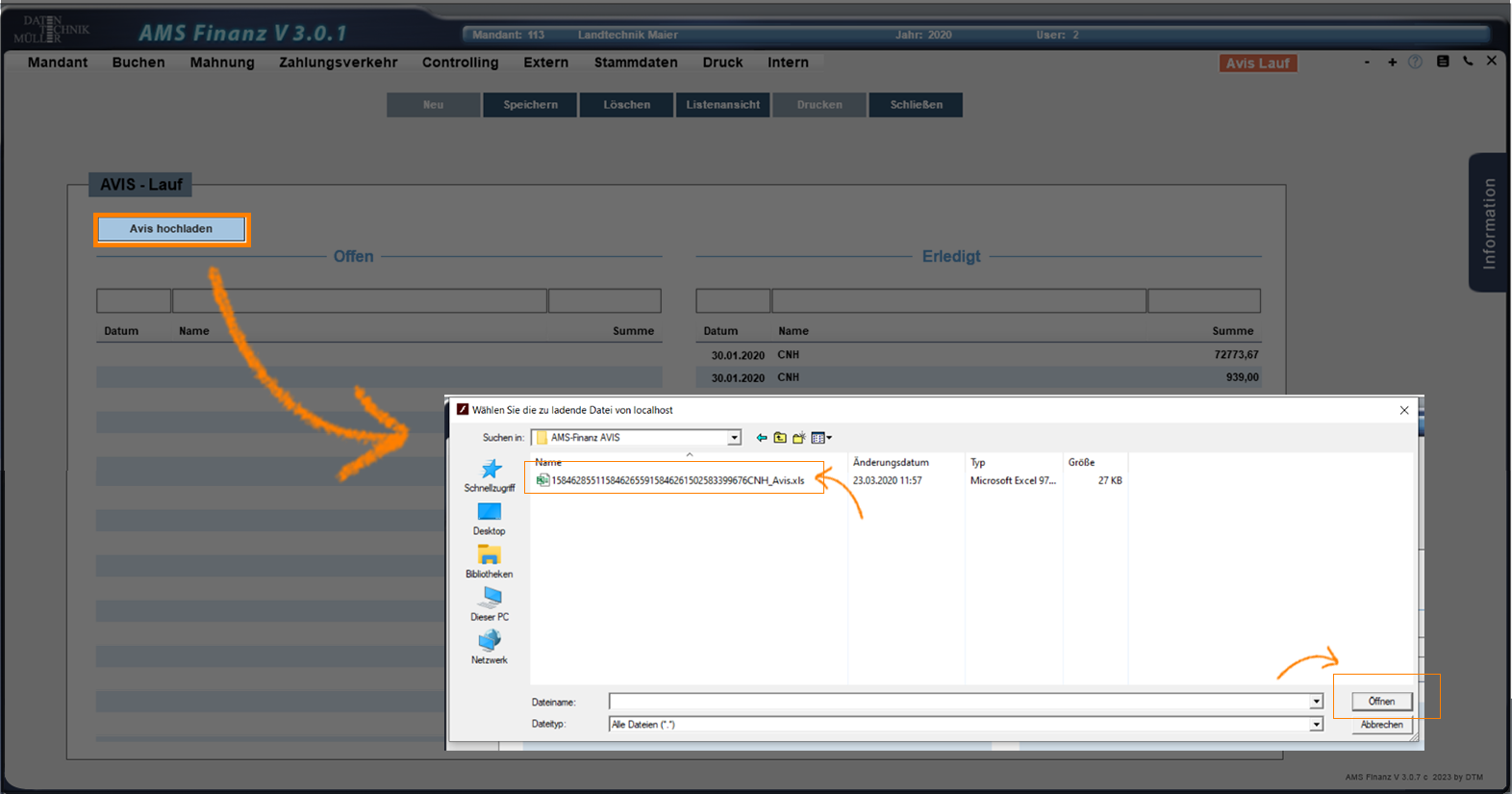
2. Öffnen des Moduls
Über das Grundmenü: EXTERN -> AVIS-LAUF.
3. Lieferantenrechnung hochladen
Mit dem Button: AVIS HOCHLADEN, öffnen Sie Ihren lokalen Explorer, welche Ihre zuvor* gespeicherten Rechnungen der Lieferanten anzeigt. Per Doppelklick auf die gewünschte Datei, oder über den Button: ÖFFNEN, starten Sie die automatische Verbuchung Ihrer Rechnungen.
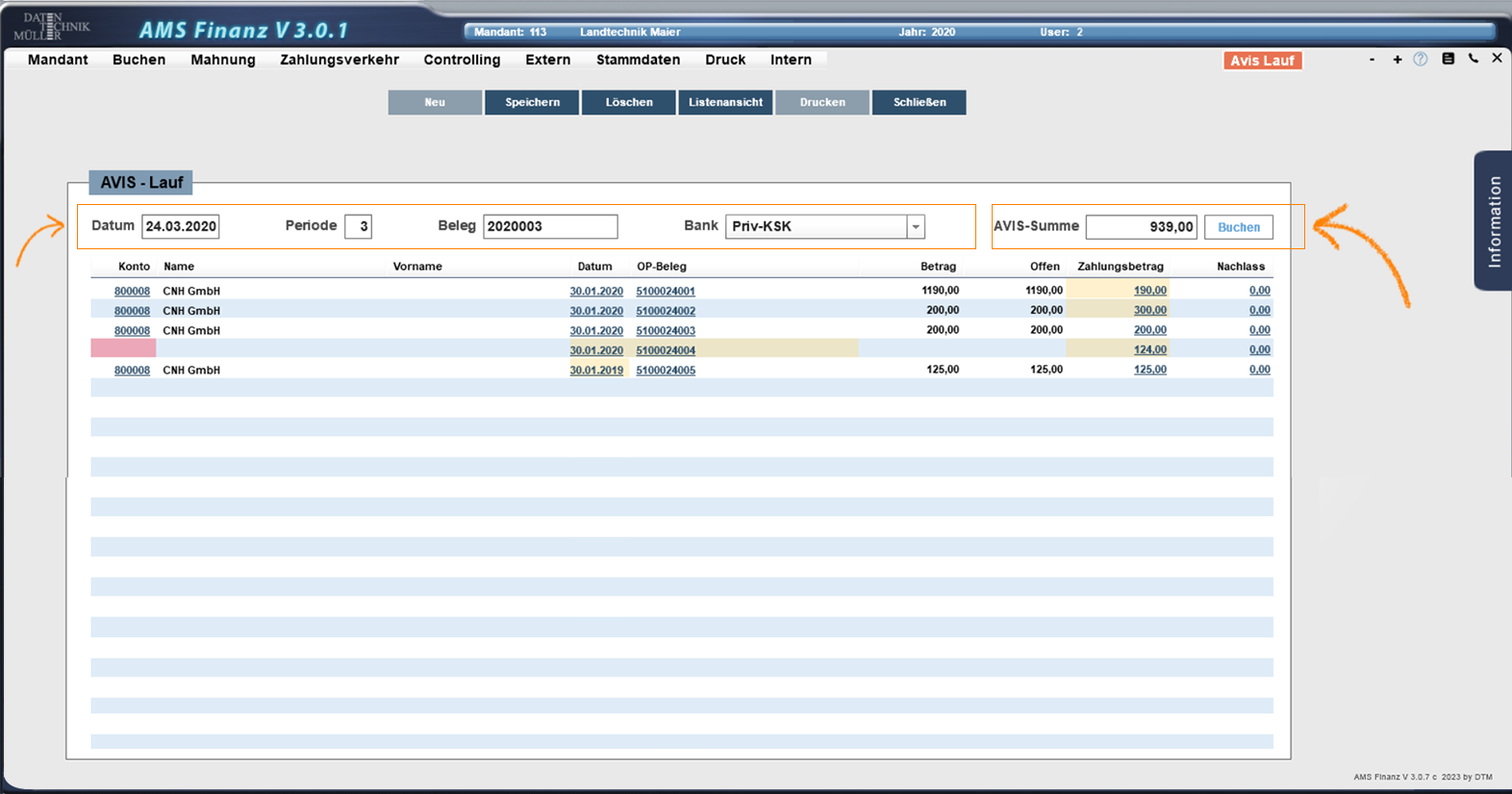
4. Abschließen der automatischen Verbuchung
Sobald sämtliche Zeilen keine Unstimmigkeiten (siehe farbige Markierungen der einzelnen Zeilen) aufweisen, müssen die Felder;
DATUM
PERIODE
BELEGNUMMER
BANK
ausgefüllt werden.
5. Daten bestätigen und Verbuchen
Überprüfen Sie anschließend, ob die angezeigte AVIS-Summe, mit der im Lieferanten-AVIS ausgewiesenen Summe, übereinstimmt.
Bestätigen Sie dies mit dem Button: BUCHEN.
Das Modul verbucht nun automatisch Ihre Rechnungen.
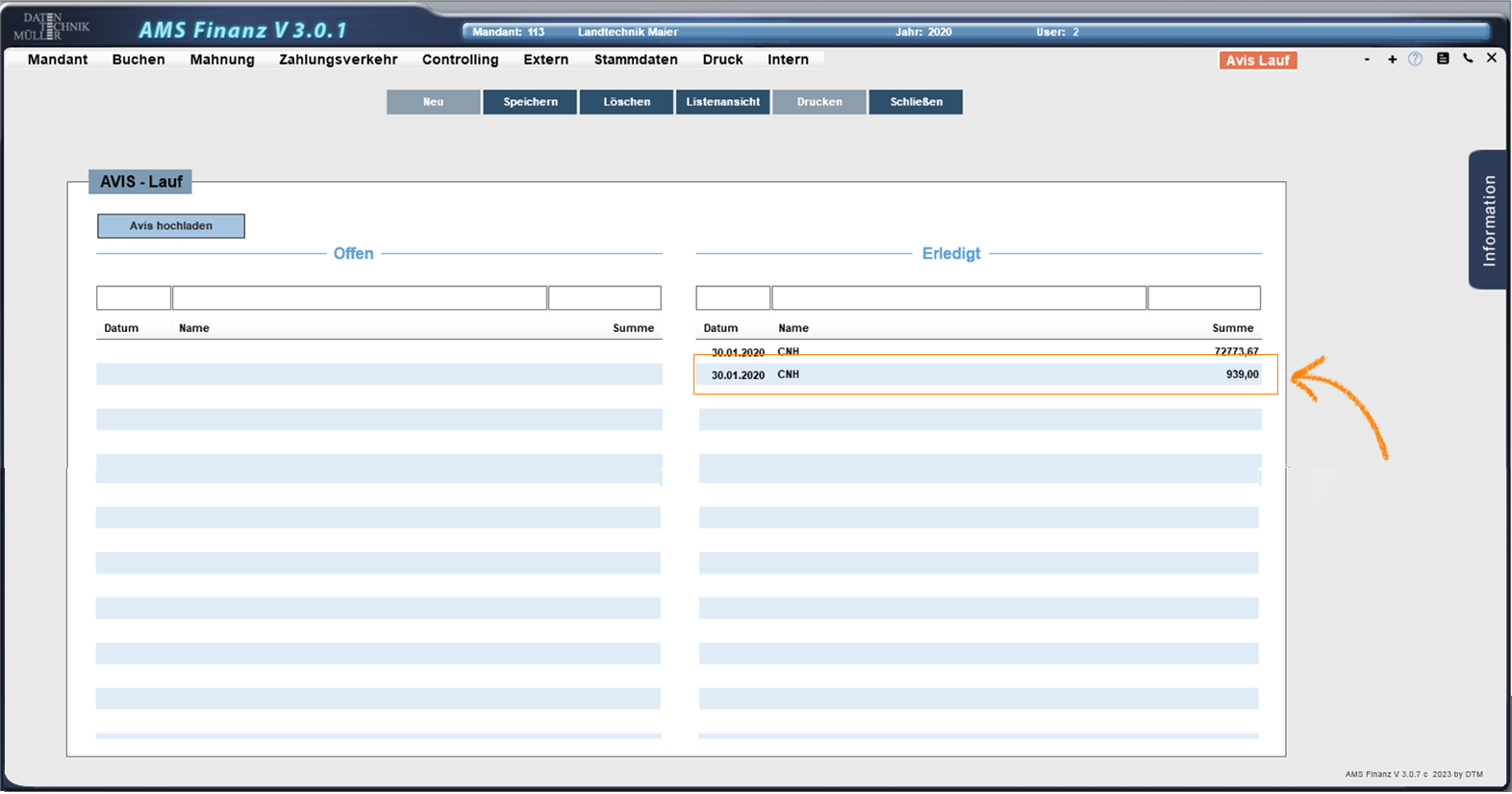
6. Erfolgreiche Verbuchung
Nachdem der AVIS-LAUF erfolgreich verbucht wurde, werden Ihnen die einzelnen Dateien auf der rechten Seite, unter der Rubrik ERLEDIGT angezeigt.
Tipp:
Die verarbeiteten Dateien können jederzeit per Doppelklick für Kontrollzwecke aufgerufen werden.
Erläuterungen von TOOLTIP / FARBIGER KENNUNGEN:
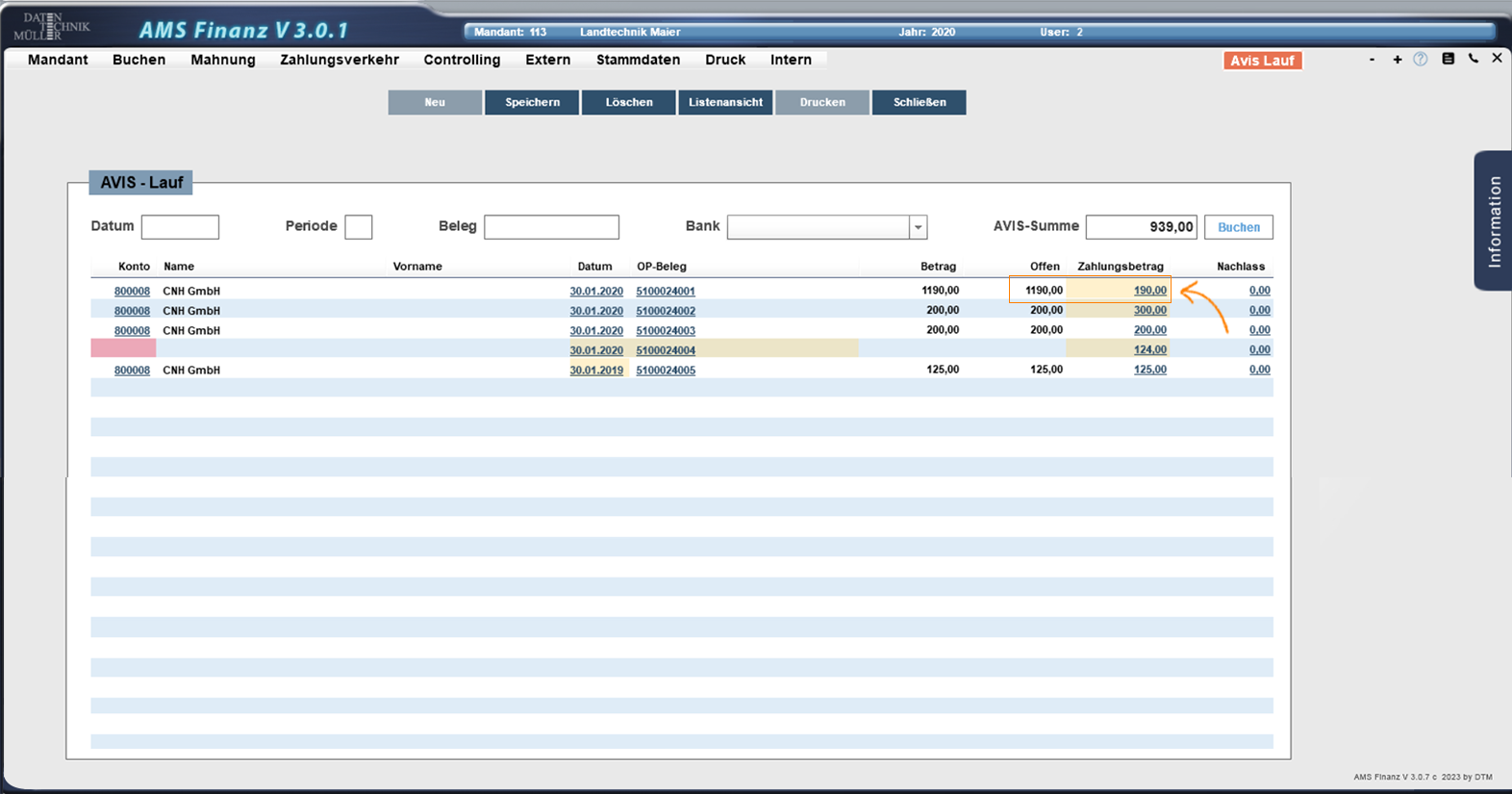
1. Gelbe Markierung
Der vom Lieferanten eingezogene Betrag ist kleiner als der gebuchte Rechnungsbetrag.
Mögliche Ursache:
Lieferant zieht nur einen Teilbetrag oder die Mehrwertsteuer ein.
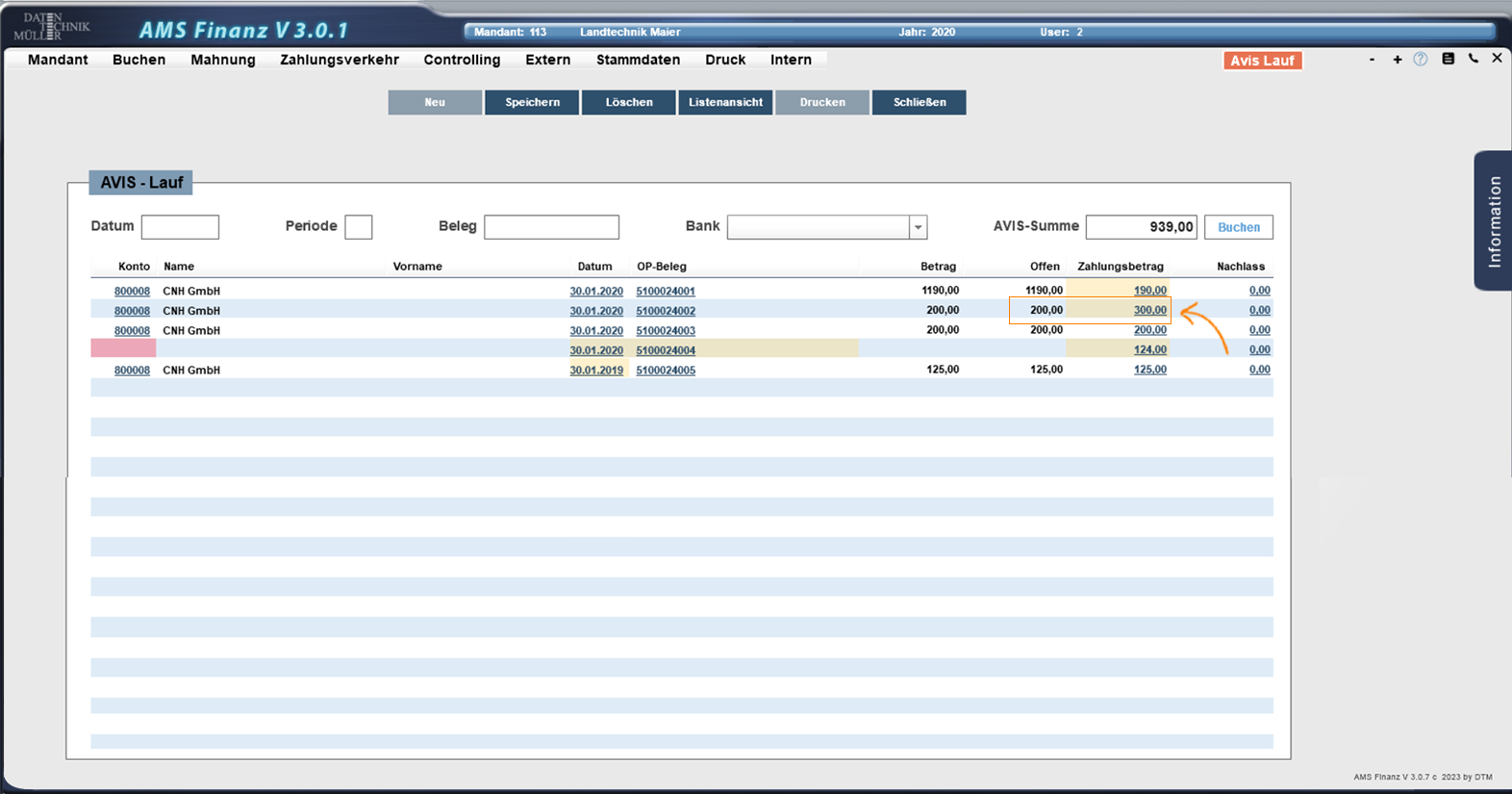
2. Gelbe Markierung
Der vom Lieferanten eingezogene Betrag ist größer als der gebuchte Rechnungsbetrag.
Mögliche Ursache:
Zahlendreher beim Einbuchen der Eingangsrechnung, Lieferant zieht falschen Betrag ein, oder in AMS Finanz wird der eingezogene Betrag als Anzahlung gebucht - Sie müssen die Ursache klären und in der Buchungserfassung die Beträge anpassen.
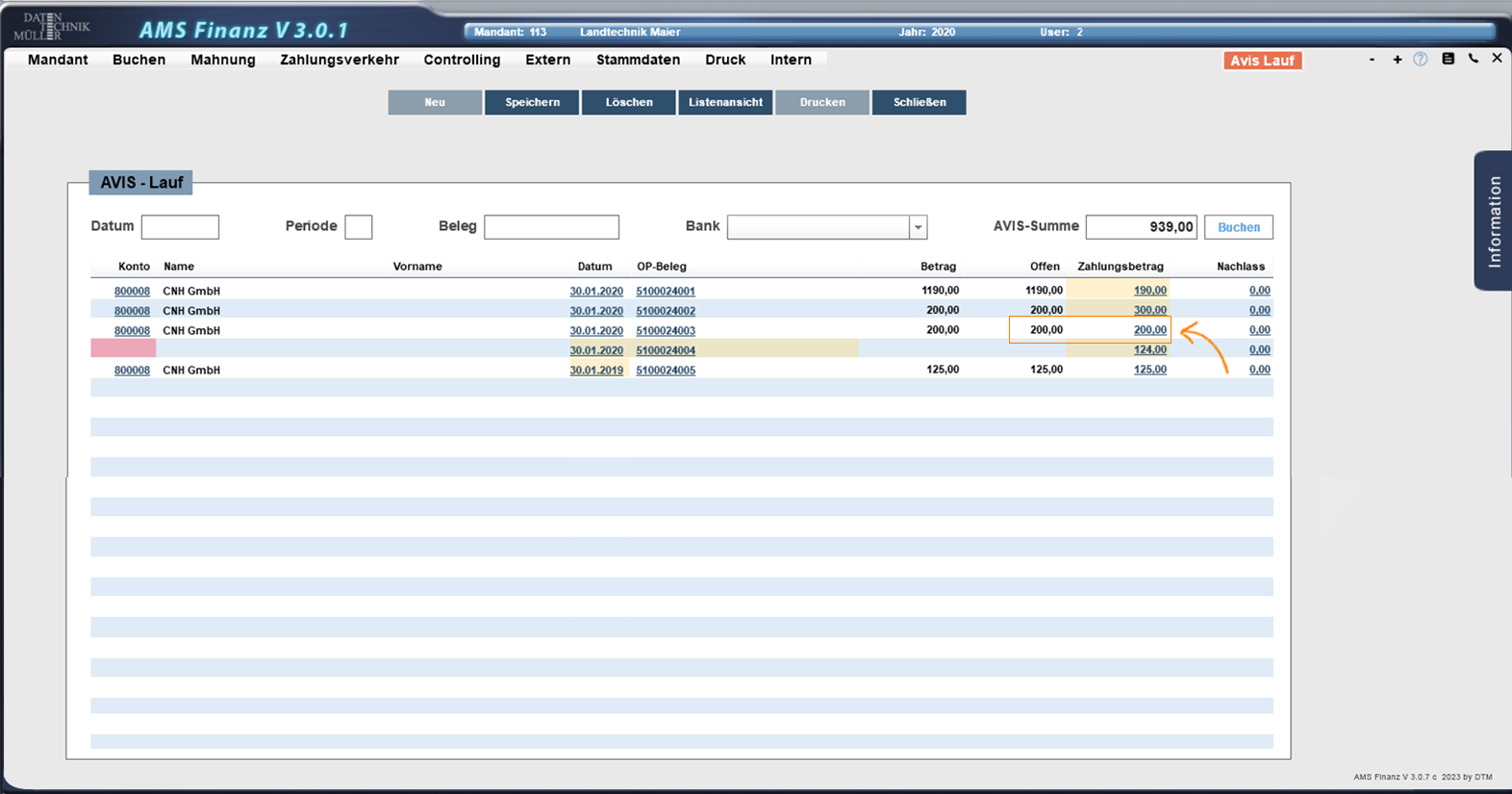
3. Fehlende farbliche Markierung
Die Zeile zeigt keine farbliche Markierung, es sind keine Unstimmigkeiten vorhanden.
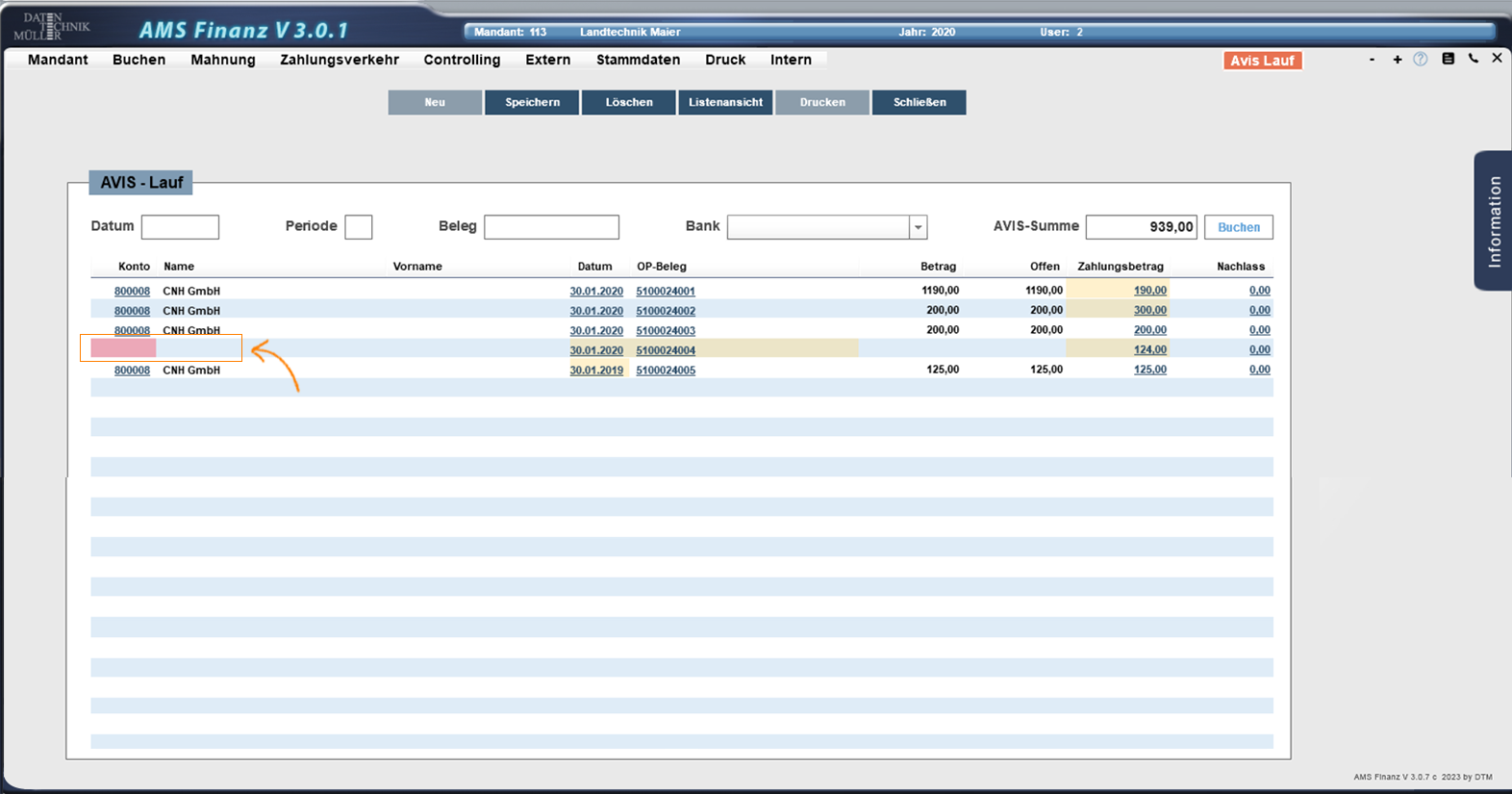
4. Rote Markierung
Die Rechnungsnummer konnte nicht gefunden werden.
Mögliche Ursache:
I. Zahlendreher beim Einbuchen der Eingangsrechnung.
II. Eingangsrechnung wurde nicht eingebucht (ging verloren).
III. Die Lieferantennummer kann bei fehlender Rechnung nicht bestimmt werden.
Lösung:
Klicken Sie in das Feld Konto (Rot-Markiertes-Feld), wählen Sie den Lieferanten aus und bestätigen die Eingabe mit der ENTER-TASTE.
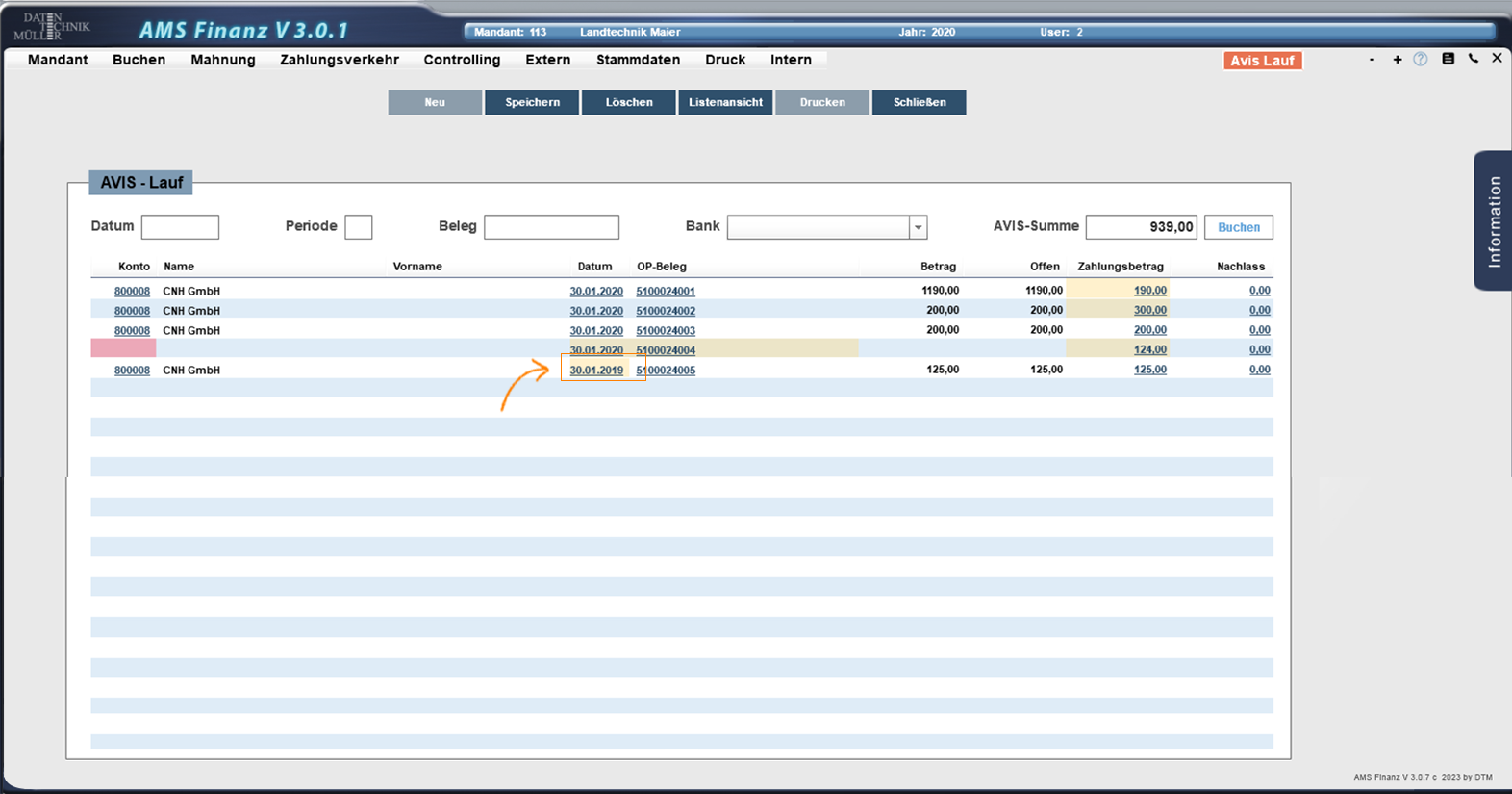
5. Gelbe Markierung
Das Datum ist fehlerhaft.
Mögliche Ursache:
Das Datum stimmt nicht mit dem gebuchten Rechnungsdatum überein.
Lösung:
Klicken Sie in das Feld Datum und korrigieren Sie es.
Erläuterungen von FEHLERMELDUNGEN / HINWEISE:
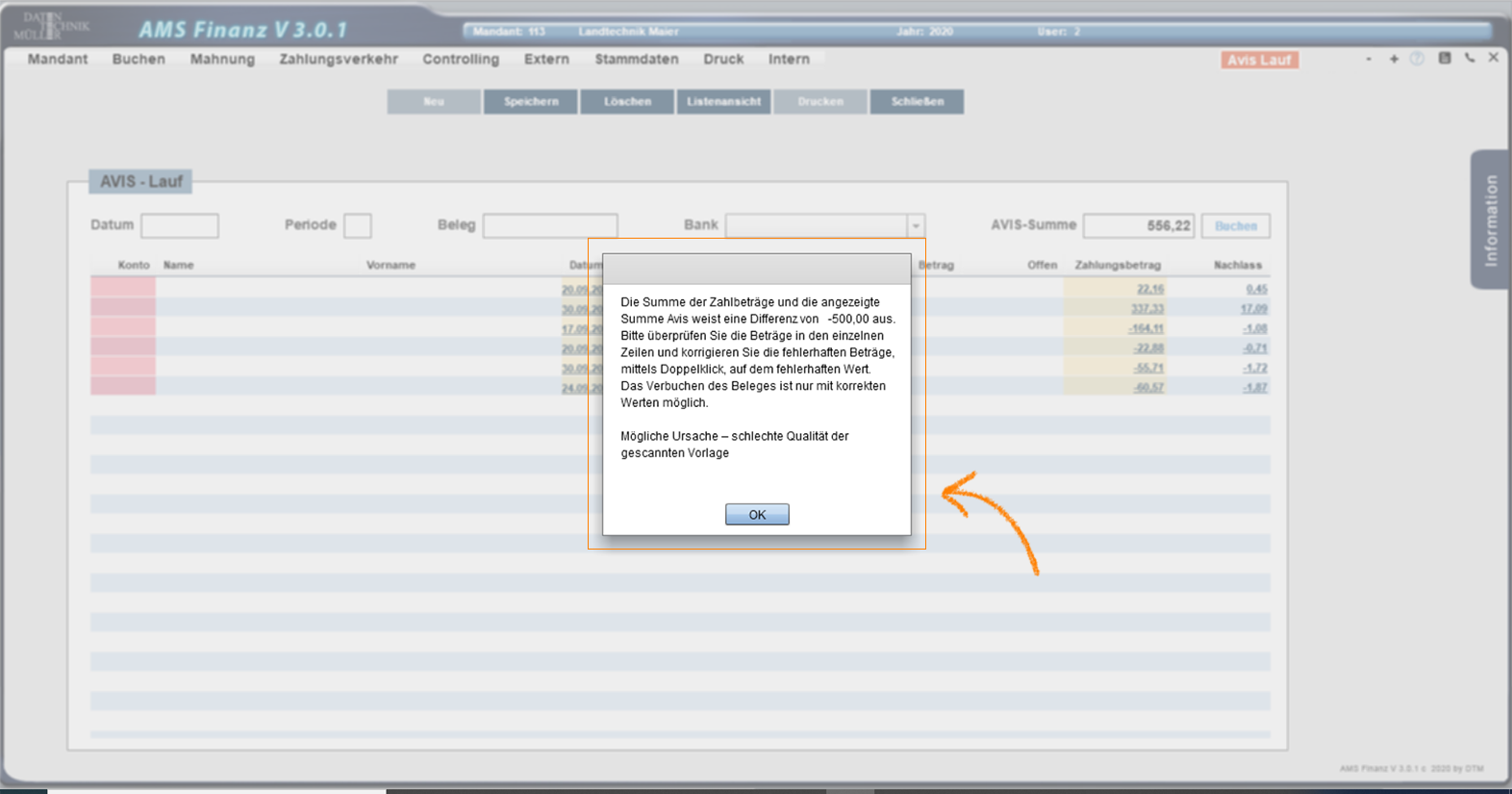
1. Integrierte Fehlersuche, erkennt fehlerhafte Summe
Beim einlesen des AVIS wurde nicht die Summe:
837,33 eingelesen, sondern: 337,33.
Die integrierte Fehlersuche im AVIS-LAUF erkennt dies und weist Sie auf diese Differenz hin.
Lösung:
Im Feld BETRAG, die fehlerhafte Summe anklicken und korrigieren.
Denn nur ein komplett stimmiges AVIS wird verbucht!

2. Integrierte Fehlersuche erkennt bereits gelesene Datei
In diesem Beispiel wurde versucht eine bereits verarbeitete Datei erneut zu laden.
Die integrierte Fehlersuche überprüft beim einlesen der Datei; ob das Datum und die Summe, der einzelnen Rechnungszeilen bereits verarbeitet wurden.
Da die Datei bereits verarbeitet wurde, wird der AVIS-LAUF – korrekterweise - abgelehnt.