
Mahnvorschlag
Einfachste Verwaltung Ihrer Mahnungen sowie Anlage neuer Mahnvorschlag.
WICHTIG:
Grundsätzlich können Mahnvorschläge bearbeitet werden und/oder gelöscht werden, das Mahndatum kann jedoch nicht geändert werden.
Das Löschen erfolgt über den blauen Button LÖSCHEN.
INFO:
Nach dem sich die Maske geöffnet hat, erscheint zunächst eine Informationsmaske zu den offenen Posten.
Auf der linken Seite dieser Information werden die gesamten Forderungen, sortiert nach ihrer Mahnstufe, aufgeführt. Hierbei kennzeichnet Mahnstufe 9,
Forderungen welche sich auf der Rechtsfallliste befinden. Zusätzlich werden die Mahnläufe welche sich aktuell in Bearbeitung befinden, ebenfalls angezeigt.
Auf der rechten Seite dieser Information werden die offenen Posten nach Ihrer Fälligkeit aufgelistet – d. h. seit wann diese Forderungen fällig / überfällig sind.
Diese Informationen können Sie jederzeit über den Reiter INFO abrufen.
1. Maske öffnen
Über das Grundmenü: MAHNUNG -> MAHNVORSCHLAG.
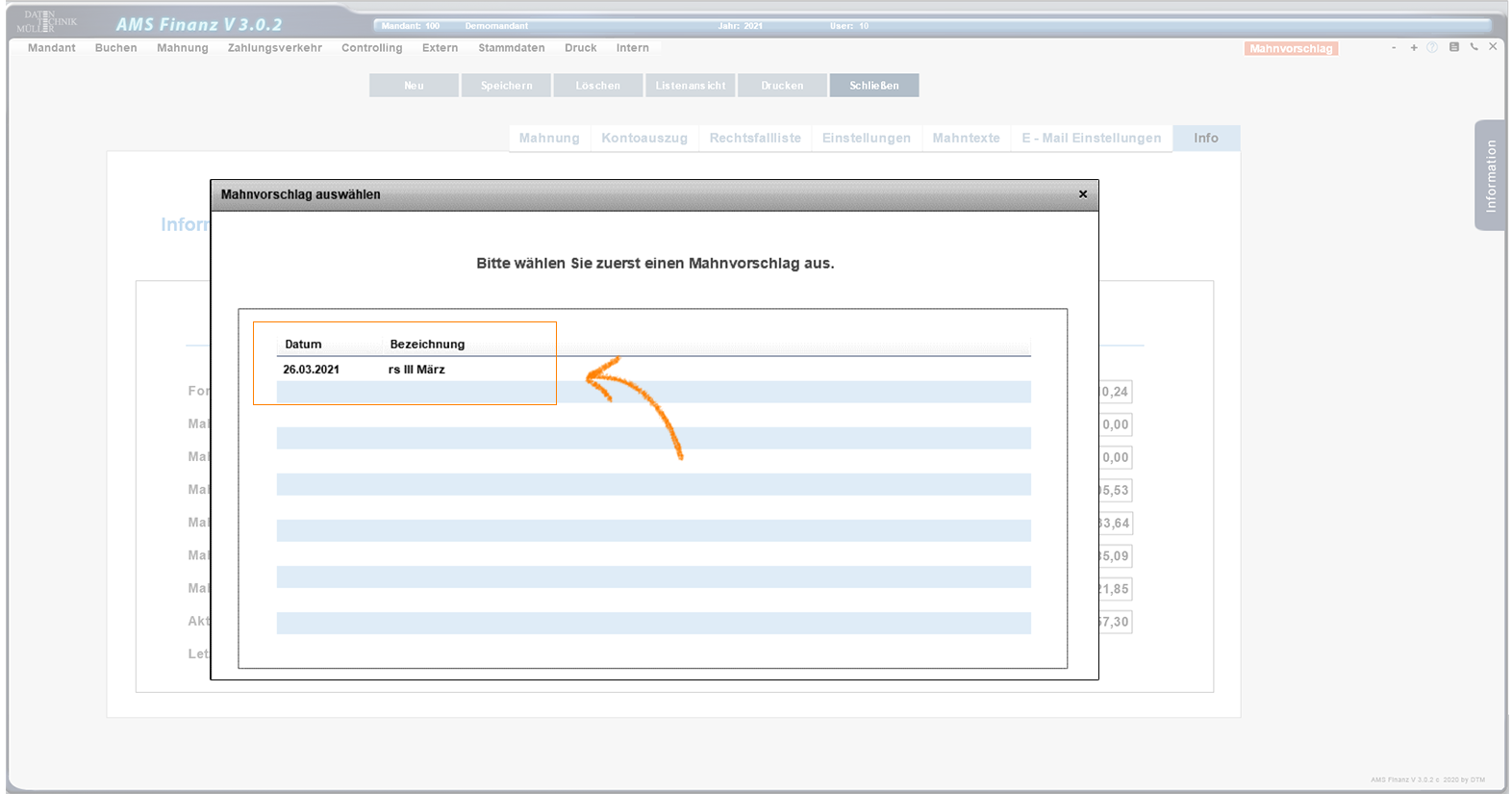
2. Auswahl / Anlage eines Mahnvorschlag
Wählen Sie zuerst den Reiter MAHNUNG ganz links aus. Wählen Sie aus dem angezeigten Mahnvorschlag in der Tabelle den zu bearbeitenden aus. Hierzu klicken Sie innerhalb der Tabelle einmal auf die gewünschte Zeile und bestätigen Ihre Auswahl mit dem blauen Button: EINZELANSICHT.
(Sollte noch kein Mahnlauf angelegt sein, fordert AMS Finanz Sie zur Anlage auf, hierfür vergeben Sie eine beliebige Nummer und bestätigen diese mit dem Button "SPEICHERN".)
Info: Es erscheinen nun alle OP´s, bei welchen das Fälligkeitsdatum überschritten ist. Hierbei ist zu beachten, dass die Kulanztage in den Einstellungen des Mahnvorschlages je nach Mahnstufe berücksichtigt werden. Die Aufnahme des OP´s in den Mahnlauf erfolgt demnach erst, sofern das aktuelle Datum größer ist als das Fälligkeitsdatum + die Kulanztage der entsprechenden Mahnstufe des OP´s.
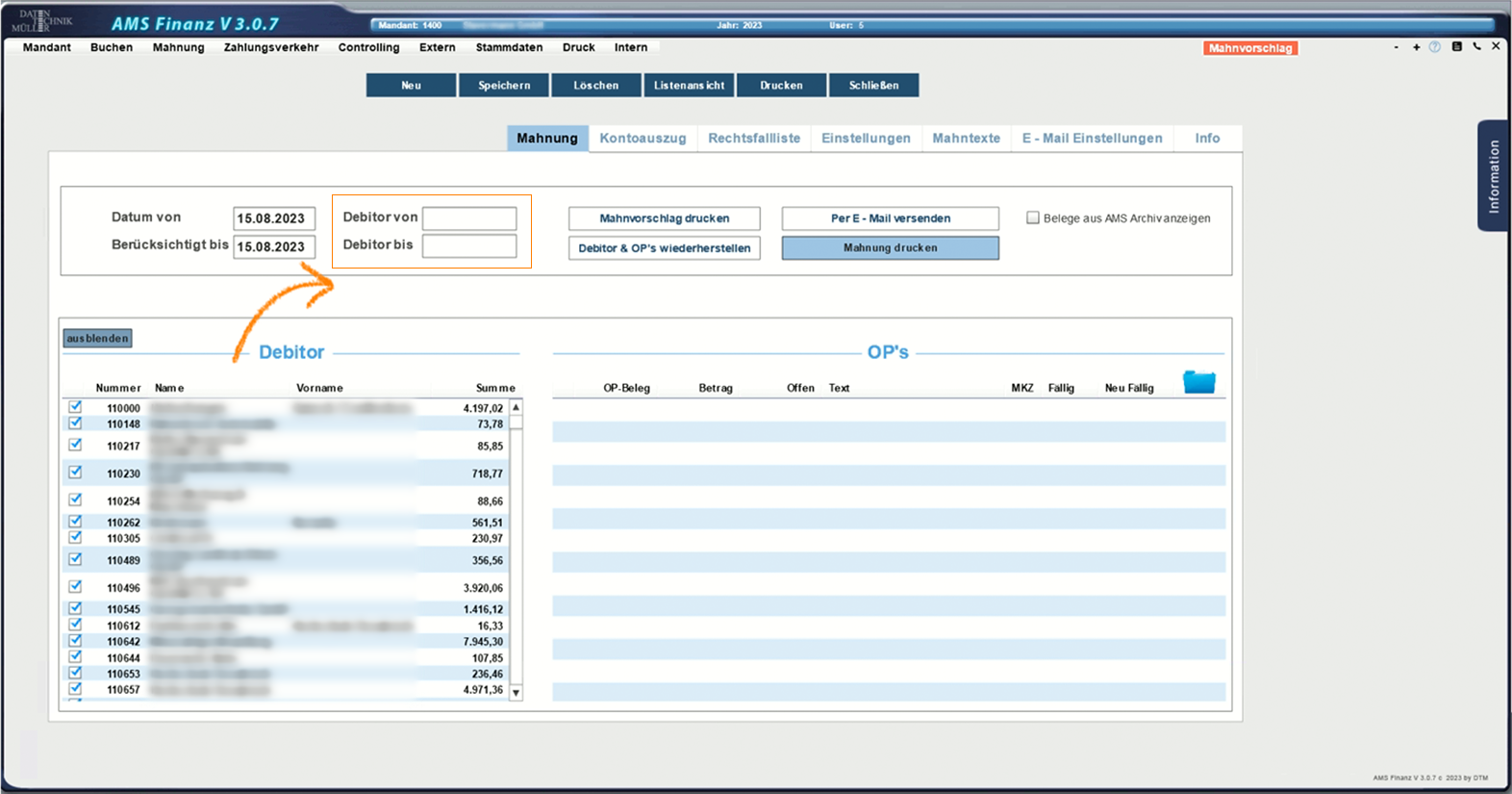
3. Einschränkung der Debitoren
Über den oberen Bereich der Maske, können Sie über die Felder: "DEBITOR VON" "DEBITOR BIS" den Bereich der Debitoren, welche zum Mahnvorschlag herangezogen werden, einschränken. Durch das Anklicken der Felder werden alle angelegten Debitoren zur Auswahl in einer Tabelle angezeigt.
Tipp:
Über die Suchzeile, oberhalb der Tabelle können Sie nach sämtlichen Begriffen suchen. Der Feldsprung erfolgt durch die Tasten: RETURN, ENTER oder TAB. Bei jedem Feldsprung werden Ihre Sucheingaben in den Suchfeldern gelöscht. Durch Anklicken der Spaltenüberschriften können Sie die Anzeige der entsprechenden Spalte aufsteigend bzw. absteigend sortieren.
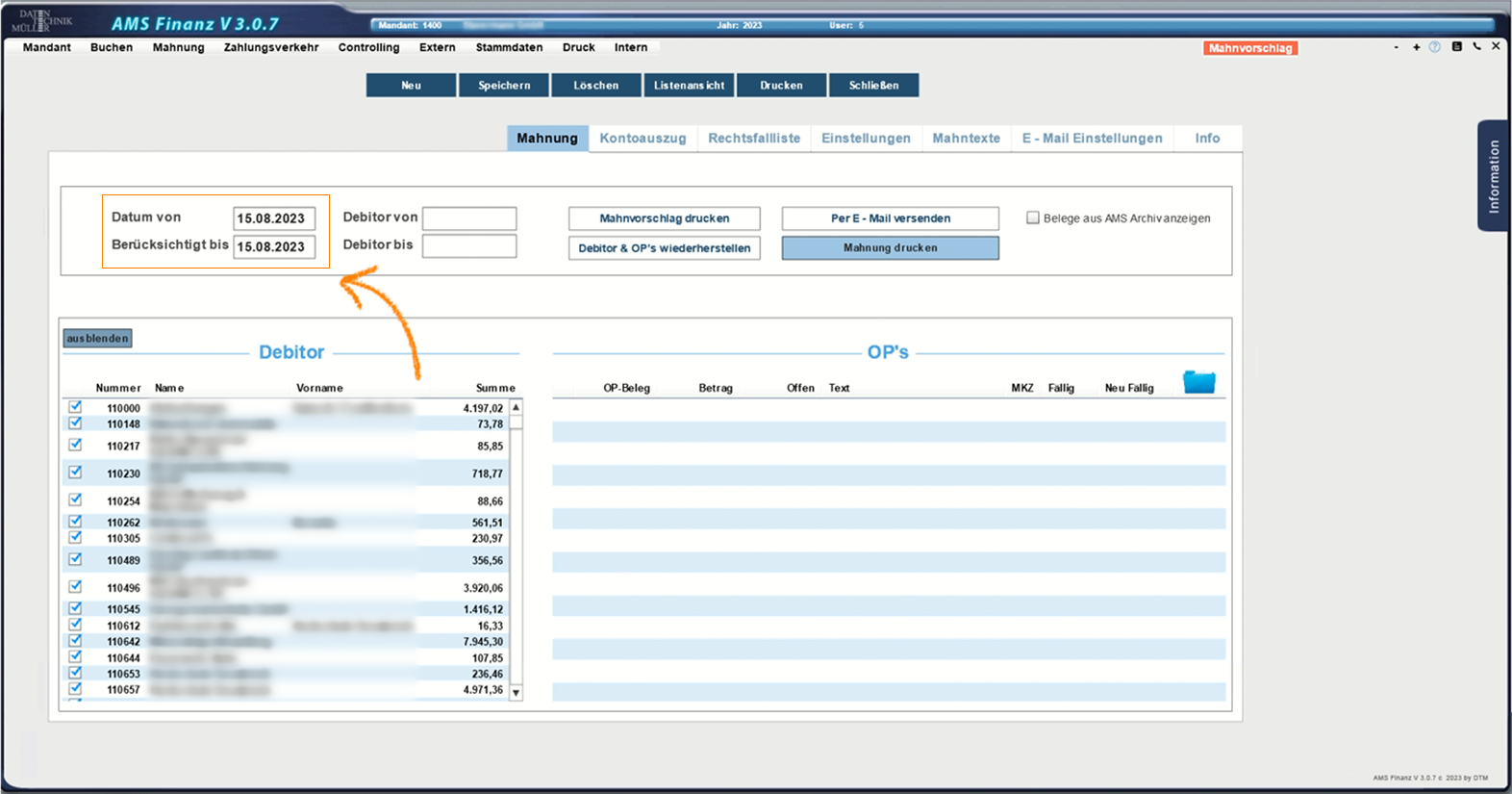
4. Feld "DATUM VON"
Beim Aufruf des Mahnvorschlages wird hier das Tagesdatum vorgegeben. Durch die Eintragung eines anderen Datums kann die Auswahl der aufgelisteten OP´s nach der Fälligkeit des neu eingetragenen Datums vorgegeben werden.
5. Feld "BERÜCKSICHTIGT BIS"
Das hier eingetragene Datum kann beim Druck / Versand der Mahnungen in den Text eingefügt werden.
Info: Sofern eine Auswahl erfolgt wird die Anzeige der OP´s auf die innerhalb dieses Bereiches befindlichen Debitoren eingeschränkt. Bleiben diese Felder leer, so werden alle Debitoren und deren überfällige OP´s angezeigt.
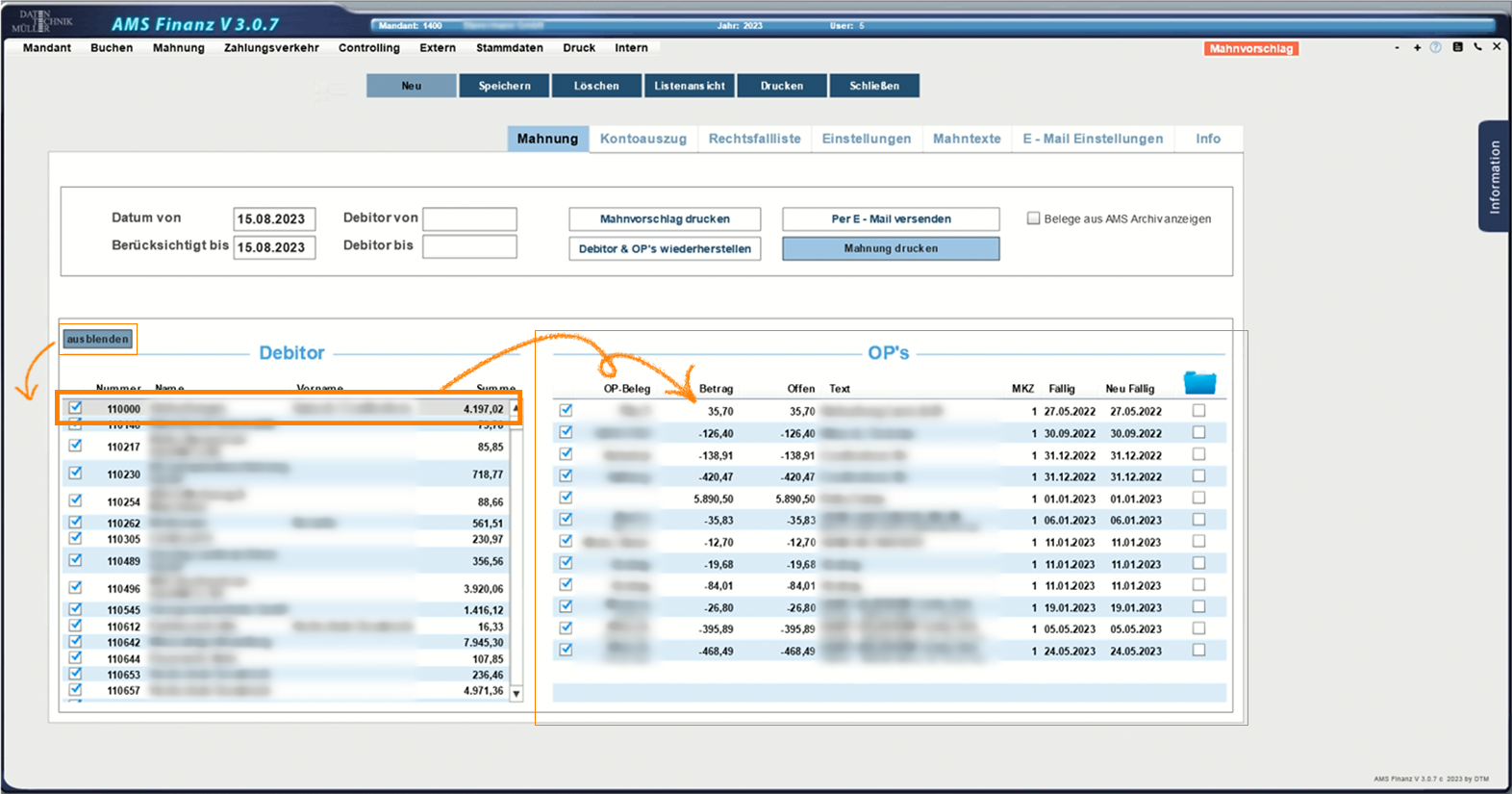
6. Anzeige überfälliger OP's
Auf der linken Seite werden die Debitoren aufgelistet, bei welchen überfällige OP´s vorhanden sind.
7. Anzeige zur Mahnung bereitgestellte OP's
Auf der rechten Seite der Maske werden nach anklicken des entsprechenden Debitors die zur Mahnung bereitgestellten OP´s aufgeführt.
Tipp: Über die Buttons "AUSBLENDEN" und "EINBLENDEN" können alle Debitoren deaktiviert und auch wieder aktiviert werden.
INFO:
Über die Checkbox können auf der linken Seite Debitoren im Mahnvorschlag aktiviert / deaktiviert werden.
Auf der rechten Seite können über diese Felder OP´s im Mahnvorschlag aktiviert / deaktiviert werden.
OP´s, deren letzte Mahnstufe überschritten wurde, werden automatisch in die Rechtsfallliste übernommen. Diese OP´s erhalten die Mahnstufe 9.
Im Feld "MKZ" wird immer die nächste Mahnstufe angezeigt.
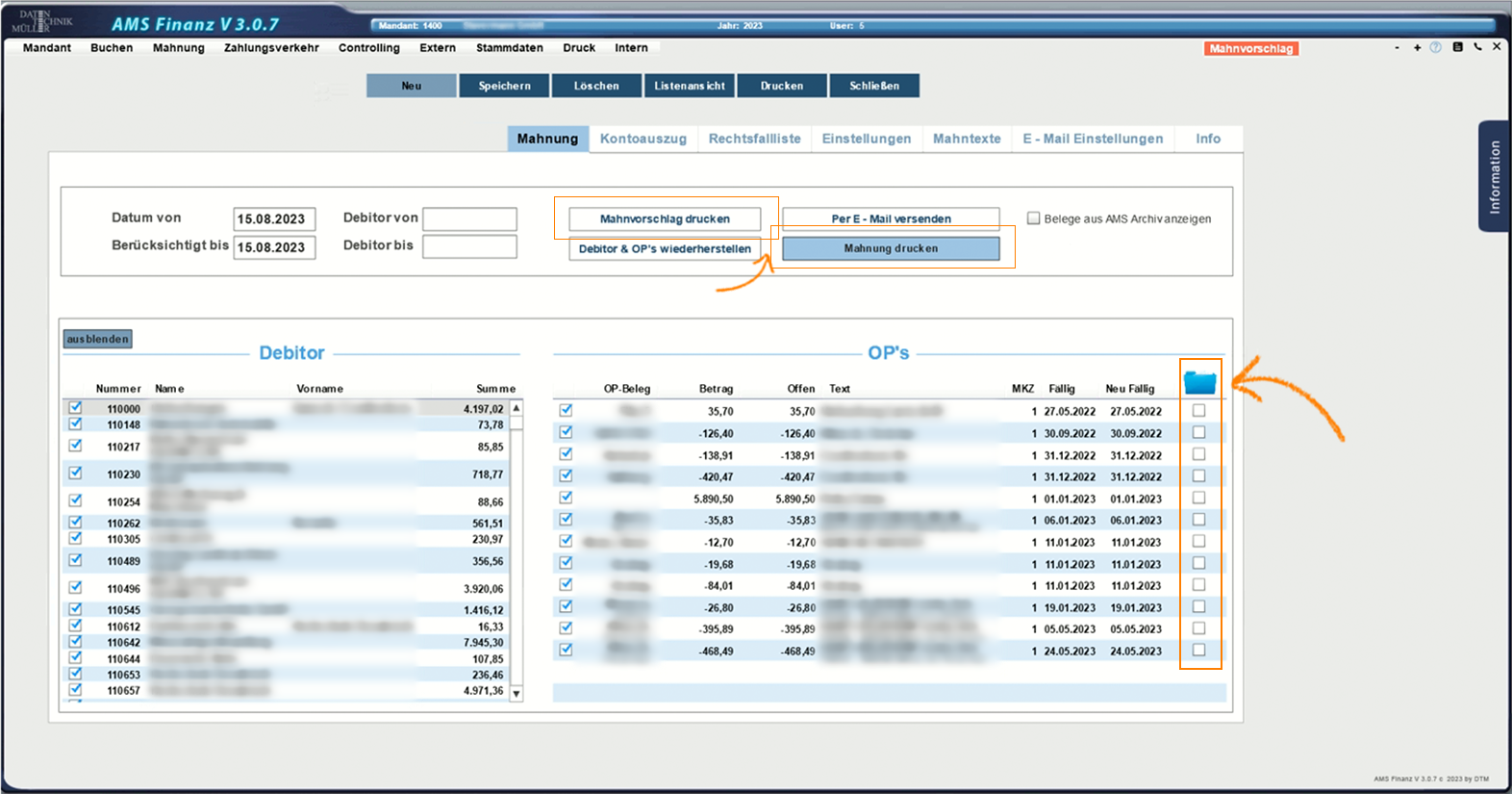
8. Anzeige des originalen Beleges
Durch Anklicken des Beleges in der rechten Spalte (blaues Ordner-Symbol), kann in allen Masken des Mahnwesens der Beleg auf dem Bildschirm angezeigt werden.
Voraussetzung hierfür ist, dass die Software AMS Archiv bei Ihnen installiert wurde.
9. Drucken des Mahnvorschlages
Über die Buttons: "MAHNVORSCHLAG DRUCKEN" bzw. "DRUCKEN" werden die Mahnvorschläge als Liste ausgedruckt.
10. Drucken der Mahnung
Über den Button "MAHNUNG DRUCKEN" werden die Mahnungen gedruckt.
Nach dem Druck / Versand kann der Mahnvorschlag nicht mehr verändert werden.
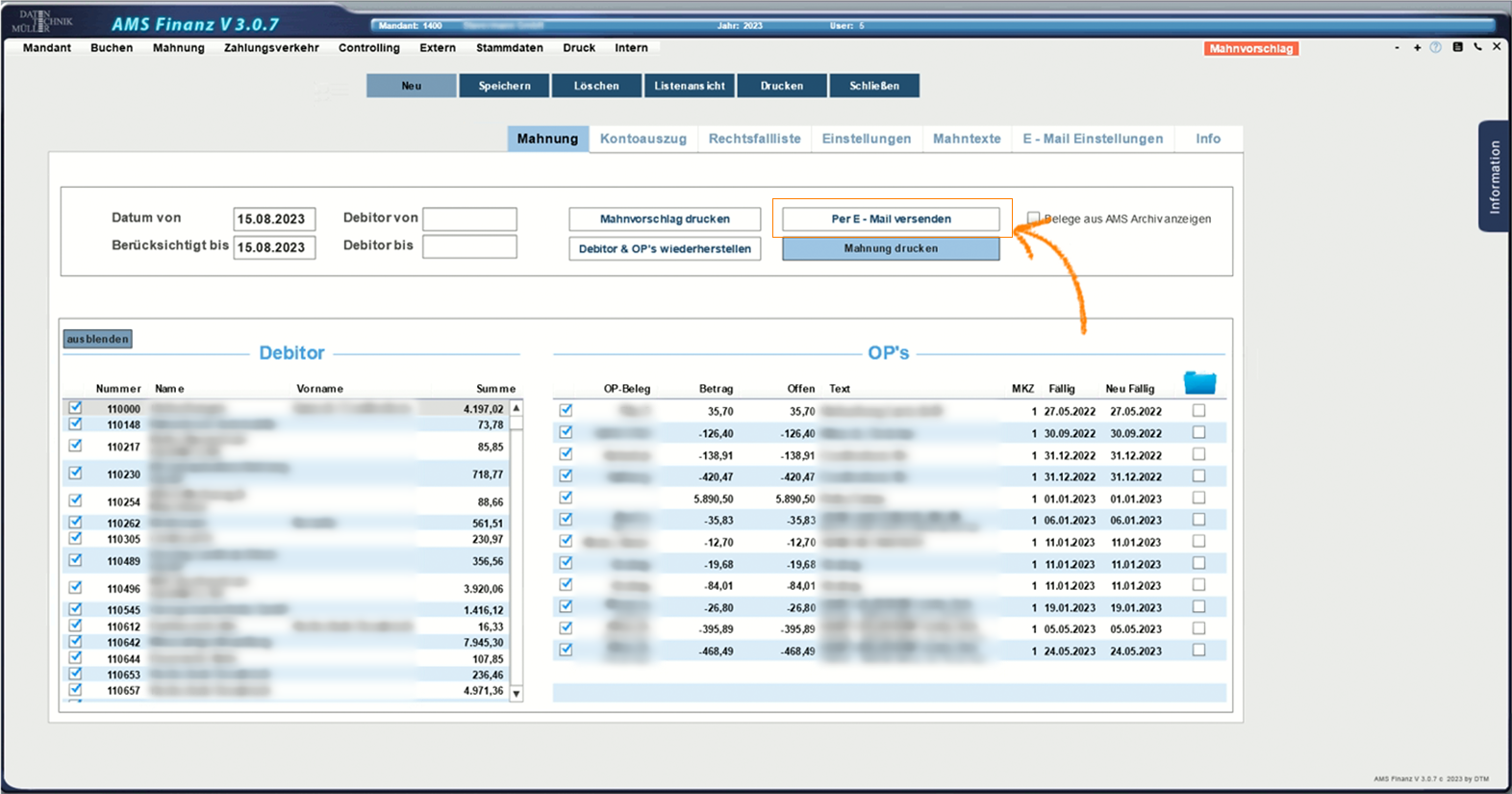
11. Mahnung per E-Mail versenden
Über den Button: "PER E-MAIL VERSENDEN" wird der Mahnvorschlag per E-Mail versendet. Dies setzt allerdings folgende Einstellungen voraus...
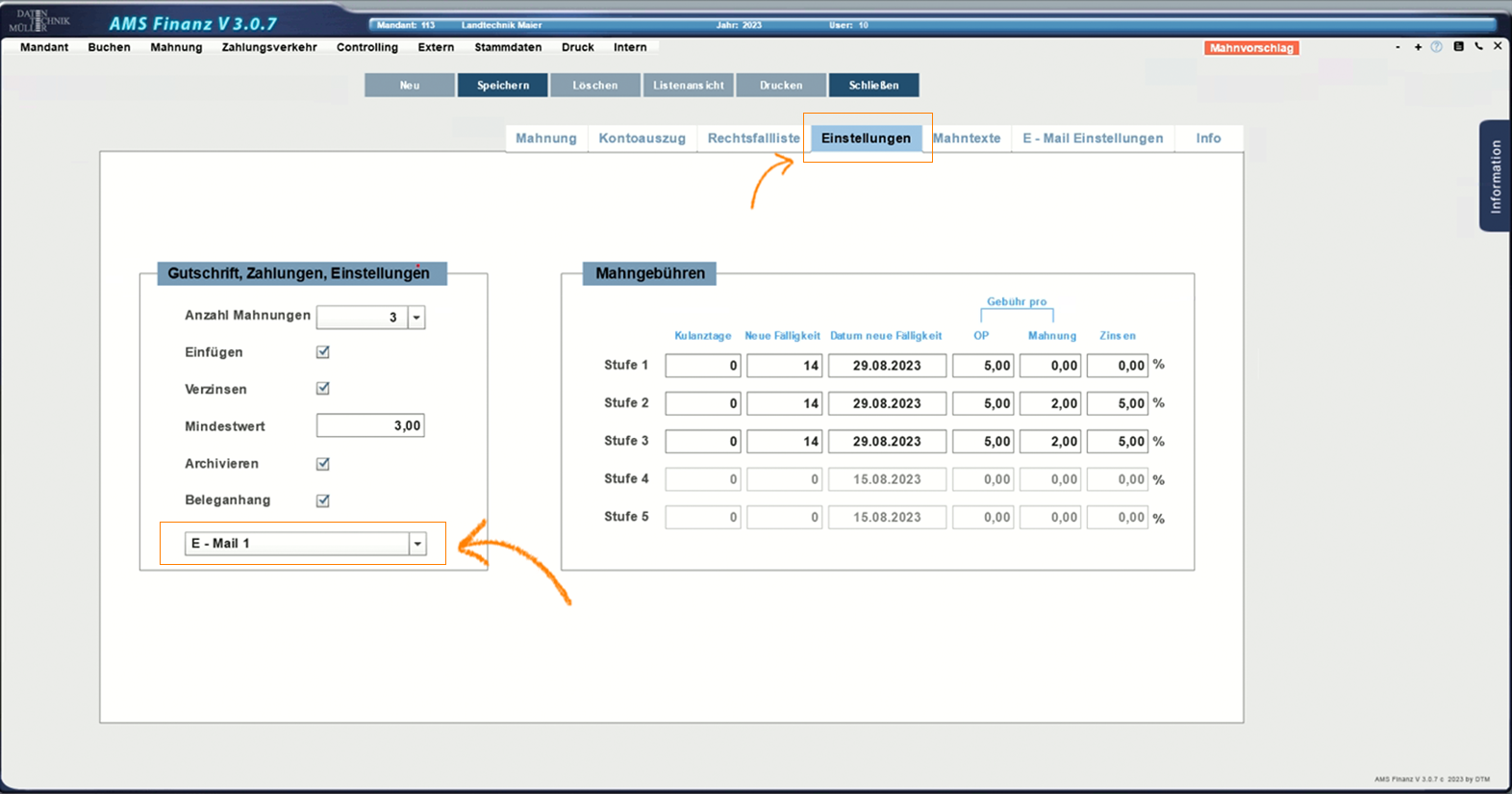
11a. Voraussetzung, Mahnung per E-Mail versenden
- In den Einstellungen (blauer Reiter) des Mahnvorschlages muss ein E-Mail-Feld ausgewählt werden.
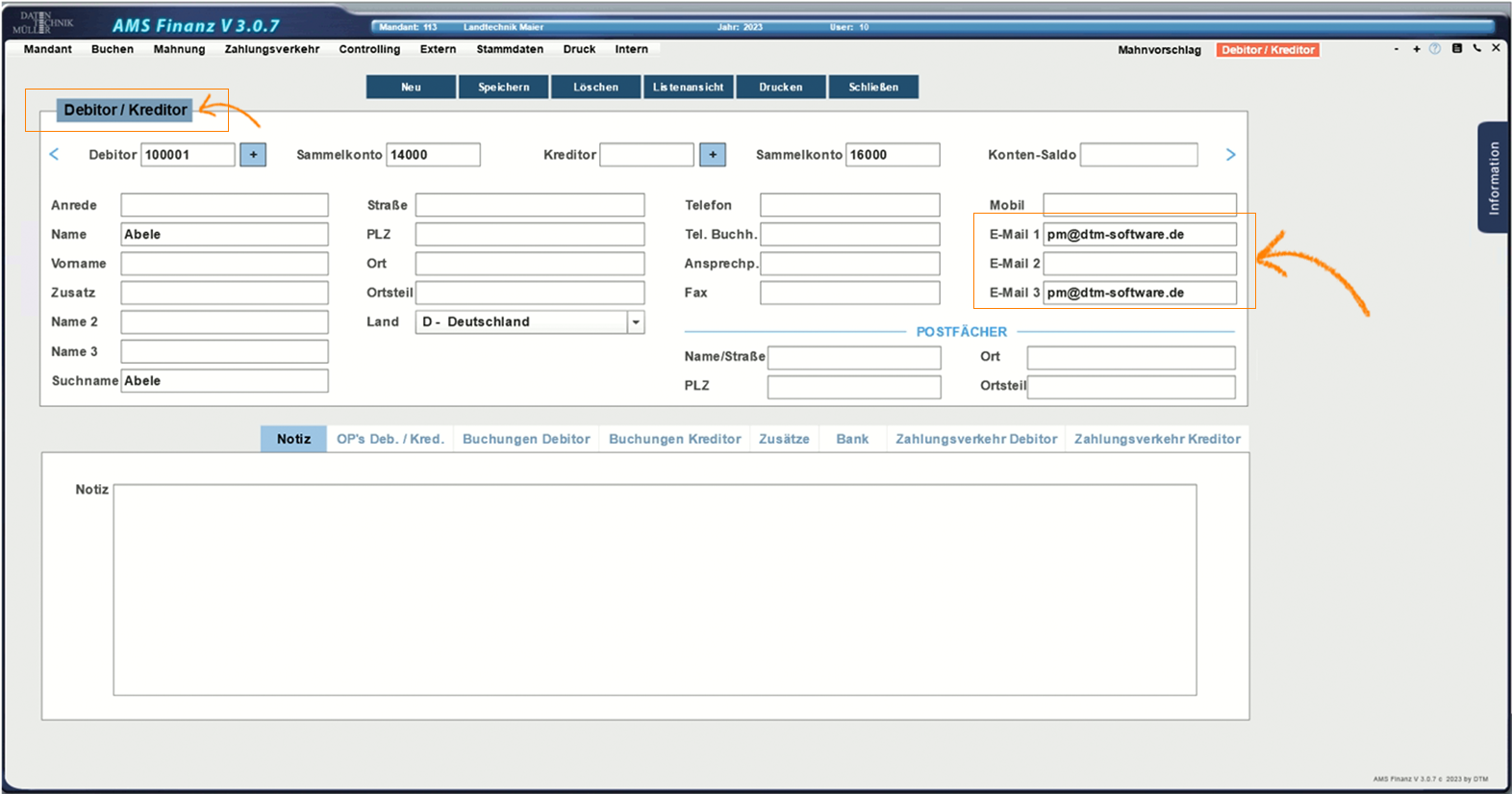
11b. Voraussetzung, Mahnung per E-Mail versenden
- Das ausgewählte E-Mail-Feld in den Einstellungen des Mahnvorschlages, muss in den Debitoren hinterlegt sein (E-Mail 1, E-Mail 2 oder E-Mail 3).
- Zusätzlich müssen die Daten für die E-Mail-Versendung eingetragen werden.
Sofern in den Stammdaten der Debitoren keine E-Mail-Adresse hinterlegt ist, wird die Mahnung automatisch gedruckt.
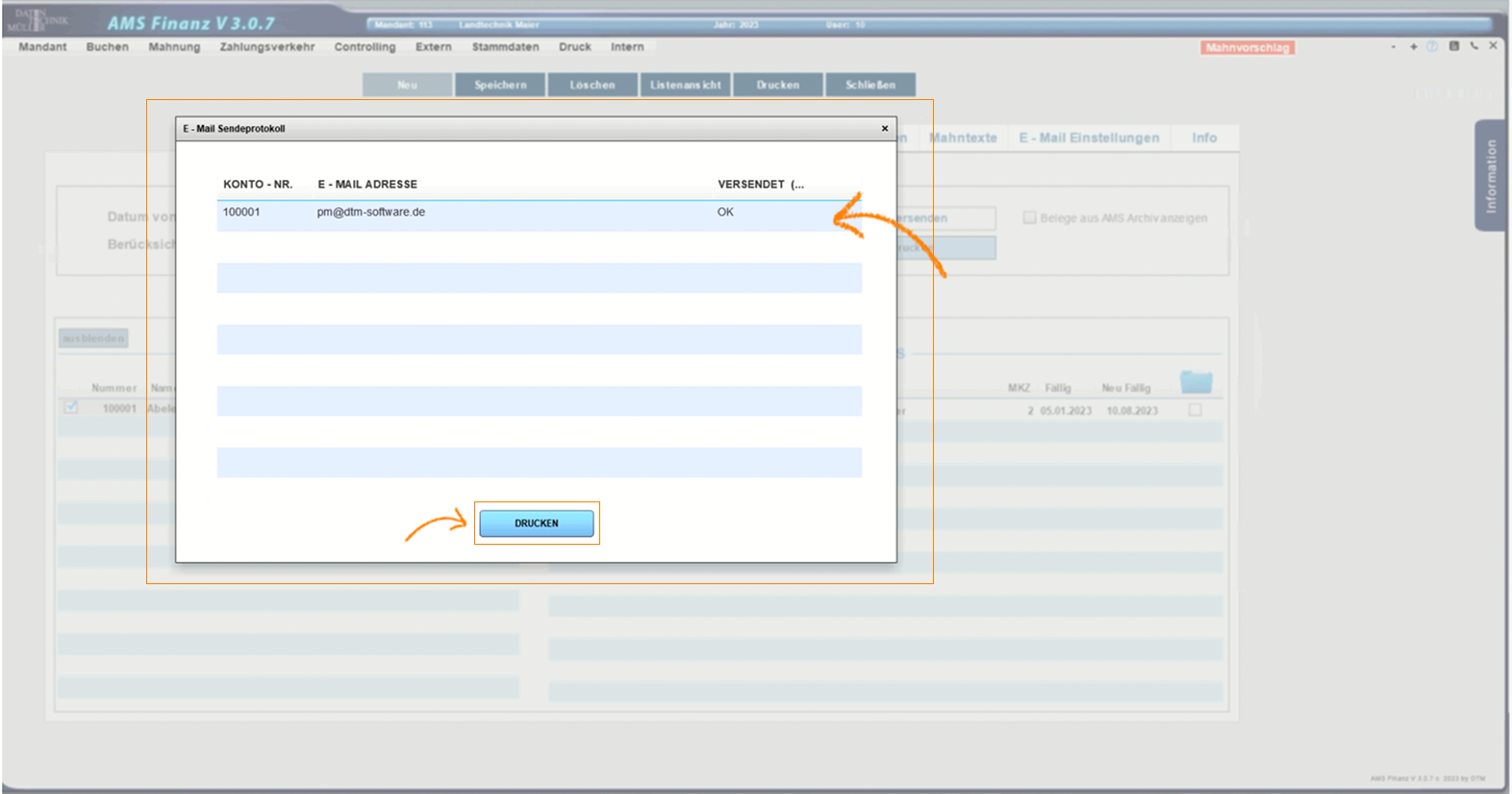
12. Protokoll des Versandes
Nach dem Versand der Mahnungen per E-Mail wird ein Sendeprotokoll angezeigt. Es wird empfohlen, dieses Sendeprotokoll unbedingt als Beweis auszudrucken und aufzubewahren.
WICHTIG:
Ein noch nicht endgültig gedruckter / versendeter Mahnvorschlag kann jederzeit wieder aufgerufen und weiterbearbeitet oder endgültig gedruckt / versendet werden.
Sofern ein noch nicht gedruckter / versendeter Mahnvorschlag vorhanden ist, wird dieser beim Aufruf des Mahnvorschlages angezeigt.
Erst nach dem endgültigen Druck / Versand des Mahnvorschlages kann ein neuer Mahnvorschlag angelegt werden.
Weitere Informationen zu den Reiter: Kontoauszug, Rechtsfallliste, Einstellungen, Mahntexte, E-Mail-Einstellungen, Info.
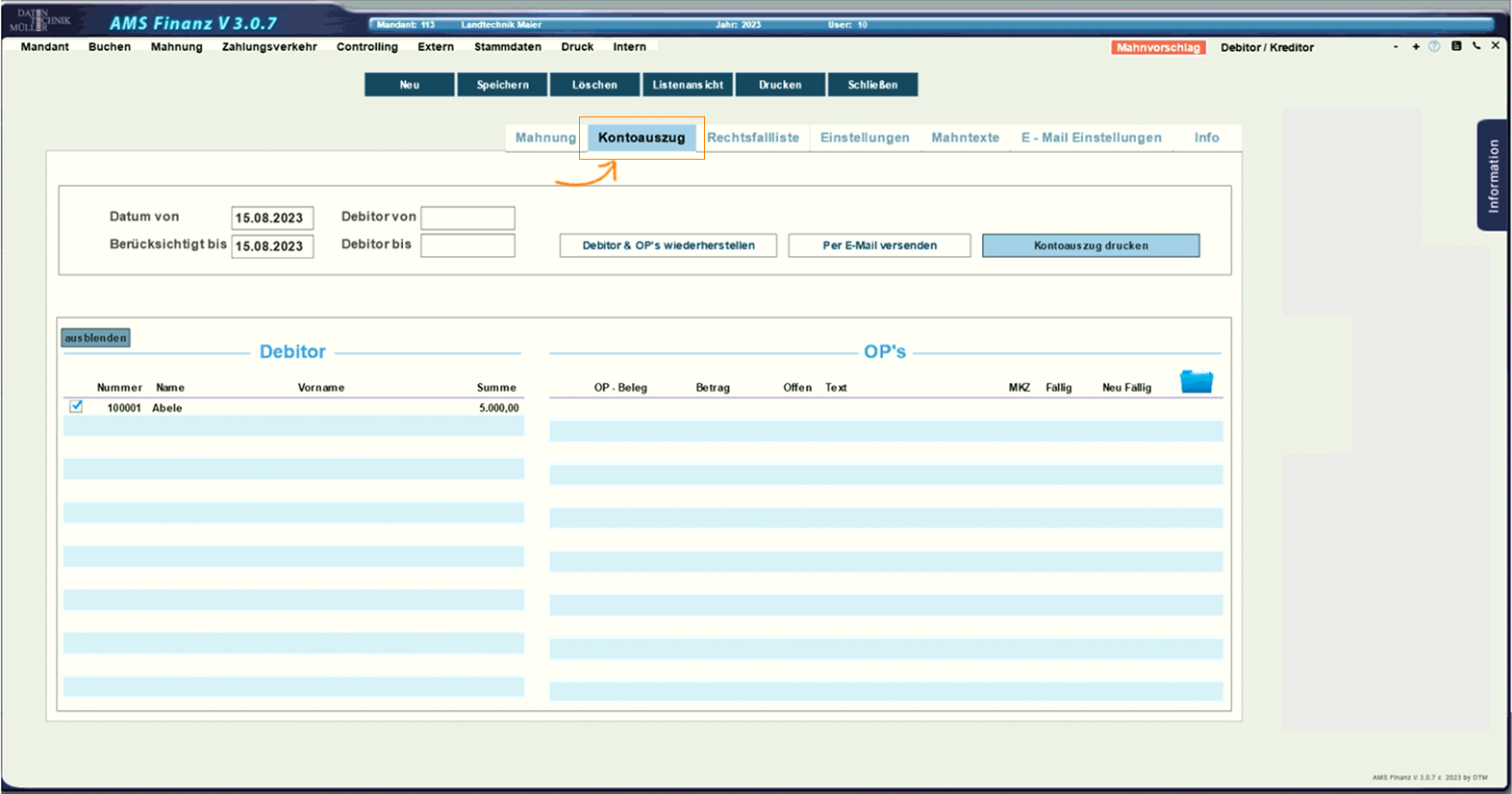
1. KONTOAUSZUG
Der Ablauf des Kontoauszuges erfolgt wie bei der Mahnung. Abweichend hiervon können beliebig viele Kontoauszüge angelegt werden.
Nach dem endgültigen Druck / Versand des Kontoauszuges verschwindet dieser aus der Auswahl.
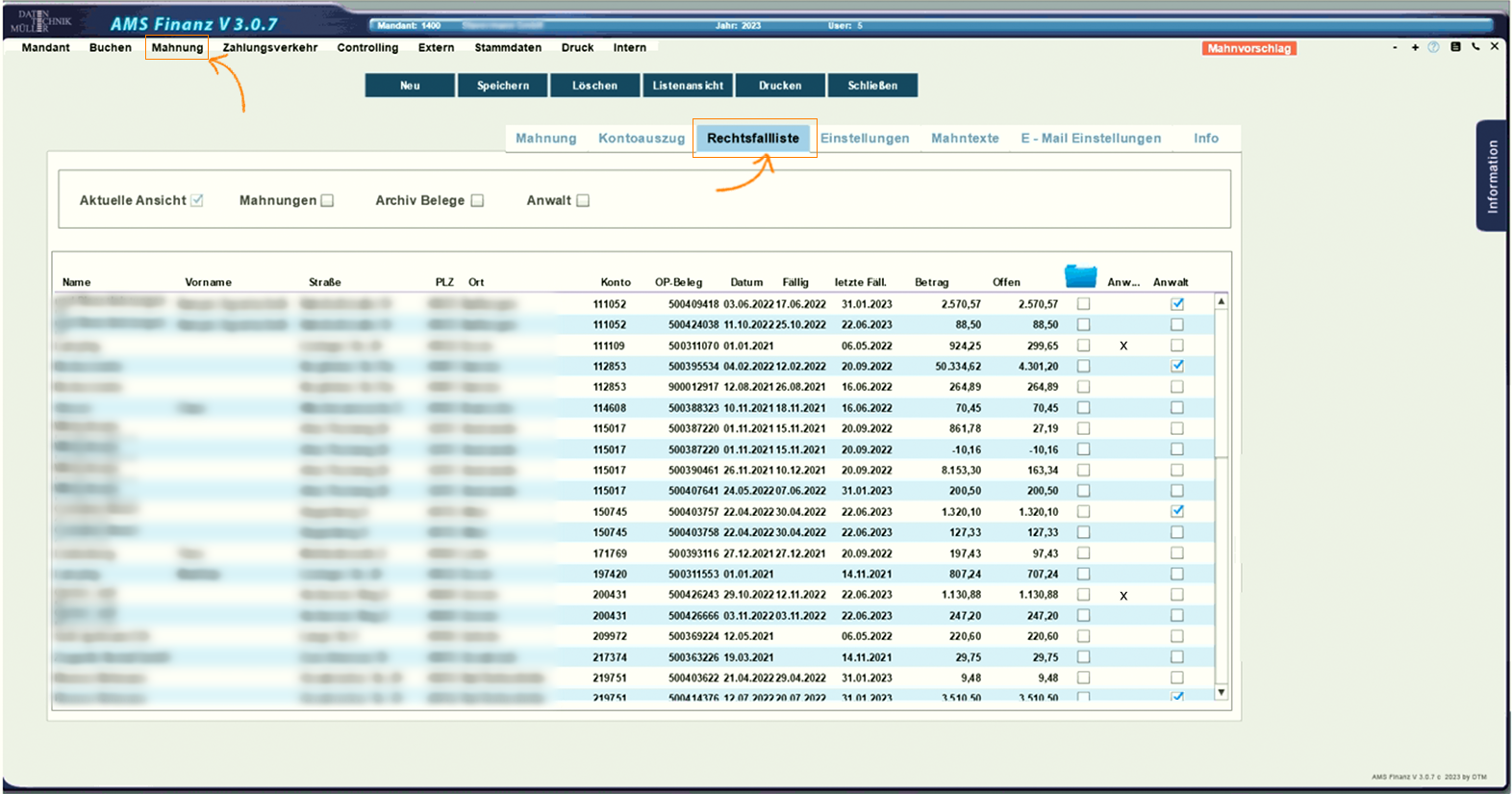
2. RECHTSFALLLISTE-Allgemein
Unabhängig von den Mahnungen und Kontoauszügen kann jederzeit eine Rechtsfallliste erstellt werden.
In der Ansicht werden alle Mahnungen angezeigt welche die höchste angelegte Mahnstufe überschritten haben.
INFO: Sämtliche gedruckte Rechtsfalllisten können über den Menüpunkt: "MAHNUNG" - "RECHTSFALLLISTE" aufgerufen werden, eine Bearbeitung ist hier allerdings nicht mehr möglich.
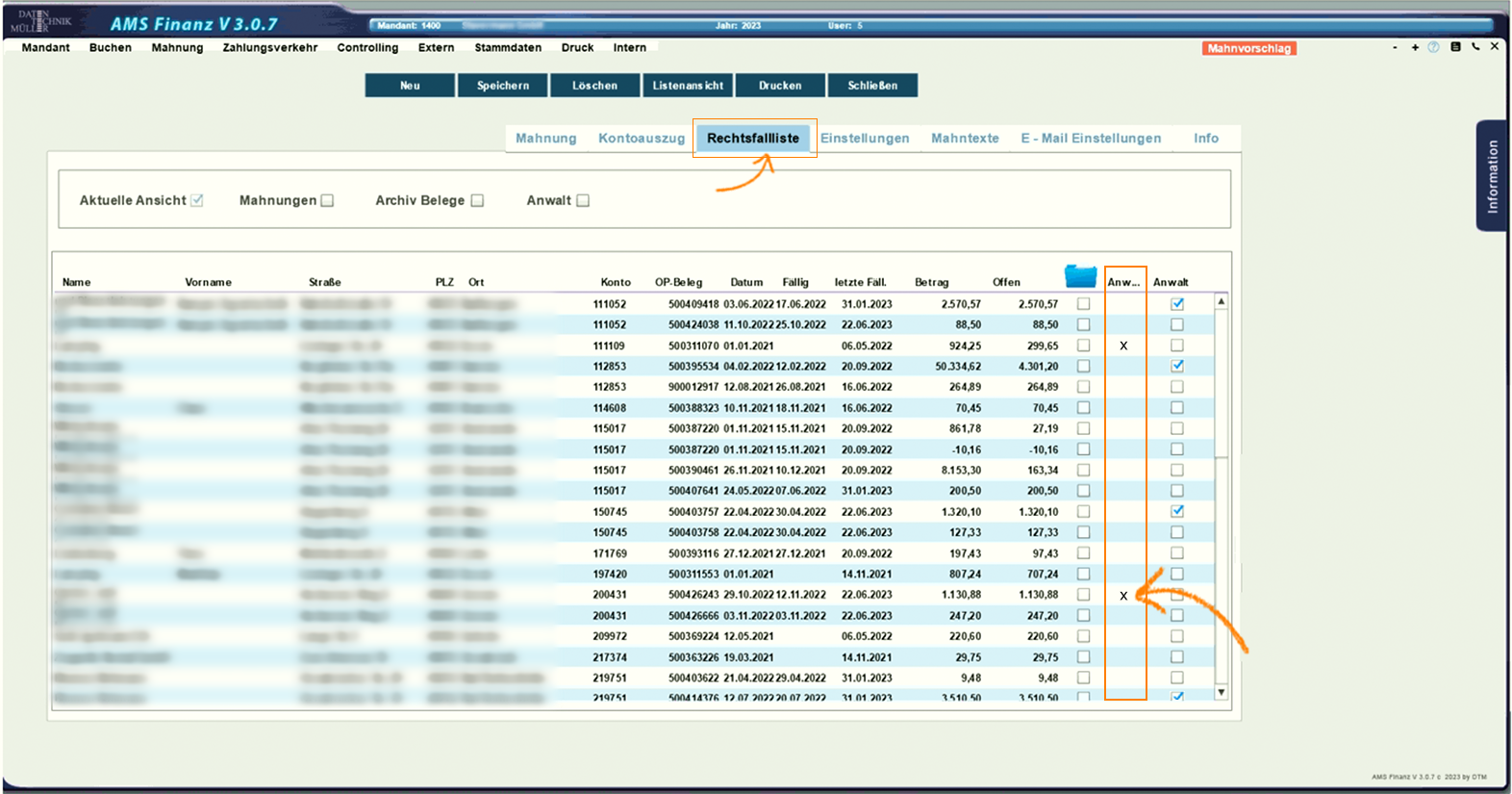
2a. RECHTSFALLLISTE-Kennzeichnung Anwalt
Befindet sich unter der Spalte "ANWALT" ein "X" in der Tabelle, wurden diese OP's bereits per Rechtsfallliste an den Rechtsanwalt übermittelt.
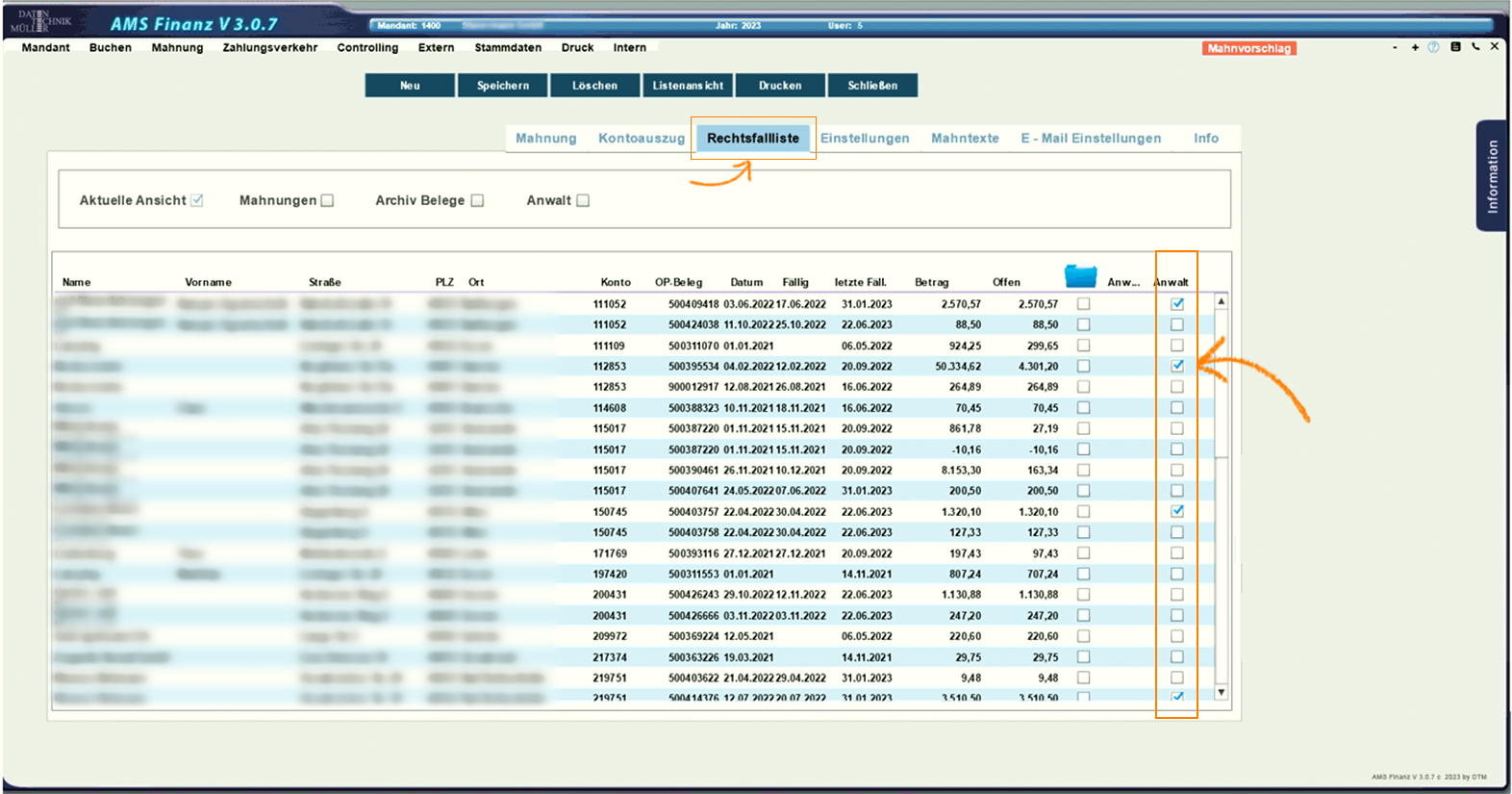
2b. RECHTSFALLLISTE-Checkbox Anwalt
Ganz rechts, in der Spalte "ANWALT" befinden sich innerhalb der Tabelle Checkboxen. Bei Aktivierung, werden die jeweiligen OP'S auf die Rechtsfallliste gesetzt.
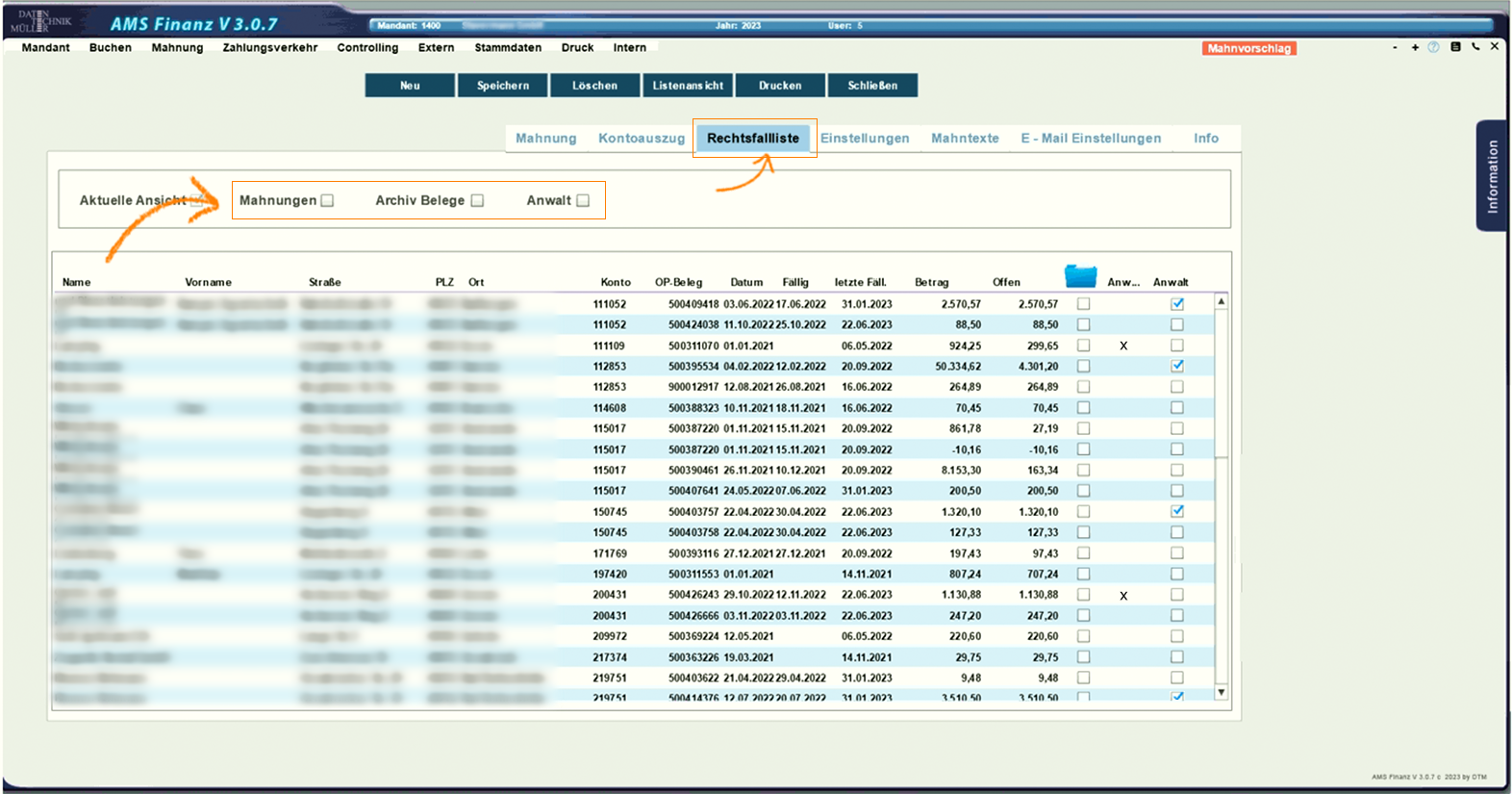
2c. RECHTSFALLLISTE-Mahnungen
Es werden alle bereits gedruckten / versendeten Mahnungen, zu den auf der Rechtsfallliste befindlichen OP´s, zusätzlich gedruckt.
2d. RECHTSFALLLISTE-Archiv-Belege
Es werden die OP-Belege zu den auf der Rechtsfallliste befindlichen OP´s zusätzlich gedruckt. Voraussetzung hierfür ist, das bei Ihnen die Software AMS ARCHIV installiert wurde.
2e. RECHTSFALLLISTE-Anwalt
Es wird eine Liste zur Weiterleitung an den Rechtsanwalt gedruckt. Auf dieser Liste werden nur die OP´s aufgeführt, welche in der Spalte „Anwalt“ gekennzeichnet wurden.
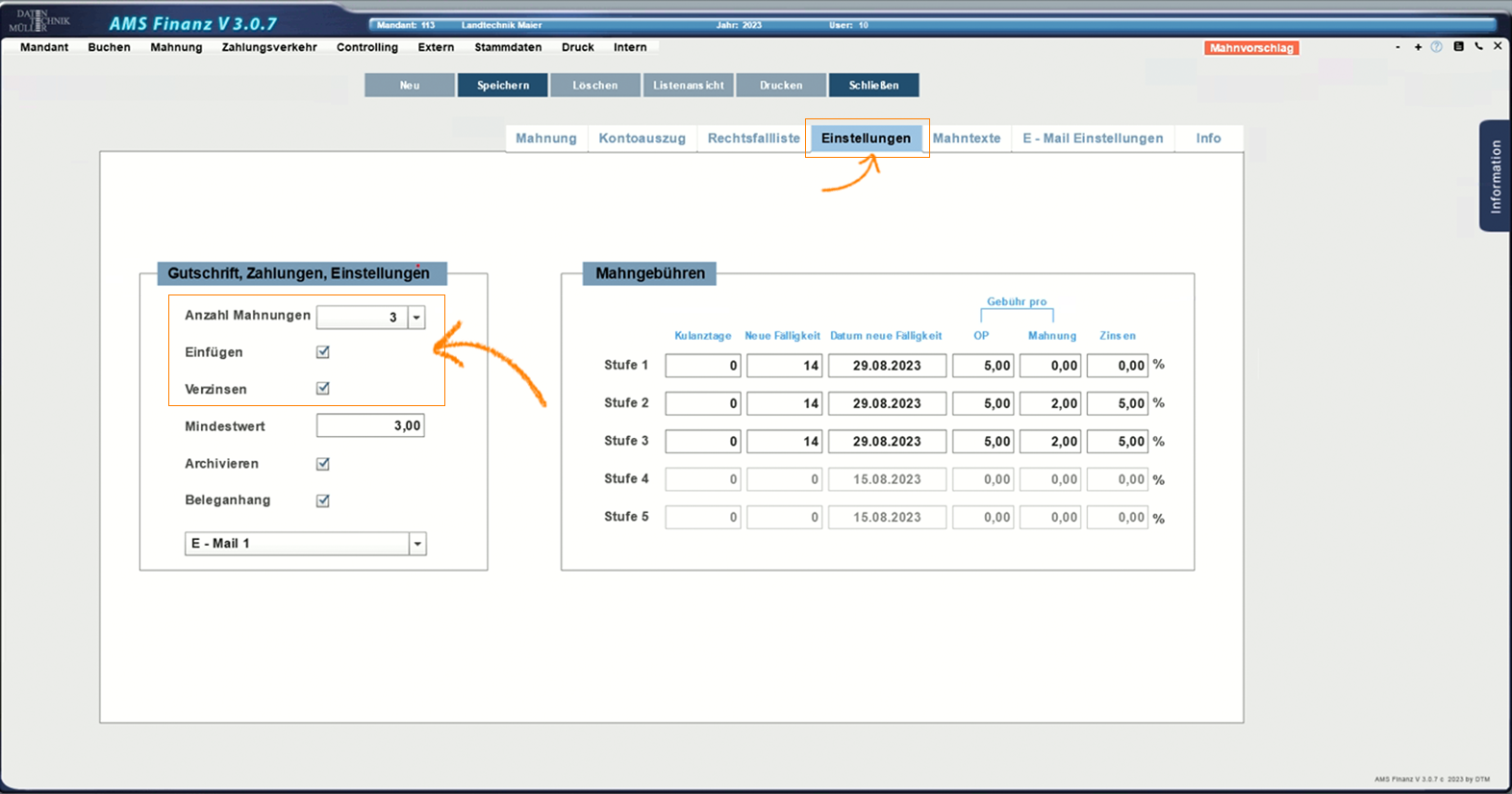
3a. EINSTELLUNGEN-Anzahl Mahnungen
Geben Sie hier die Anzahl der gewünschten Mahnstufen ein.
Mindestwert: 1.
Höchstwert:5.
3b. EINSTELLUNGEN-Einfügen
Bei Aktivierung dieser Option werden die Gutschriften und Anzahlungen in die Mahnungen eingefügt.
3c. EINSTELLUNGEN-Verzinsen
Diese Option ist nur möglich, wenn die Gutschriften / Anzahlungen eingefügt werden. Mit dieser Option wird festgelegt, ob die Gutschriften und Anzahlungen in der Mahnung verzinst werden.
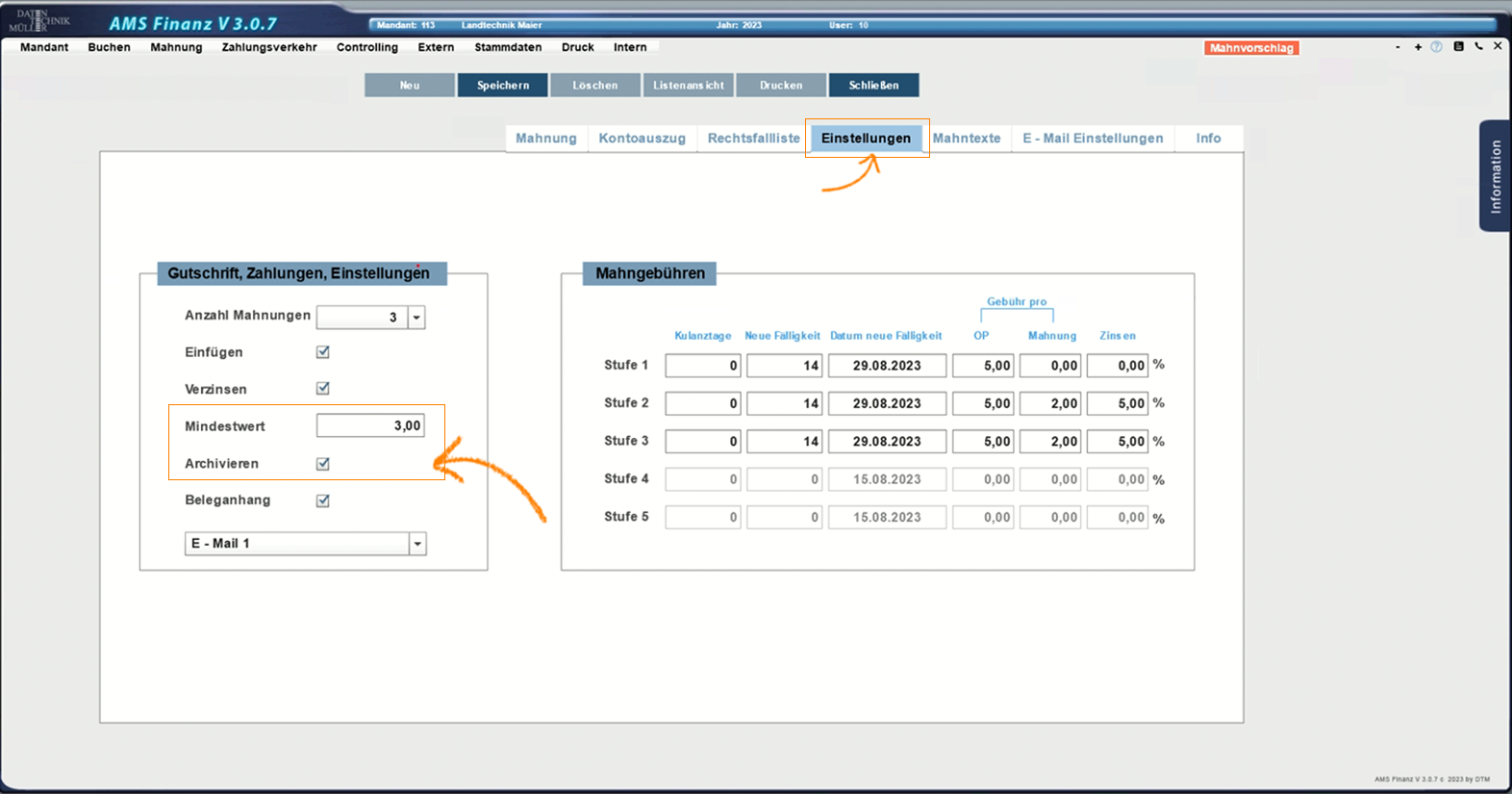
3d. EINSTELLUNGEN-Mindestwert
Hier legen Sie fest, ab welcher Mahnsumme die Mahnung tatsächlich erstellt werden soll.
3e. EINSTELLUNGEN-Archivieren
Mit dieser Option wird festgelegt, dass die gedruckten / gesendeten Mahnungen archiviert werden. Diese Option ist nur möglich in Verbindung mit der Software AMS ARCHIV.
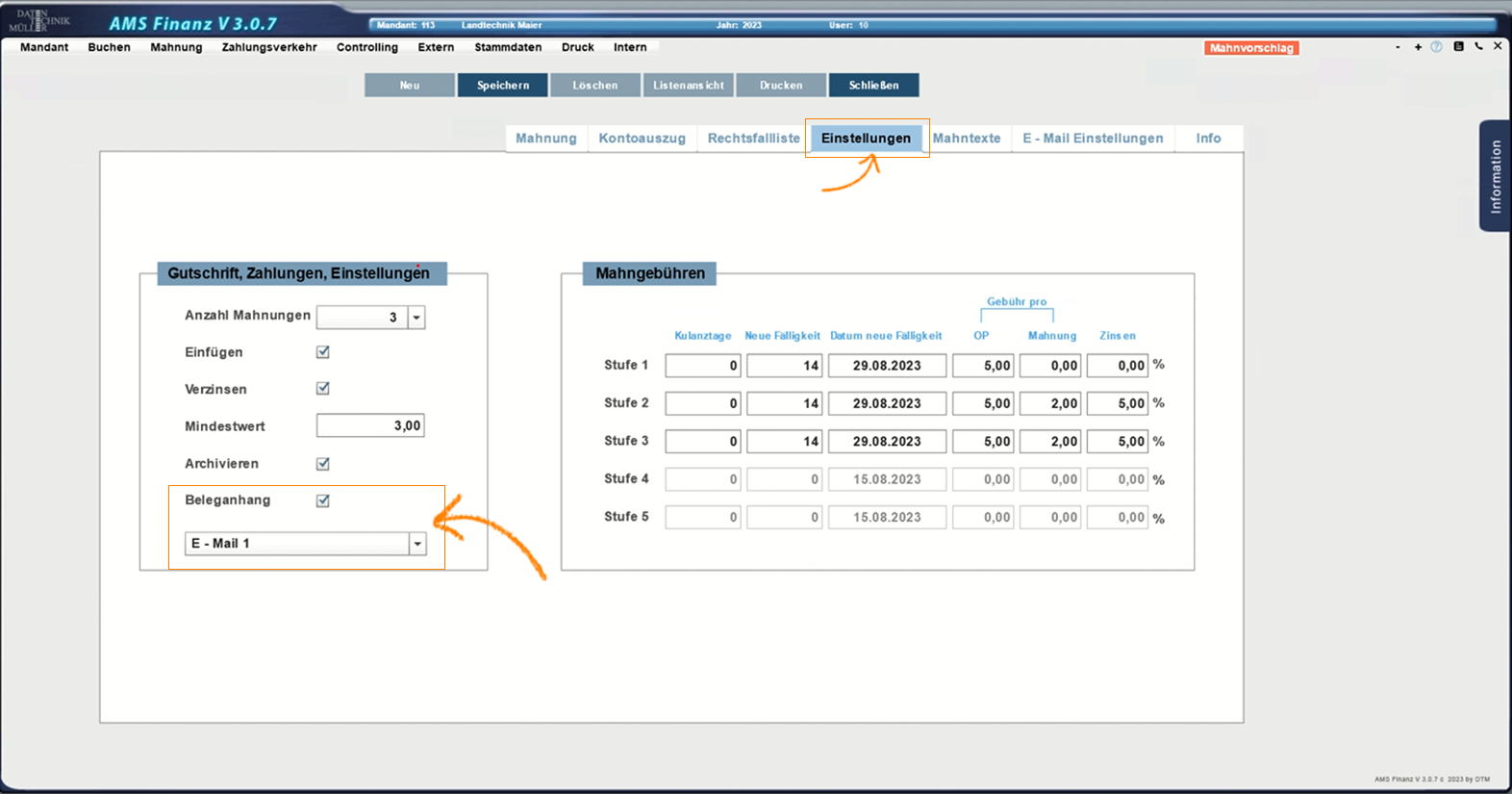
3f. EINSTELLUNGEN-Beleganhang
Mit dieser Option wird festgelegt, dass die ursprünglichen Belege der OP´s an die gedruckten / gesendeten Mahnungen angehängt werden. Diese Option ist nur möglich in Verbindung mit der Software AMS ARCHIV.
3g. EINSTELLUNGEN-Auswahl E-Mail
Hier erfolgt die Festlegung, aus welchem Feld in den Debitorenstammdaten die E-Mail-Adresse für den Versand der Mahnungen gezogen werden soll.
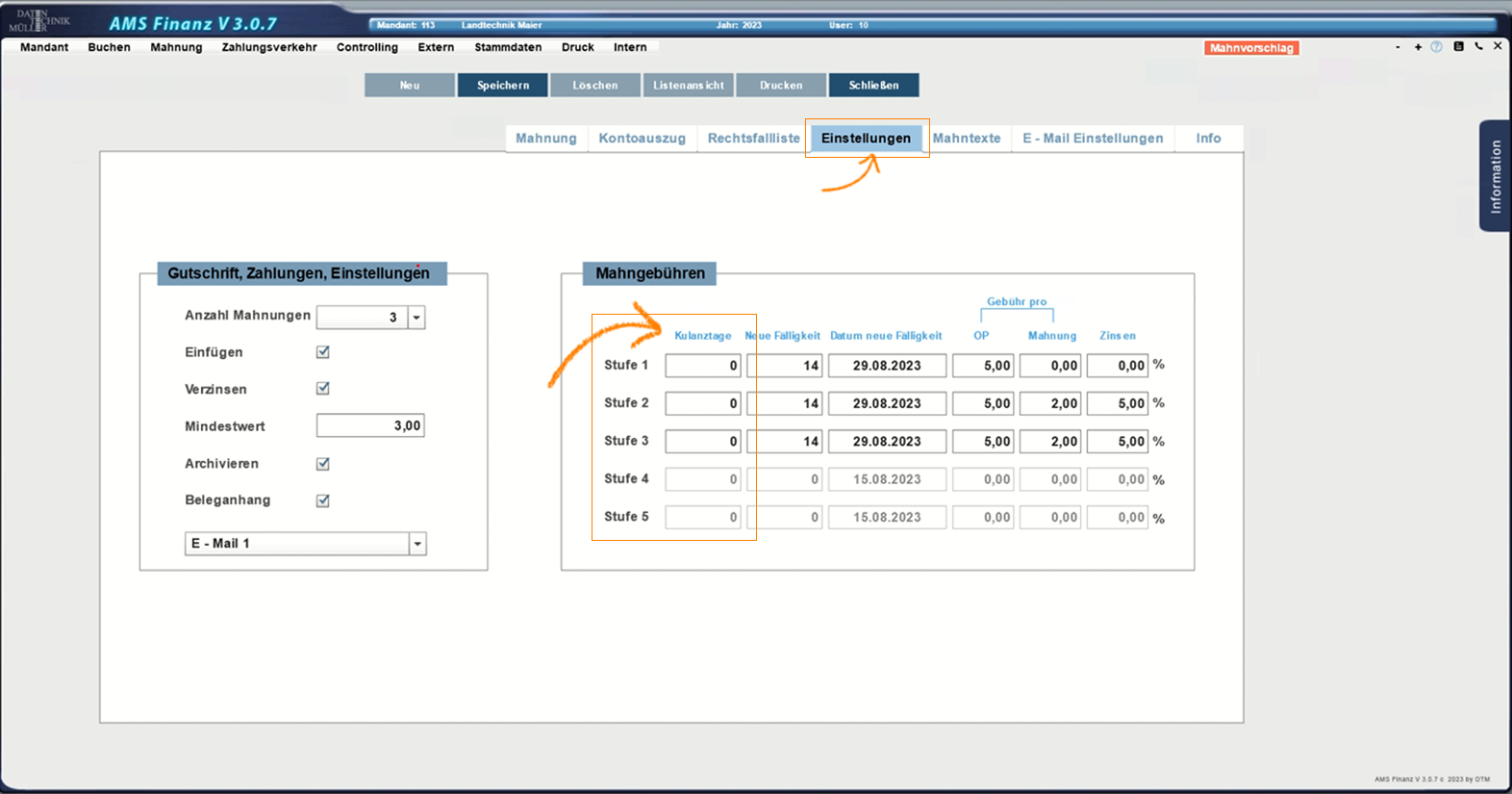
3. EINSTELLUNGEN/MAHNGEBÜHREN-Kulanztage
Hier wird festgelegt, wieviel Tage trotz Fälligkeit vergangen sein müssen, damit vom System eine Mahnung erstellt wird.
INFO: Die Eintragungen können für jede Mahnstufe getrennt erfasst werden.
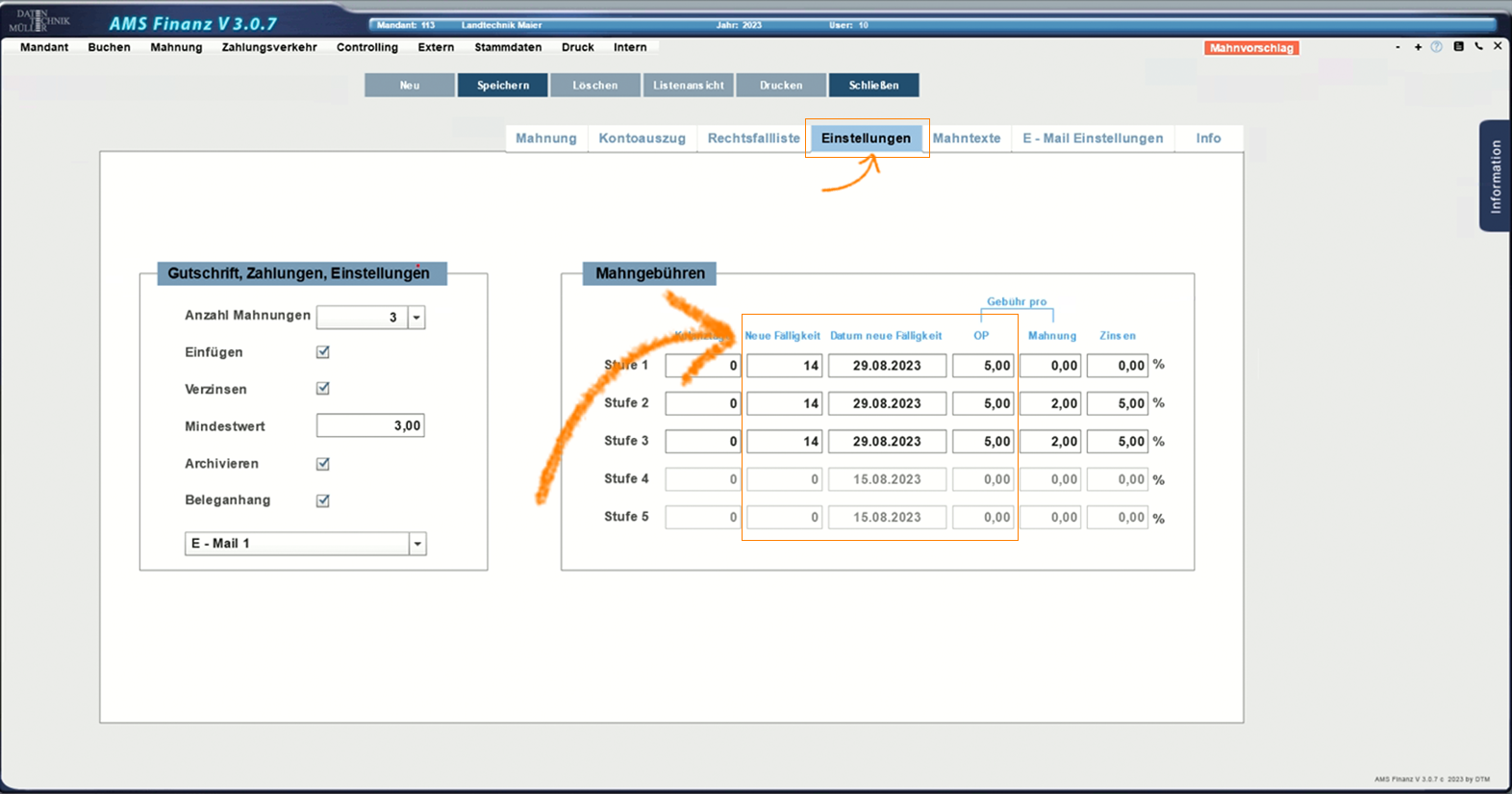
3a. EINSTELLUNGEN/MAHNGEBÜHREN-Neue Fälligkeit
Tragen Sie hier die Anzahl der Tage ein, die vergangen sein müssen, bevor die nächste Mahnung mit der nächst höheren Mahnstufe erstellt wird.
3b. EINSTELLUNGEN/MAHNGEBÜHREN-Datum der neuen Fälligkeit
Diese wird anhand des aktuellen Datums und der neuen Fälligkeit automatisch berechnet.
3c. EINSTELLUNGEN/MAHNGEBÜHREN-OP
Es gibt die Möglichkeit, für jeden auf der Mahnung befindlichen OP eine Mahngebühr zu erheben. Tragen Sie hier den Wert ein, der bei der Erstellung der Mahnung gefordert werden soll.
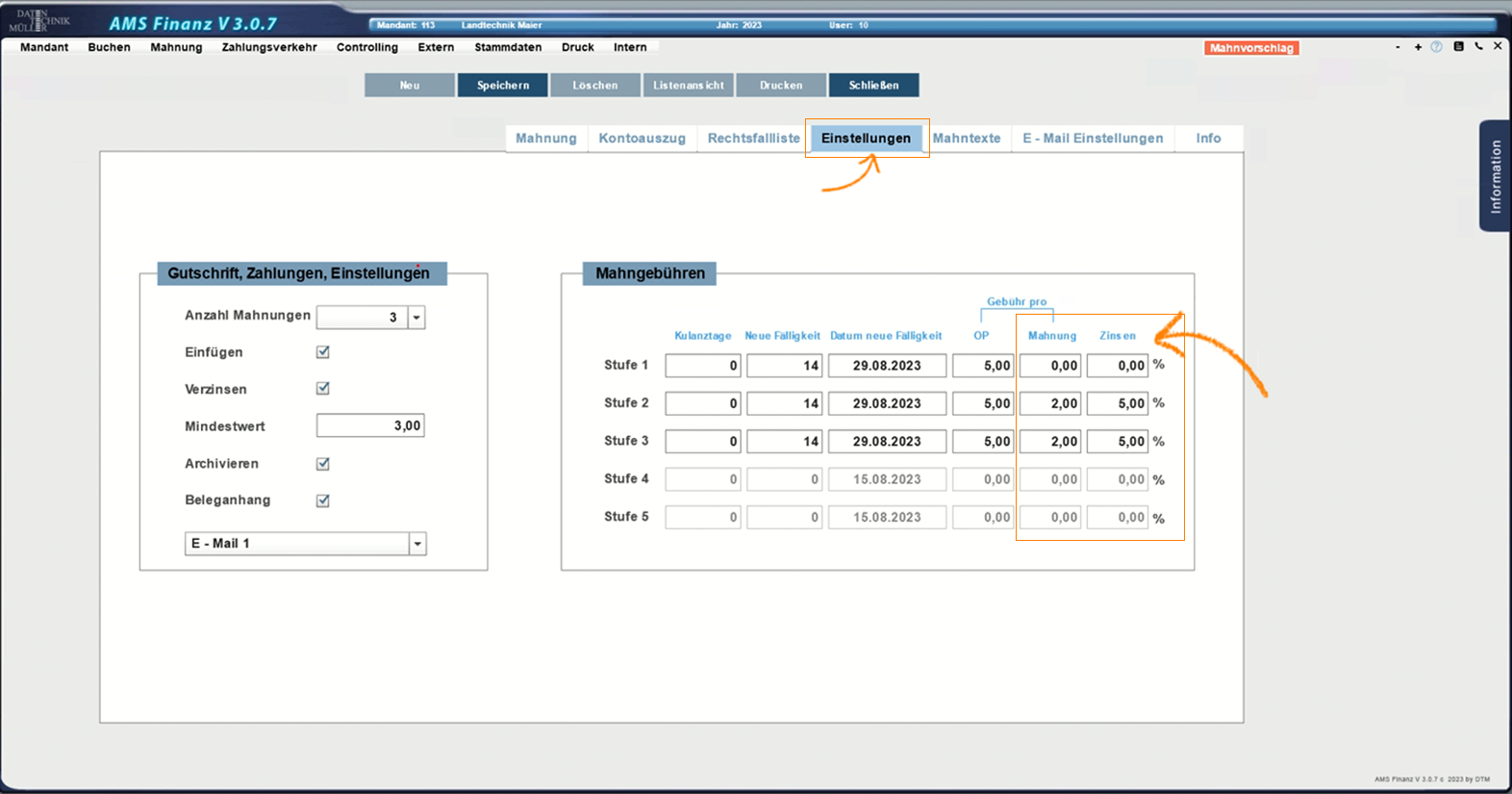
3d. EINSTELLUNGEN/MAHNGEBÜHREN-Mahnung
Es gibt die Möglichkeit, für jede Mahnung eine Mahngebühr zu erheben, gleich wie viele OP´s auf dieser Mahnung vorhanden sind. Tragen Sie hier den Wert ein, der bei der Erstellung der Mahnung gefordert werden soll.
3e. EINSTELLUNGEN/MAHNGEBÜHREN-Zinsen
Bei jeder Mahnung kann auf die offenen Posten ein Zins berechnet werden. Die Verzinsung berechnet sich nach dem # noch offenen Betrag und dem Zeitraum, welcher seit der Fälligkeit des OP´s und der Erstellung der Mahnung vergangen ist.
3f. EINSTELLUNGEN/MAHNGEBÜHREN-Speichern
Bestätigen Sie Ihre Eingaben mit dem Button: "SPEICHERN".
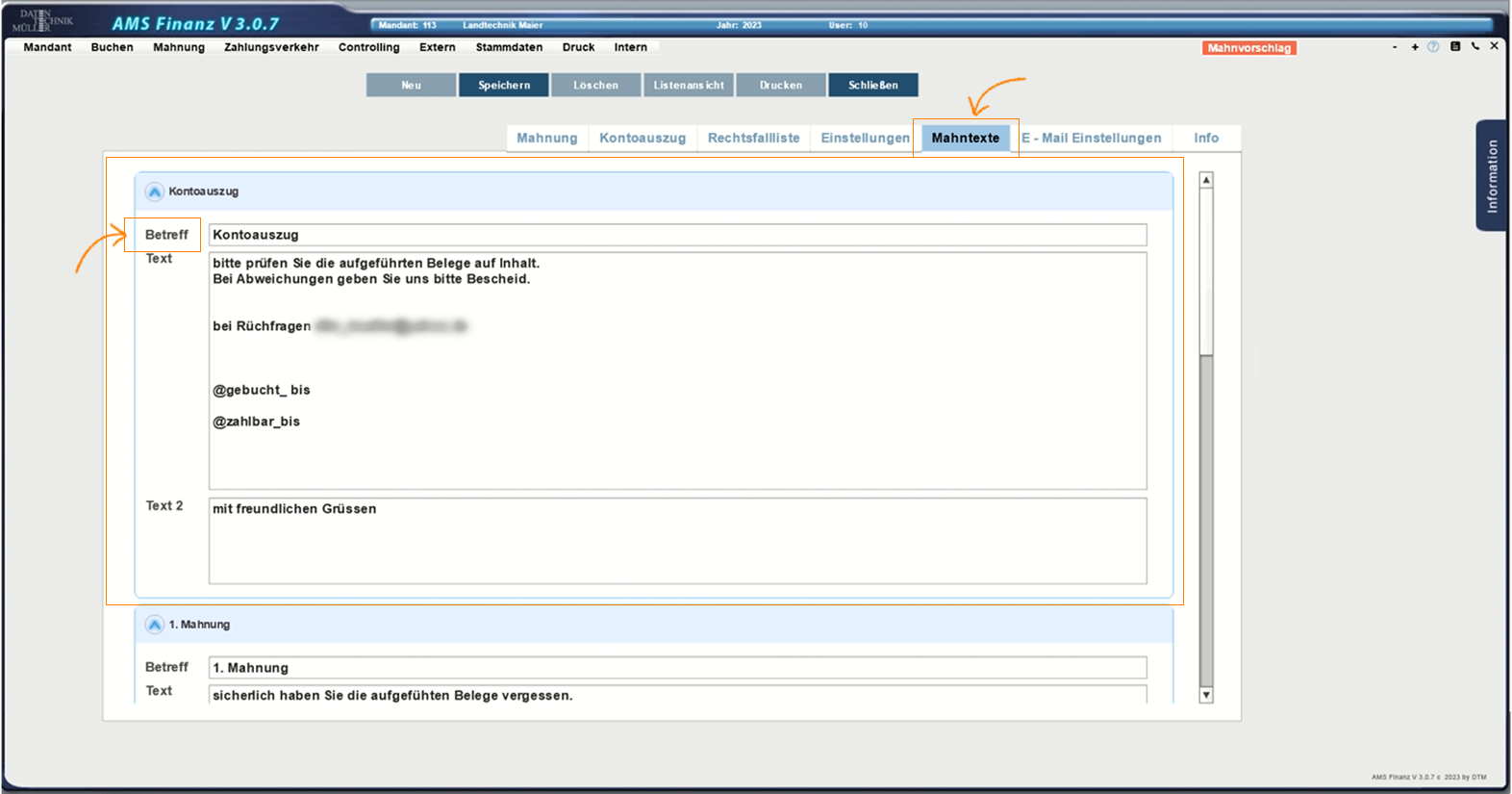
4. MAHNTEXTE-Betreff
Tragen Sie hier den Betreff ein.
INFO: In der Grundeinstellung sind bereits Mahntexte enthalten. Bitte prüfen Sie diese und ändern Sie diese ggf. nach Ihren Wünschen ab.
Zusätzlich können unter diesem Reiter noch die Texte für den E-Mail-Versand der Mahnungen, E-Mail-Versand der Kontoauszüge sowie die Zinsinfo hinterlegt werden.
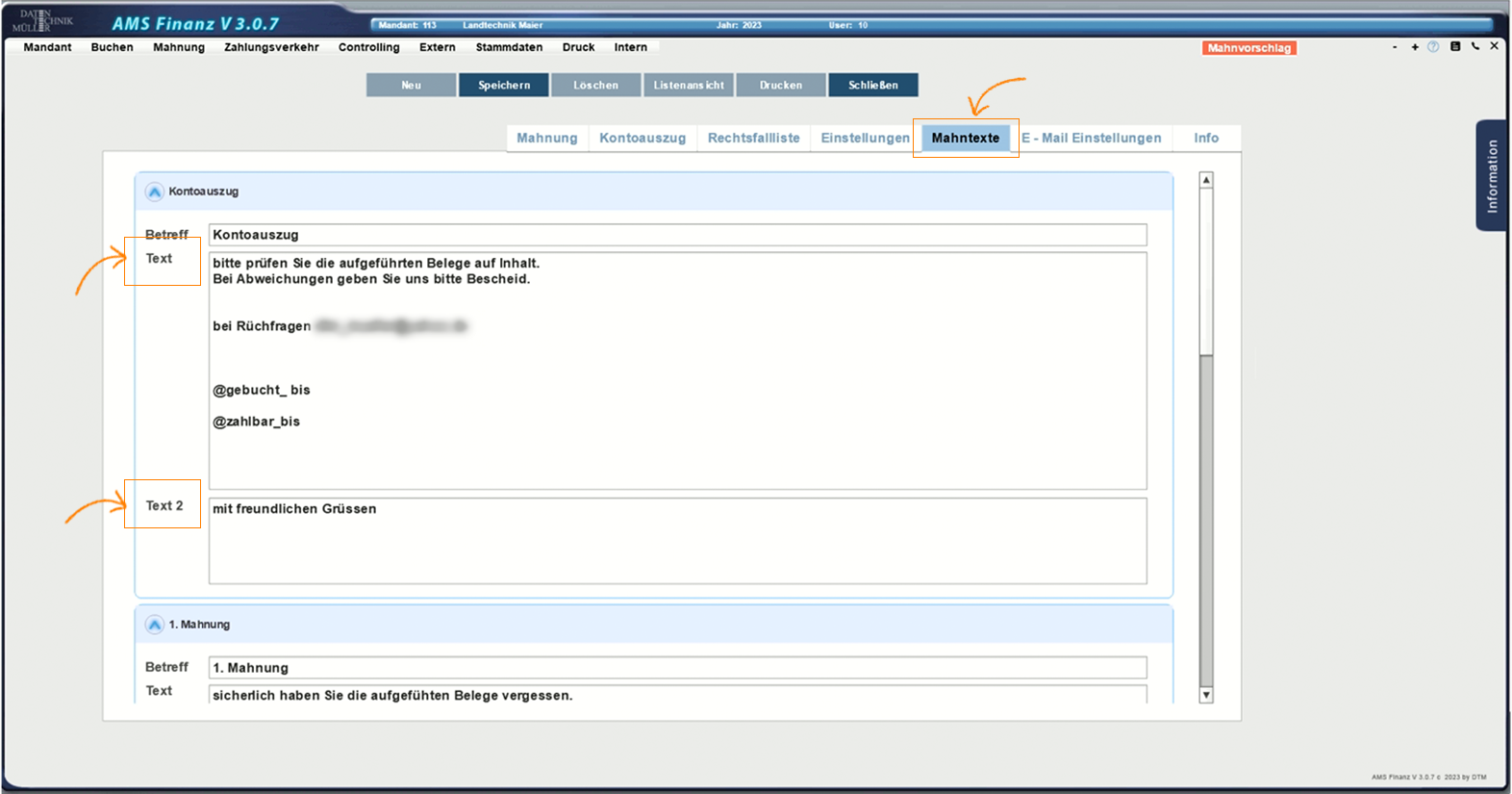
4a. MAHNTEXTE-Text
Die Texte für die einzelnen Mahnstufen sowie für den Kontoauszug werden unter dem Reiter „Mahntexte“ erfasst.
Hierbei wird der Text des Feldes „TEXT“ vor der Auflistung der OP´s gedruckt.
4b. MAHNTEXTE-Text2
Der Inhalt des Feldes „TEXT 2“ wird an Ende der Mahnung eingefügt.
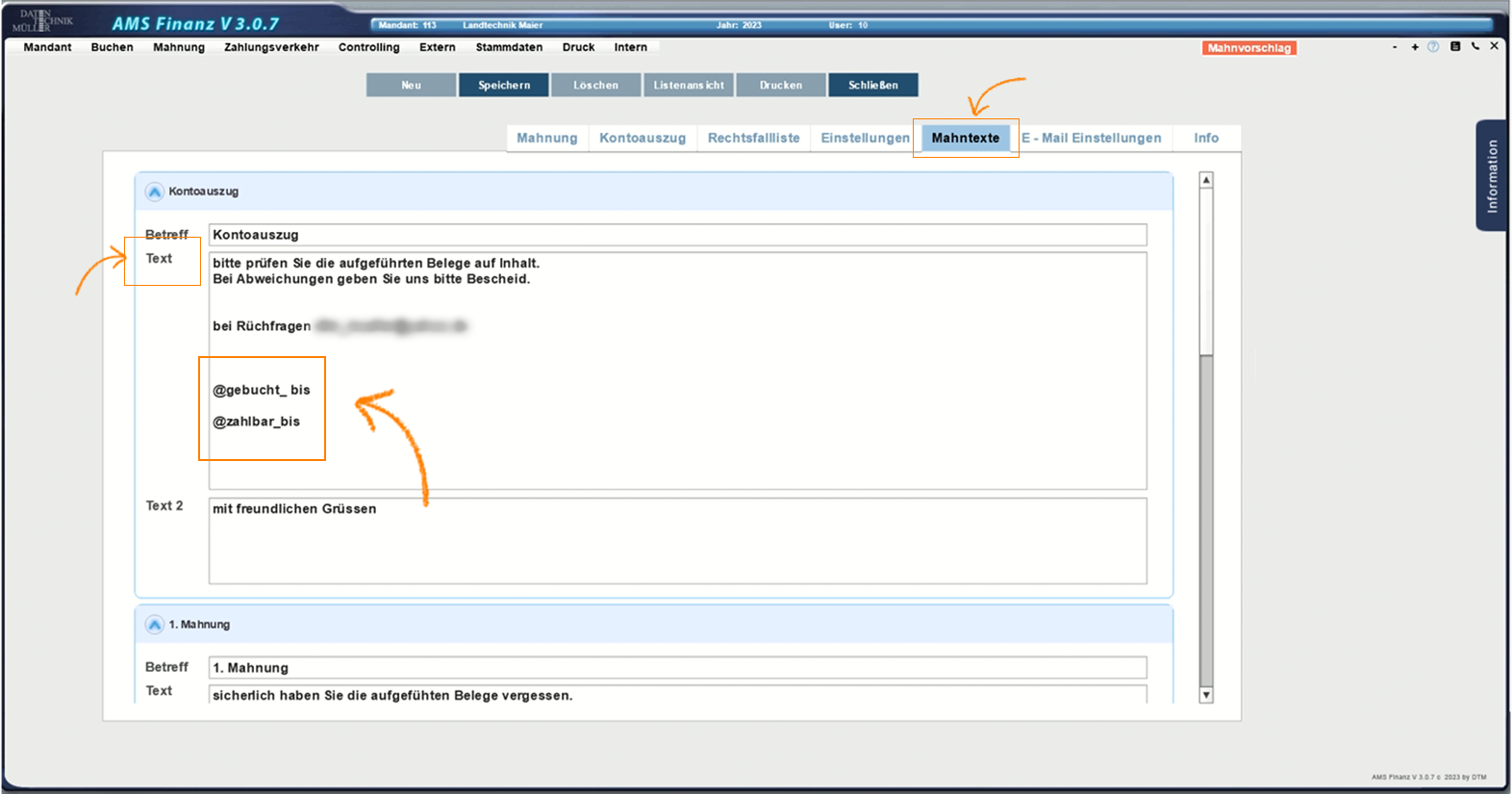
4c. MAHNTEXTE-Neue Fälligkeit
In jeden Text können Platzhalter eingefügt werden. Für das Datum der neuen Fälligkeit, geben Sie ein: "@Zahlbar_bis".
Die entsprechenden Daten werden vom System automatisch beim Druck / Versand ergänzt.
4d. MAHNTEXTE-Berücksichtigt bis
In jeden Text können Platzhalter eingefügt werden. Für das Datum der neuen Fälligkeit, geben Sie ein: "@Gebucht_bis".
Die entsprechenden Daten werden vom System automatisch beim Druck / Versand ergänzt.