
Mandant anlegen
Lesen Sie alles notwendige was es zur Anlage eines neuen Mandanten bedarf.
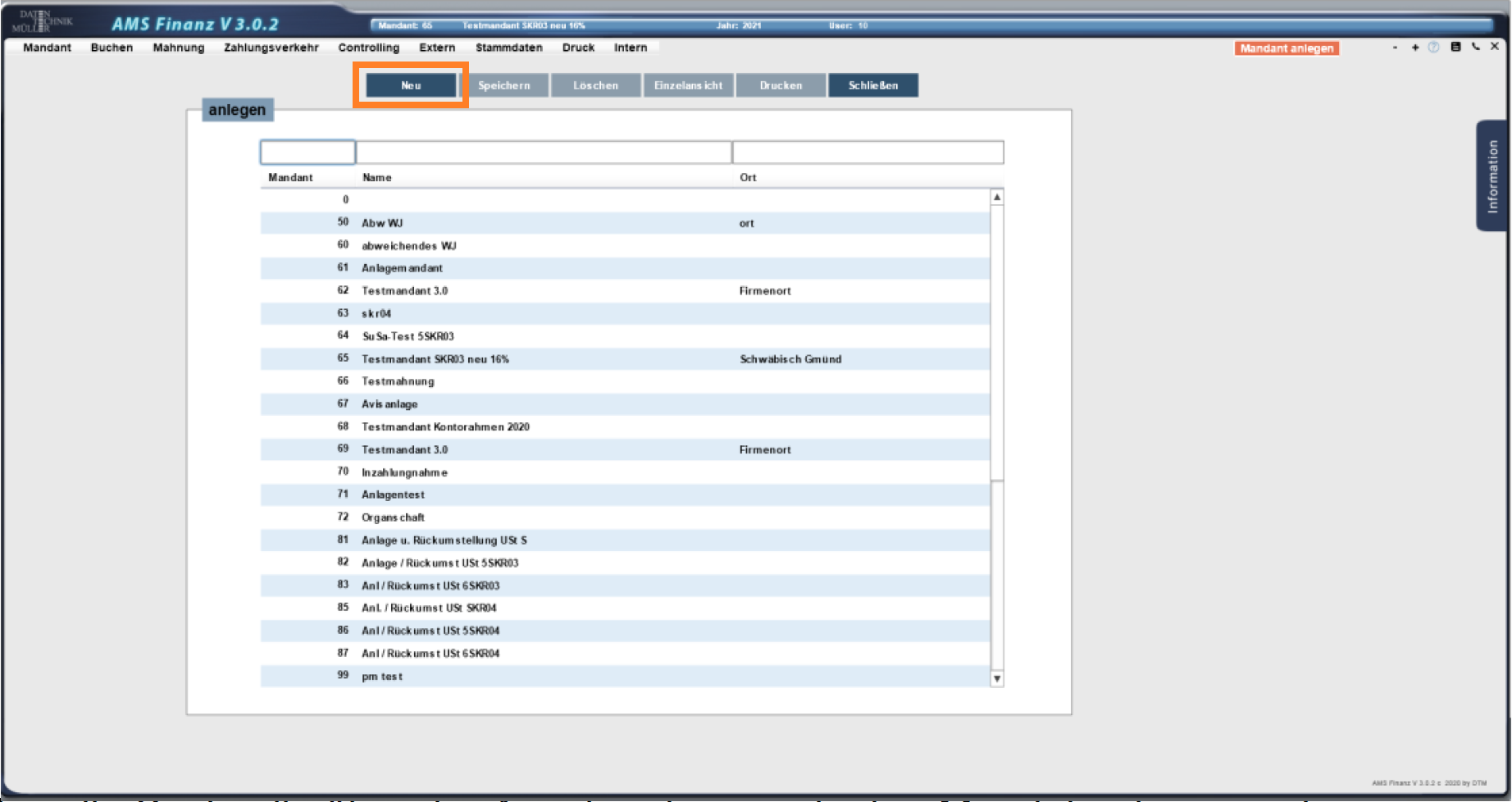
1. Öffnen der Maske
Öffnen Sie die Maske über das Grundmenü:
MANDANT -> ANLEGEN.
2. Aufruf der Eingabemaske
Drücken Sie oben links auf den blauen Button: NEU.
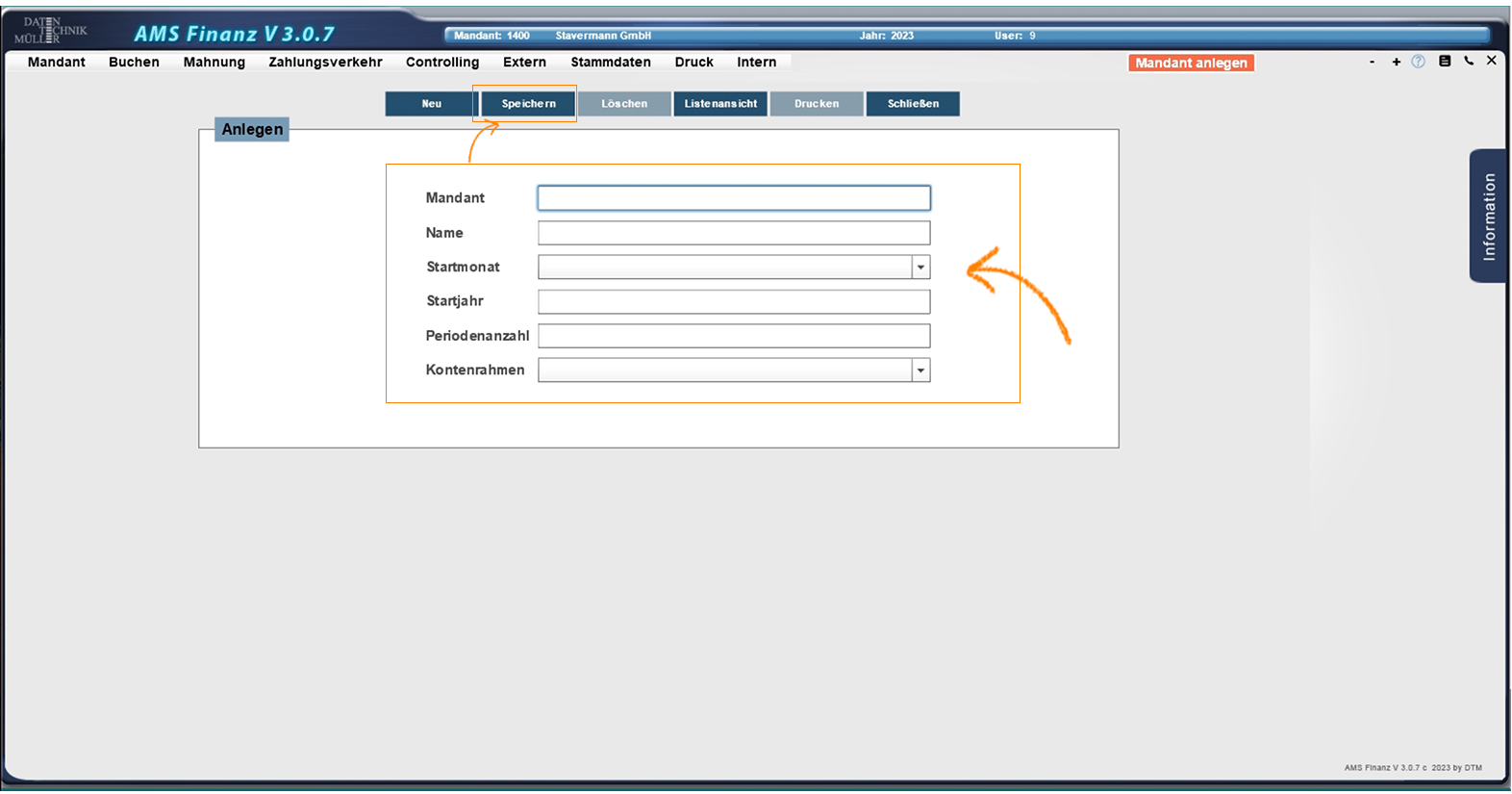
3. Neuen Mandant anlegen
Bitte beachten Sie die nachfolgenden Erläuterungen zu den einzelnen Eingabefeldern.
4. Speichern
Im Anschluss Ihrer Eingaben bestätigen Sie diese mittels dem Button: SPEICHERN.
- Mandant
-
max. 4-stellige Nummer (z.B.: 1 - 9999).
- Name
-
Name des Mandanten eintragen. Der Name kann sowohl Buchstaben, als auch Ziffern und Sonderzeichen enthalten.
- Startmonat
-
Startmonat des Wirtschaftsjahres auswählen. Bei einem unterjährigen Beginn ist hier, ebenfalls der Beginn des Wirtschaftsjahres, einzutragen. Bei einem abweichenden Wirtschaftsjahr, ist der Startmonat des Wirtschaftsjahres auszuwählen.
- Startjahr
-
Das Jahr eintragen, in dem erstmals mit der Finanzbuchhaltung AMS Finanz, gearbeitet wird. Bsp.: 2023.
- Perioden-anzahl
-
Anzahl der zu buchenden Monate eintragen.
- Konto-rahmen
-
Den für den Mandanten zugrunde gelegten Kontorahmen auswählen.
Mit der Auswahl des für den Mandanten gültigen Kontenrahmens stehen die Automatikkonten, Steuerschlüssel, Sachkonten, sowie das Umsatzsteuerformular und die Zuordnung der Umsatzsteuer und der BWA automatisch zur Verfügung.Nähere Informationen zu den Kontorahmen finden Sie hier (klick).
- 6SKR03:
- Deutschland, SKR03 mit Sechsstelligen Sachkonten.
- SKR04:
- Deutschland, SKR04 mit vierstelligen Sachkonten.
- 5SKR04:
- Deutschland, SKR04 mit fünfstelligen Sachkonten.
- 6SKR04:
- Deutschland, SKR04 mit Sechsstelligen Sachkonten.
- RLG:
- Österreich, RLG mit vierstelligen Sachkonten.
- 5RLG:
- Österreich, RLG mit fünfstelligen Sachkonten.
- KMU:
- Schweiz, KMU mit vierstelligen Sachkonten.
- 5KMU:
- Schweiz, KMU mit fünfstelligen Sachkonten.
WICHTIG!
Sämtliche Felder sind Pflichtfelder und müssen zwingend ausgefüllt werden.
