
Konten
Die Verwaltung von Sach-& Personenkonten
INFO:
Unter diesem Menüpunkt können nur Sachkonten angelegt und bearbeitet werden, wie die: Anlagekonten, Finanzkonten, Bilanzkonten und G+V-Konten.
Personenkonten wie, Debitoren und Kreditoren, werden in der Liste angezeigt; können jedoch nicht angelegt bzw. bearbeitet werden.
Es können beliebig viele Konten angelegt werden. Je nach Auswahl des Kontorahmens bei der Anlage des Mandanten werden Sachkonten länderspezifisch im Mandanten hinterlegt.
1. Maske öffnen
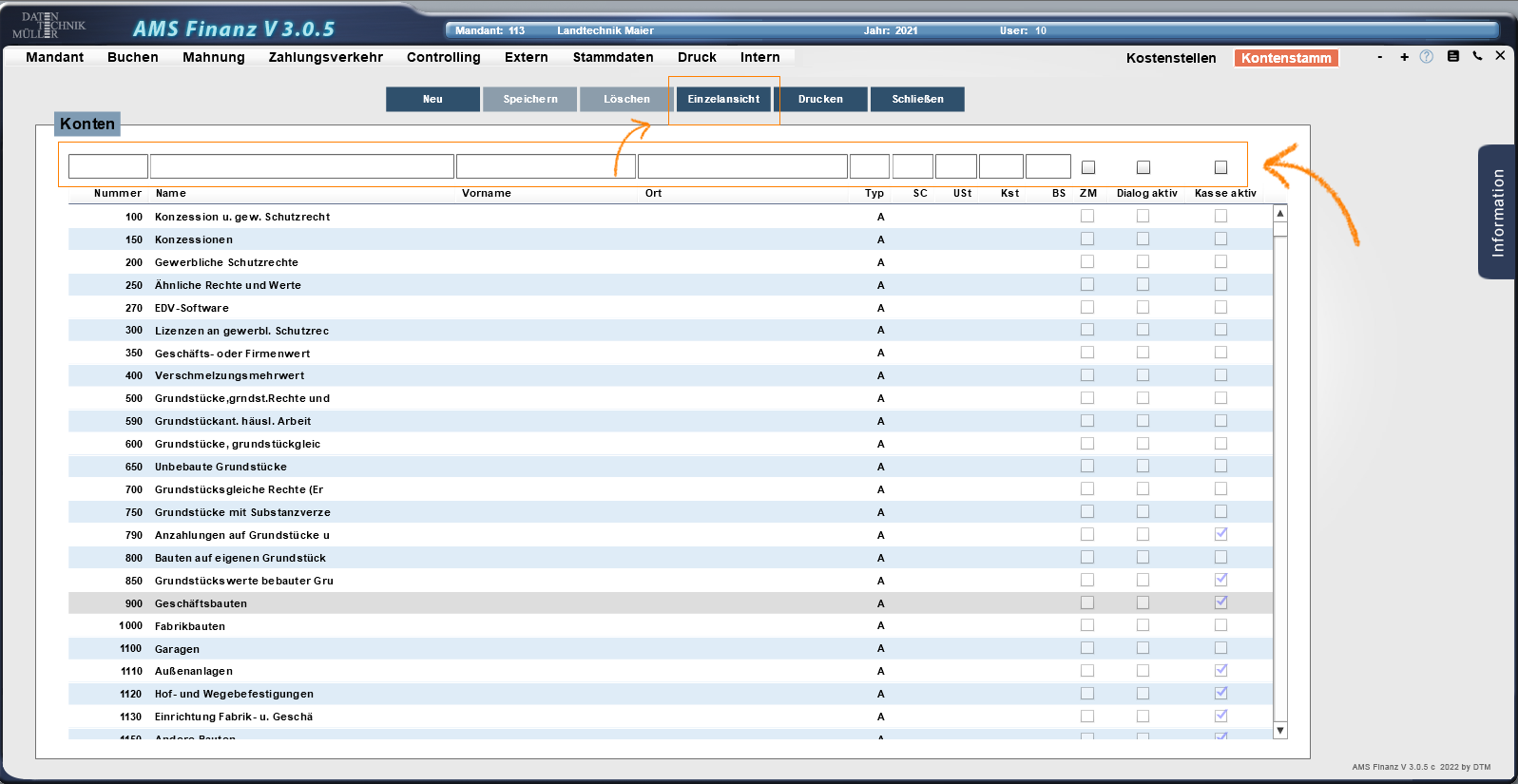
Über das Grundmenü: STAMMDATEN -> KONTEN.
2. Auswahl bestehender Konten
Wählen Sie aus den angezeigten Konten in der Tabelle die zu bearbeitende aus. Hierzu klicken Sie innerhalb der Tabelle einmal auf die gewünschte Zeile und bestätigen Ihre Auswahl mit dem blauen Button: EINZELANSICHT.
Tipp:
Über die Suchzeile, oberhalb der Tabelle können Sie nach den Inhalten aller Spalten suchen. Der Feldsprung erfolgt durch die Tasten: RETURN, ENTER oder TAB. Bei jedem Feldsprung werden Ihre Sucheingaben in den Suchfeldern gelöscht. Durch anklicken der Spaltenüberschriften können Sie die Anzeige der entsprechenden Spalte aufsteigend bzw. absteigend sortieren.
3. Ausgewählte Konten bearbeiten
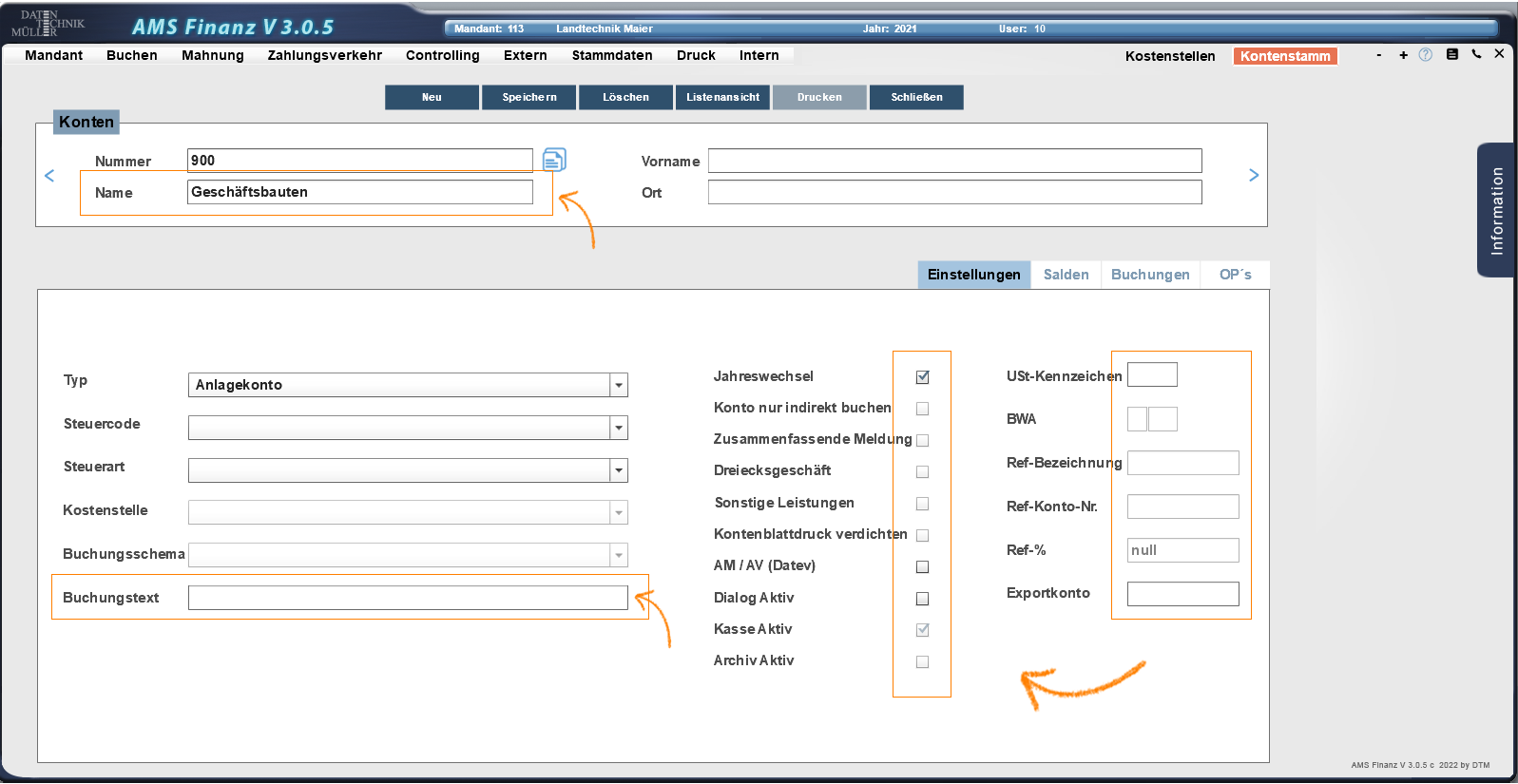
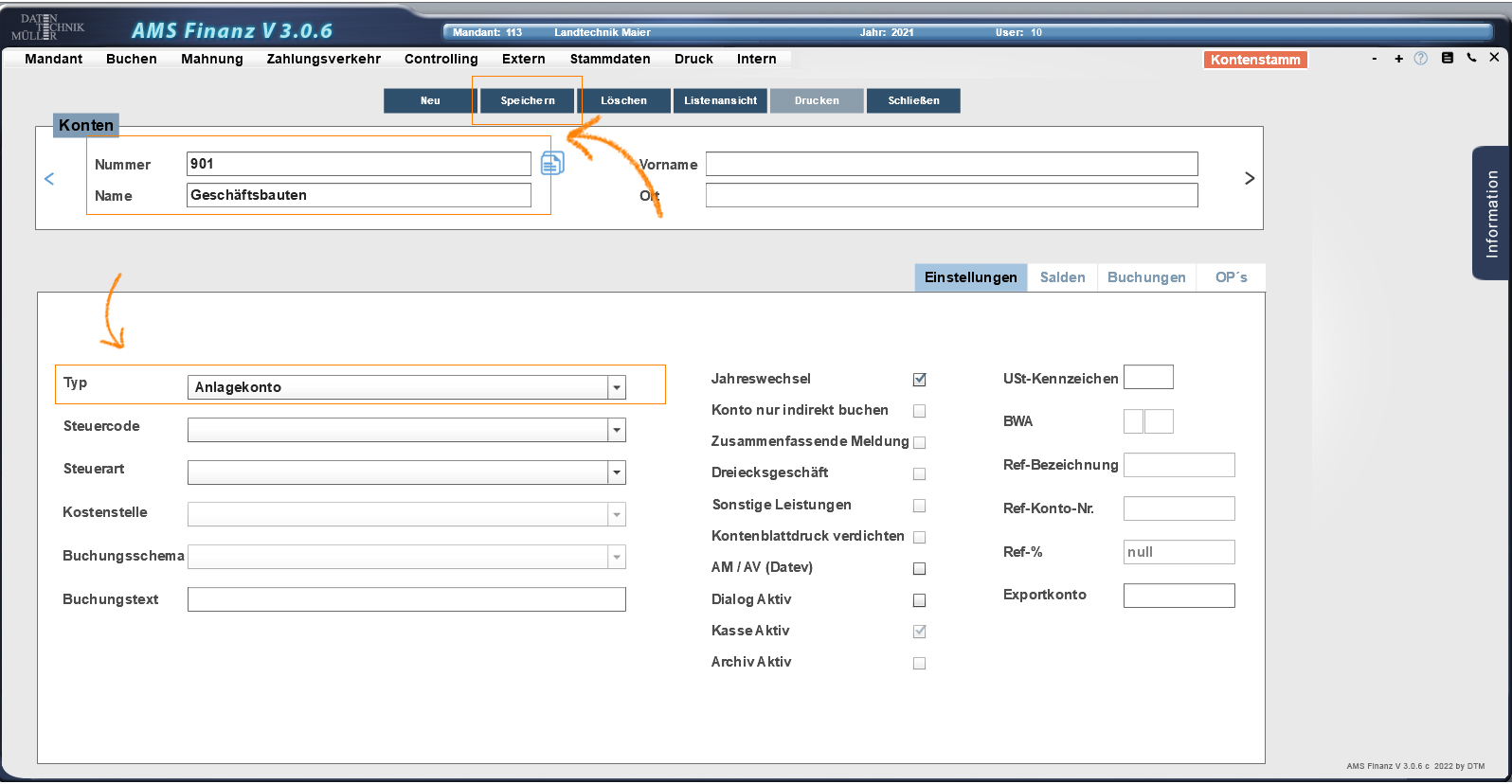
Nach dem Öffnen des ausgewählten Kontos, können Sie den Namen ändern. Unter dem Reiter, EINSTELLUNGEN, kann der Buchungstext sowie einige Kontrollkästchen aktiviert oder deaktiviert werden.
Info:
Nur bei den Finanzkonten (Kontentyp F) kann der Name geändert werden.
4. Speichern der Änderungen
Speichern Sie Ihre Änderungen, mittels des blauen Buttons: SPEICHERN.
Wird der Menüpunkt über den Button SCHLIESSEN oder mittels der ESC-Taste verlassen, so werden evtl. durchgeführte Änderungen nicht gespeichert.
5. Konto neu anlegen
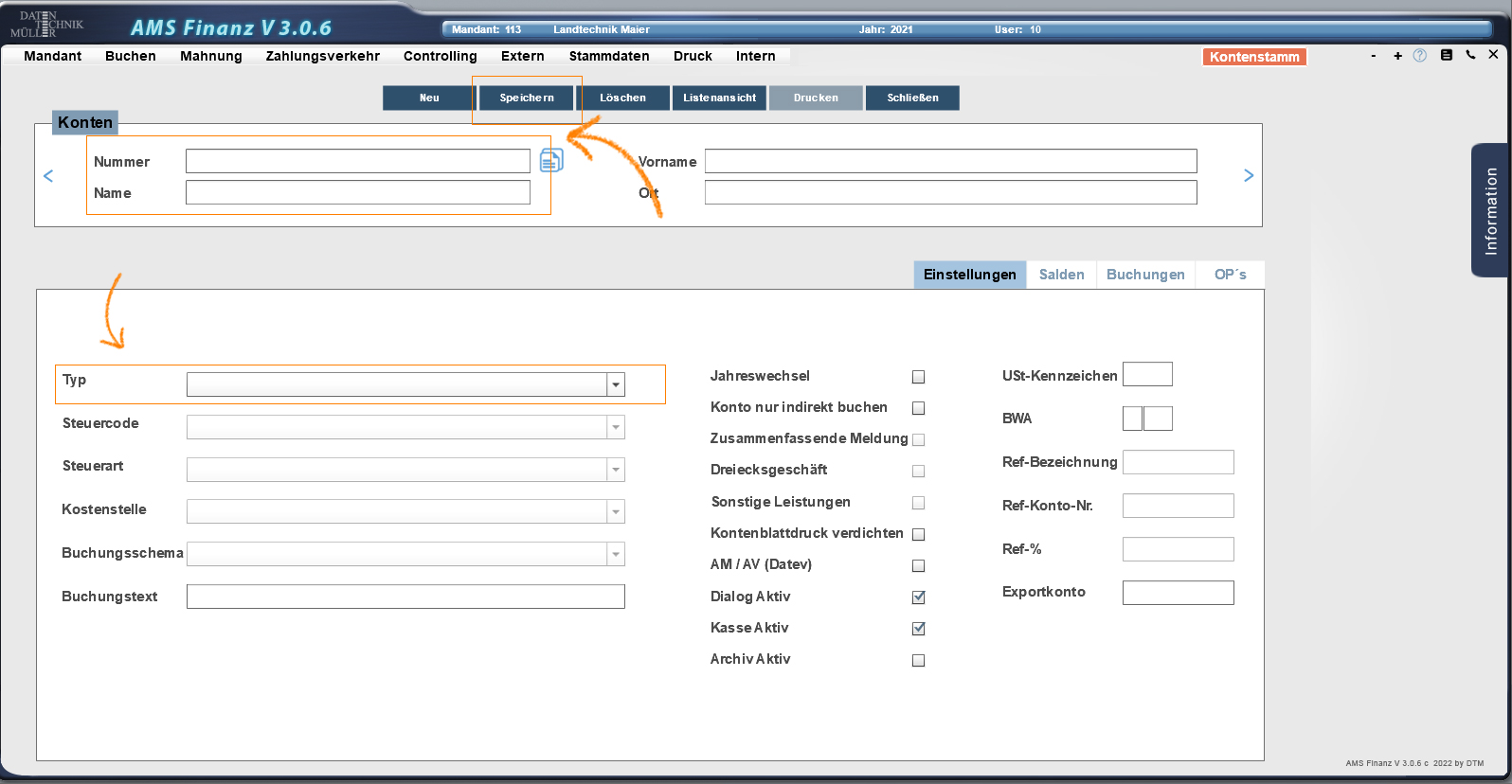
Zum Öffnen der Erfassungsmaske klicken Sie bitte auf den Button: NEU.
Nachdem sich die neue Erfassungsmaske geöffnet hat, vergeben Sie bitte die neue Kontonummer. Bestätigen Sie Ihre Eingabe mit dem Button: SPEICHERN.
6. Vergabe der Nummer und des Namens
Die Felder: NUMMER und NAME sind Pflichtfelder. Ihre Eingaben sind zwingend erforderlich (das Fehlen löst Fehlermeldungen aus).
- Nummer: individuelle Nummer, Kontonummer.
- Name: frei wählbare Bezeichnung.
- Vorname & Ort: Anzeige nur bei Personenkonto, nicht änderbar.
7. Konto neu anlegen mittels Kopierens
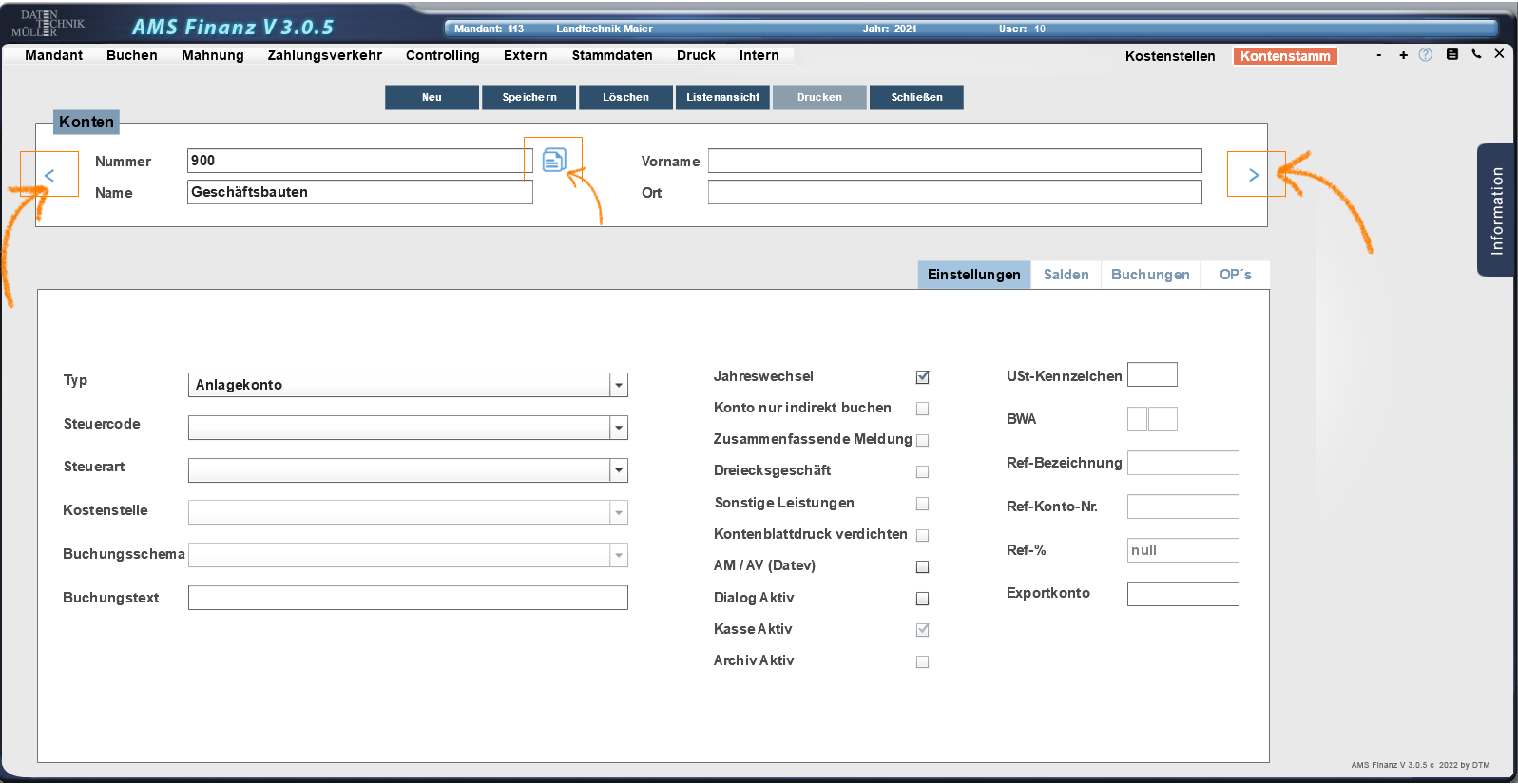
In der Einzelansicht eines Kontos, finden Sie rechts neben der Kontonummer ein blaues Icon. Dieses ermöglicht das Kopieren inklusive aller Einstellungen. Nach betätigen des Icons, öffnet sich eine weitere Eingabemaske; tragen Sie hier die neue Kontonummer ein und bestätigen Ihre Eingabe mittels des Buttons: SPEICHERN.
Info:
Mittels der Pfeile (rechts/links), kann auf das vorherige / nachfolgende Konto in der Einzelansicht gesprungen werden.
8. Vergabe der Nummer und des Namens
Nach dem Kopiervorgang, müssen noch Nummer und Name vergeben werden.
Sollten alle kopierten Einstellungen wie z.B.: Typ, Bezeichnung oder Jahreswechsel auf das neue Konto zutreffen, bestätigen Sie diese Neuanlage einfach mit dem oberen blauen Button: SPEICHERN; der Vorgang ist hiermit abgeschlossen. Sollte das Konto jedoch eine andere Bezeichnung (Name) sowie Einstellungen erfordern, tragen Sie diese gemäß dem Konto ein und speichern diese im Anschluss mit dem Button: SPEICHERN.
Wichtig:
Es kann nur auf Kontonummern kopiert werden, welche noch nicht vorhanden sind.
WICHTIG:
Der bei der Mandantenanlage ausgewählte Kontorahmen kann erweitert und oder verändert werden. Ein Wechsel zu einem anderen Kontorahmen ist nicht möglich.
Bei der Anlage ist darauf zu achten, dass die Sachkontenlänge der neu angelegten Konten mit dem ausgewählten Kontorahmen übereinstimmt.
Die Verwaltung der Konten erfolgt für jedes Wirtschaftsjahr getrennt. Der Kontenstamm kann somit von Jahr zu Jahr variieren.
Erläuterungen der Reiter, SALDEN / BUCHUNGEN / OP's:
1. Der Reiter - "Salden"
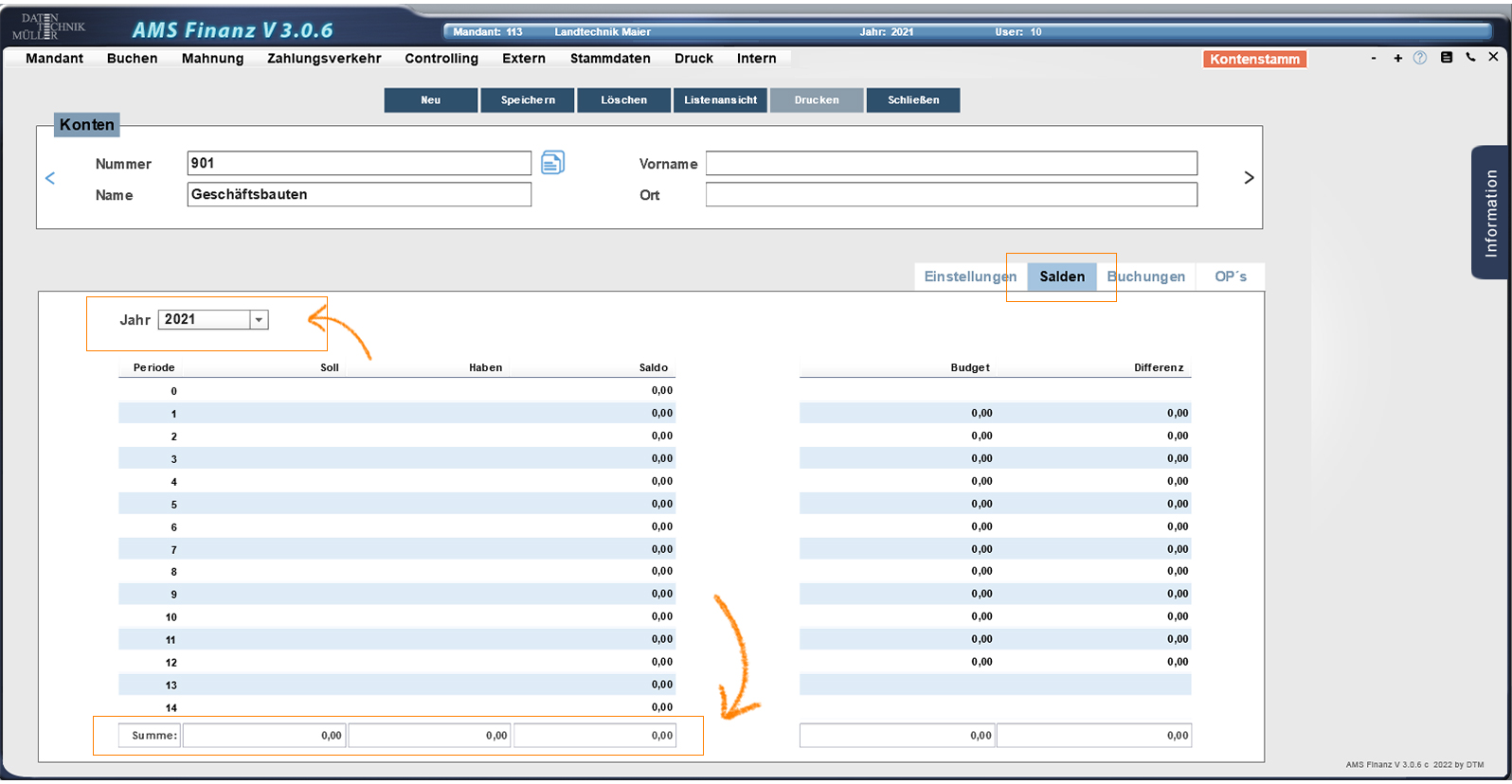
Unter der Rubrik SALDEN werden die Salden je Periode des aufgerufenen Kontos angezeigt. In der Summenzeile stehen die Jahresverkehrszahlen. In den Sachkonten kann zusätzlich ein Budget für die Perioden 1 – 14 eingetragen werden.
In der Spalte Differenz wird die Differenz zwischen den Salden laut Buchungen und dem vorgegebenen Budget ausgewiesen.
Bei der Periode 0 handelt es sich um die EB-Werte welche aus den Vorjahren übernommen oder über den Menüpunkt:
BUCHEN / VORTRAG eingegeben wurden. Die Periode 0 kann weder in der Buchungserfassung gebucht noch als Budgetwert ausgewiesen werden.
Über das linke Auswahlmenü "JAHR", können die Salden aller gebuchten Jahre aufgerufen werden.
2. Der Reiter - "Buchungen"
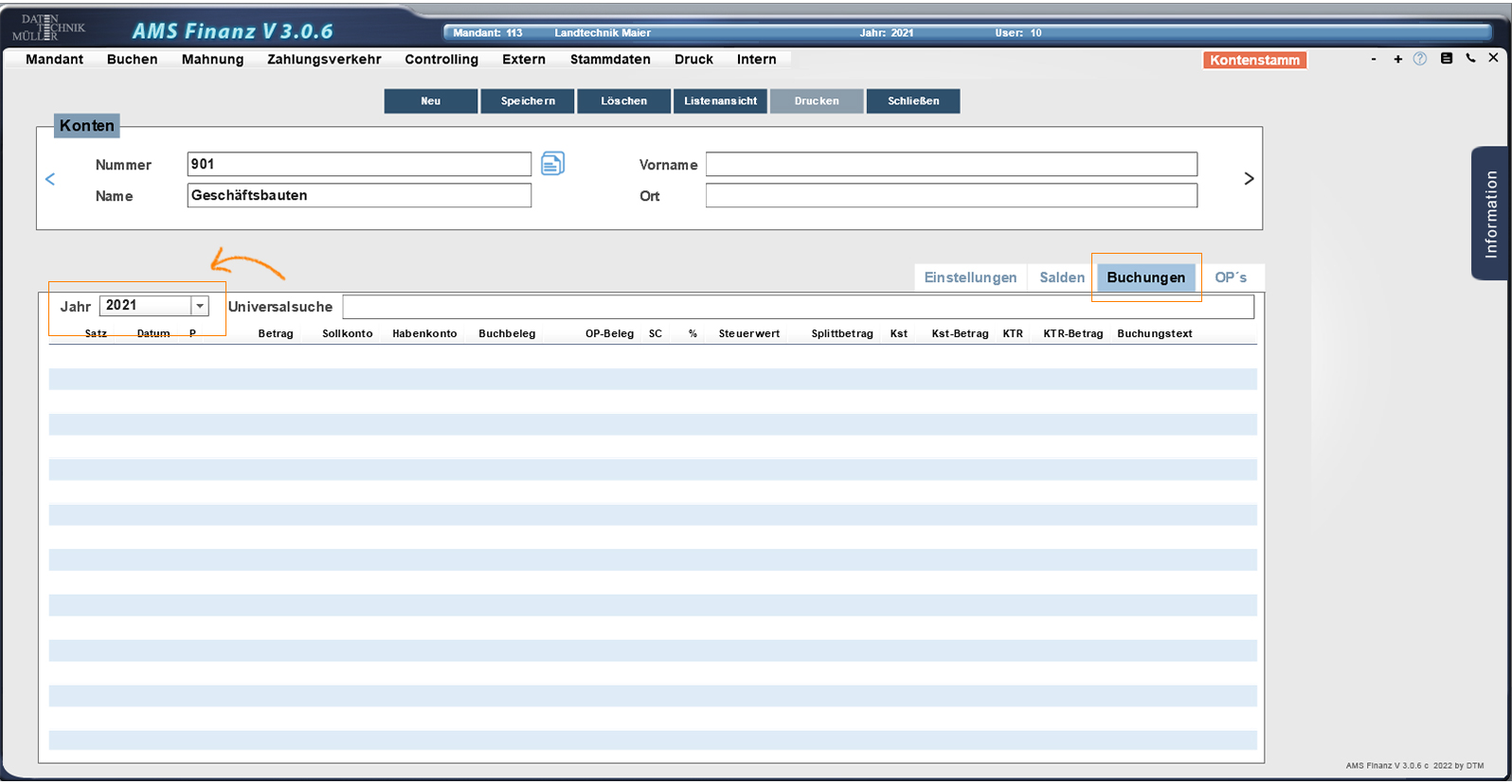
Unter dem Reiter Buchungen werden die Buchungen auf dem Konto angezeigt. Die Buchungen sind Jahresbezogen – d. h. es werden nur Buchungen des aktuell geladenen Wirtschaftsjahres aufgeführt.
Hierbei handelt es sich nur um eine Anzeige. Eine Bearbeitung der Buchungssätze ist in dieser Maske nicht möglich.
3. Der Reiter - "OP's"
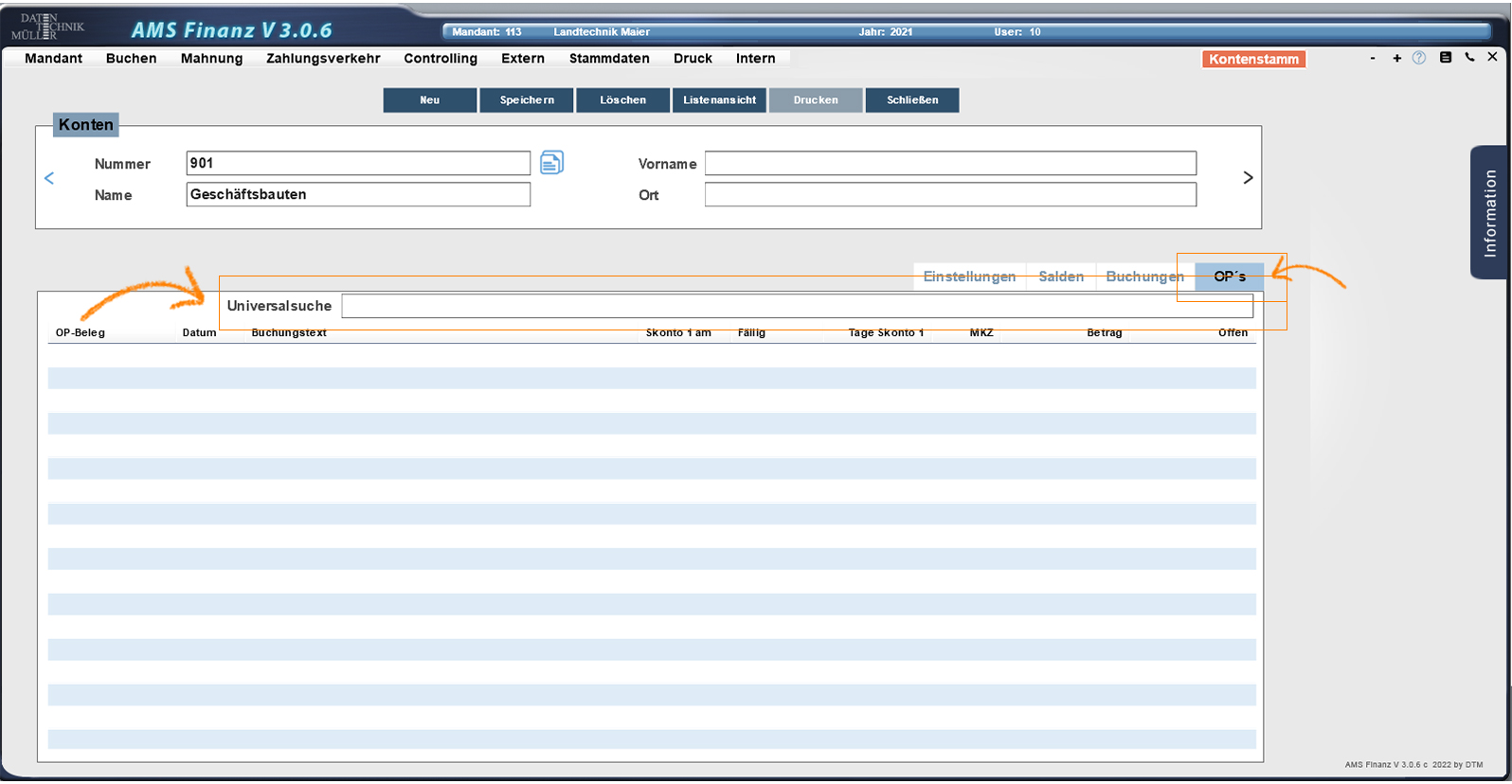
Hier werden die noch offenen OP´s des jeweils aufgerufenen Personenkontos (Debitor oder Kreditor) angezeigt.
Über die obige Suchzeile können Sie nach bestimmten OP's suchen. AMS Finanz durchsucht sämtliche Spalten nach Ihren Eingaben und zeigt ausschließlich die OP's an, welche eine Übereinstimmung mit Ihren Sucheingaben aufweisen.
Durch Anklicken der Überschriften (OP-Beleg, Datum, …) werden die Inhalte, aufsteigend oder absteigend sortiert, angezeigt.